คู่มือการใช้งาน POSPOS กับร้านกาแฟ


หากคุณเป็นเจ้าของร้านกาแฟ ที่กำลังมองหาระบบบริหารจัดการร้านค้าและชุดอุปกรณ์ขายหน้าร้าน ที่จะทำให้ร้านของคุณเป็นระบบและขายได้อย่างคล่องตัว
วันนี้เราจะมาแนะนำการใช้งานระบบ POSPOS กับร้านกาแฟของคุณ พร้อมการเริ่มต้นตั้งค่าการใช้งานสำหรับร้านกาแฟโดยเฉพาะ เพื่อให้การเริ่มต้นเปิดร้านของคุณเป็นเรื่องง่าย เราสามารถเริ่มต้นไปพร้อมกัน กับหัวข้อข้างล่างนี้ได้เลยค่ะ
- ลักษณะการทำงานของธุรกิจร้านกาแฟ
- เริ่มต้นใช้งาน POSPOS กับร้านกาแฟของคุณ แบบ Step by Step
- ขั้นตอนที่ 1 : สมัครสมาชิกกับ POSPOS
- ขั้นตอนที่ 2 : นำเข้าสินค้า (ทีละ 1 รายการ)
- ขั้นตอนที่ 3 : นำเข้าสินค้าหลายรายการผ่านไฟล์ Excel
- ขั้นตอนที่ 4 : เพิ่มสินค้าท็อปปิ้ง
- ขั้นตอนที่ 5 : เปิดใช้งานระบบคิว
- ขั้นตอนที่ 6 : ตั้งค่าการพิมพ์ใบเสร็จและใบรายการสินค้าอัตโนมัติ
- ร้านกาแฟกับการเลือกใช้อุปกรณ์ขายหน้าร้าน
- ภาพรวมการใช้งาน POSPOS กับร้านเบเกอรี่
ลักษณะการทำงานของธุรกิจร้านกาแฟ
ร้านกาแฟเป็นธุรกิจเล็กๆ ในฝันของใครหลายคน รายได้หลักเป็นการขายกาแฟแต่ก็สามารถขยับขยายเป็นสินค้าอื่นๆ ได้ ไม่ว่าจะเป็นเมนูอาหารจานหลัก ของกินเล่น หรือของที่ระลึกอย่างแก้วกาแฟ รวมไปถึงงานบริการอื่นๆ ที่ช่วยอำนวยความสะดวกให้กับลูกค้าภายในร้าน ไม่ว่าจะเป็นปลั๊กฟรีไว้ให้นั่งทำงาน หรือห้องประชุมสำหรับการจัดประชุมต่างๆ
ร้านกาแฟมีหลายขนาด ตั้งแต่หน้าร้านเล็กๆ ขายแบบสั่งกลับบ้าน (Take Away) และเดลิเวอรี่จัดส่งถึงที่ ไปจนถึงร้านขนาดกลางมีที่นั่งกินภายในร้าน หรือร้านขนาดใหญ่ที่แบ่งโซนที่นั่งได้เป็นสัดส่วนมากขึ้น

สำหรับการลงทุนในธุรกิจร้านกาแฟ มีค่าใช้จ่ายหลักเป็นค่าเครื่องทำกาแฟ ที่มีราคาสูง แต่ยิ่งราคาสูง ก็แลกมาด้วยคุณภาพน้ำกาแฟที่ดีขึ้นด้วยเช่นกัน นอกจากนี้ยังมีต้นทุนอื่นๆ อย่างเช่น ค่าวัตถุดิบอย่างเมล็ดกาแฟ อุปกรณ์เบ็ดเตล็ดต่างๆ รวมไปถึงค่าสถานที่ ค่าจ้างพนักงาน เพื่อให้คืนทุนหรือได้กำไร คุณจะต้องบริหารจัดการร้านอย่างเป็นระบบ เพราะจะช่วยให้คุณขายได้ไวและรับลูกค้าได้เยอะยิ่งขึ้นค่ะ
"ถ้าตอนนี้คุณกำลังมองหาระบบจัดการร้านดีๆ มาช่วยทำให้ร้านคุณเป็นระบบมากขึ้น
POSPOS ช่วยคุณได้"
POSPOS เป็นระบบบริหารจัดการร้านค้าที่ใช้งานง่าย จัดการได้ครอบคลุมตั้งแต่งานขายหน้าร้านตลอดจนสต๊อกสินค้าและงานบริหารจัดการหลังร้านต่างๆ ทำให้ร้านของคุณเป็นระบบ เป็นสัดเป็นส่วน ง่ายต่อการขายและวางแผนต่อยอดทำกำไรค่ะ
"จะเริ่มต้นใช้งาน POSPOS กับร้านกาแฟของคุณอย่างไร
มาเริ่มพร้อมกัน แบบ Step by Step"
ขั้นตอนที่ 1 : สมัครสมาชิกกับ POSPOS
ขั้นตอนนี้จะทำให้คุณมีบัญชีผู้ใช้งานกับ POSPOS และสามารถเริ่มต้นใช้งานได้หลายอุปกรณ์ แต่สำหรับการสมัครและการตั้งค่าการใช้งานต่างๆ เราแนะนำให้คุณจัดการผ่านเว็บเบราว์เซอร์ บนโน้ตบุ๊คหรือคอมพิวเตอร์ของคุณก่อนค่ะ

เริ่มต้นสมัครสมาชิกที่ https://www.pospos.co/register
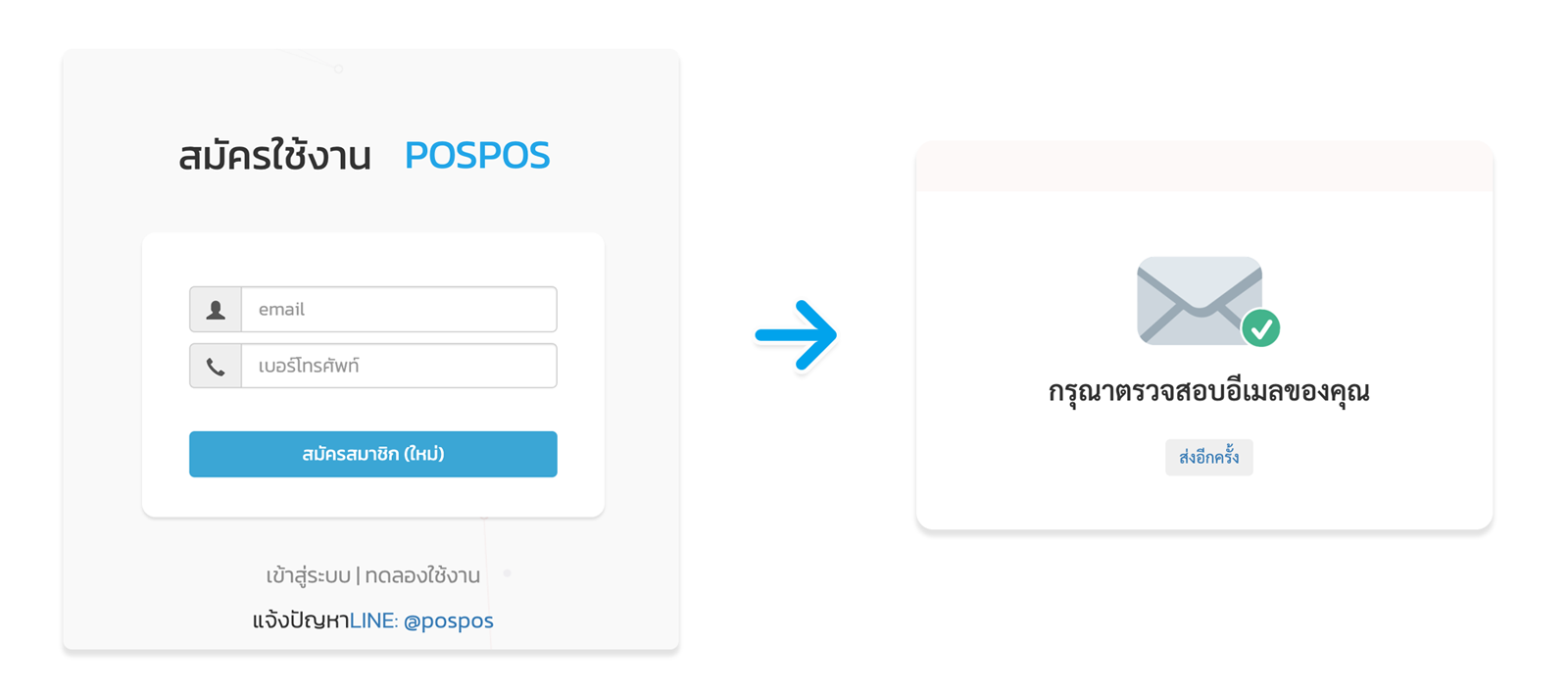
กรอกอีเมลและเบอร์โทร ตรวจสอบความถูกต้องและกด "สมัครสมาชิกใหม่" ระบบจะส่งอีเมลยืนยันไปหาคุณ หากไม่เจออีเมลยืนยันจาก POSPOS ให้กดส่งอีกครั้งหรือสอบถามเจ้าหน้าที่ทางไลน์ได้ค่ะ

ข้างในอีเมลจะมีปุ่ม "ยืนยันการสมัคร" ให้คุณกดยืนยัน เพื่อเข้าสู่หน้าถัดไปค่ะ

หน้ากรอกแบบฟอร์มข้อมูลสมาชิก
เมื่อกดยืนยันจากอีเมล จะเข้ามาสู่หน้ากรอกแบบฟอร์มข้อมูลสมาชิก ทำการกรอกรายละเอียดร้านของคุณให้ครบถ้วน หลังจากนั้นกดยืนยันการสมัคร เพียงเท่านี้ คุณก็จะมีบัญชีผู้ใช้งานของ POSPOS เรียบร้อยค่ะ หลังจากนั้นหน้าจอจะเข้าสู่ระบบบริหารจัดการหลังร้านของ POSPOS โดยอัตโนมัติ
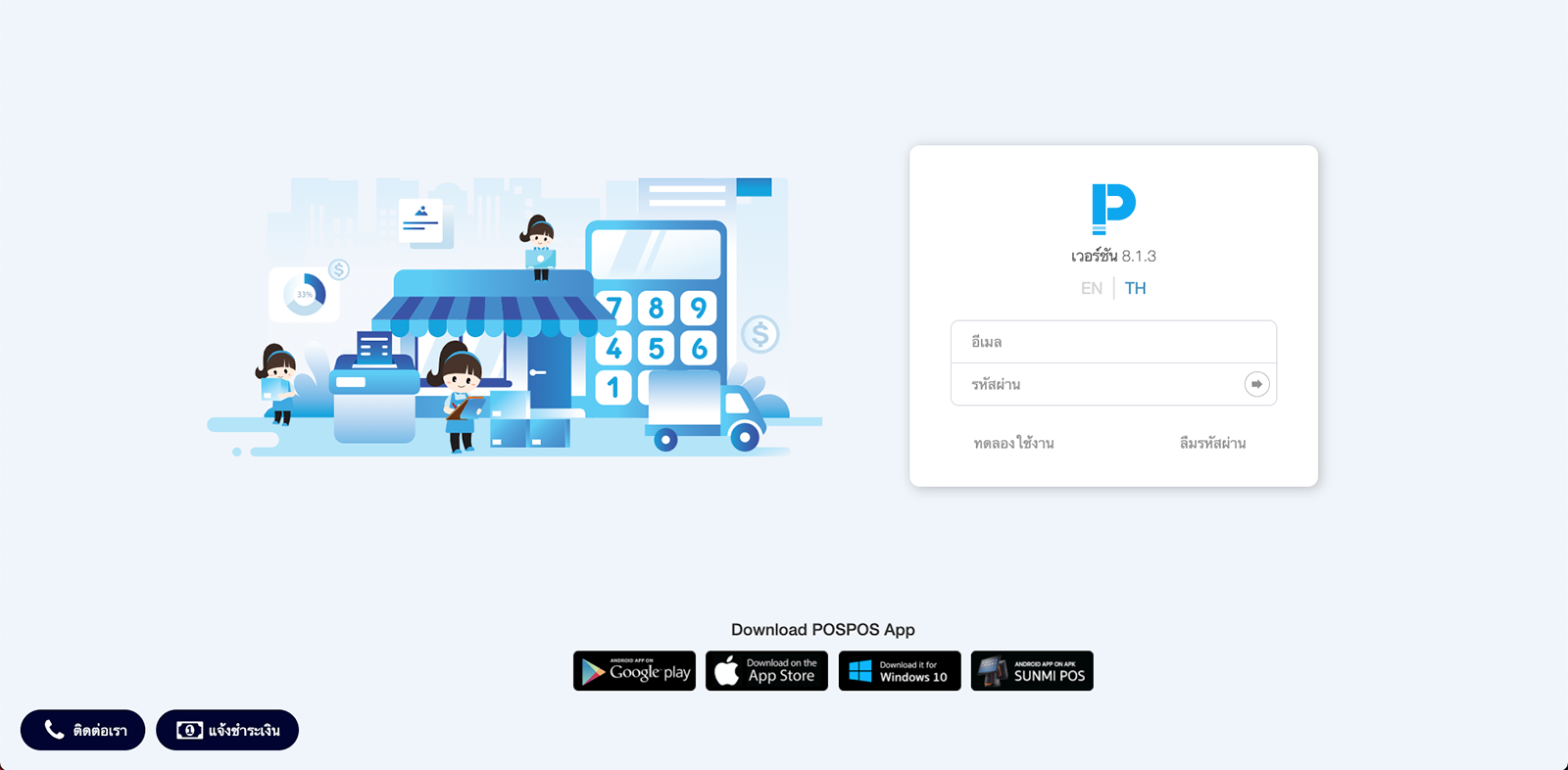
หน้า Log in เข้าสู่ระบบ POSPOS
ขั้นตอนที่ 2 : นำเข้าสินค้า (ทีละ 1 รายการ)
เมื่อล็อคอินเข้าสู่ระบบ ที่หน้าขายสินค้าจะแสดงข้อความว่า "ไม่มีสินค้าในสต๊อก" ก่อนที่จะเริ่มต้นส่วนอื่น เรามานำเข้าสินค้ากันก่อนค่ะ
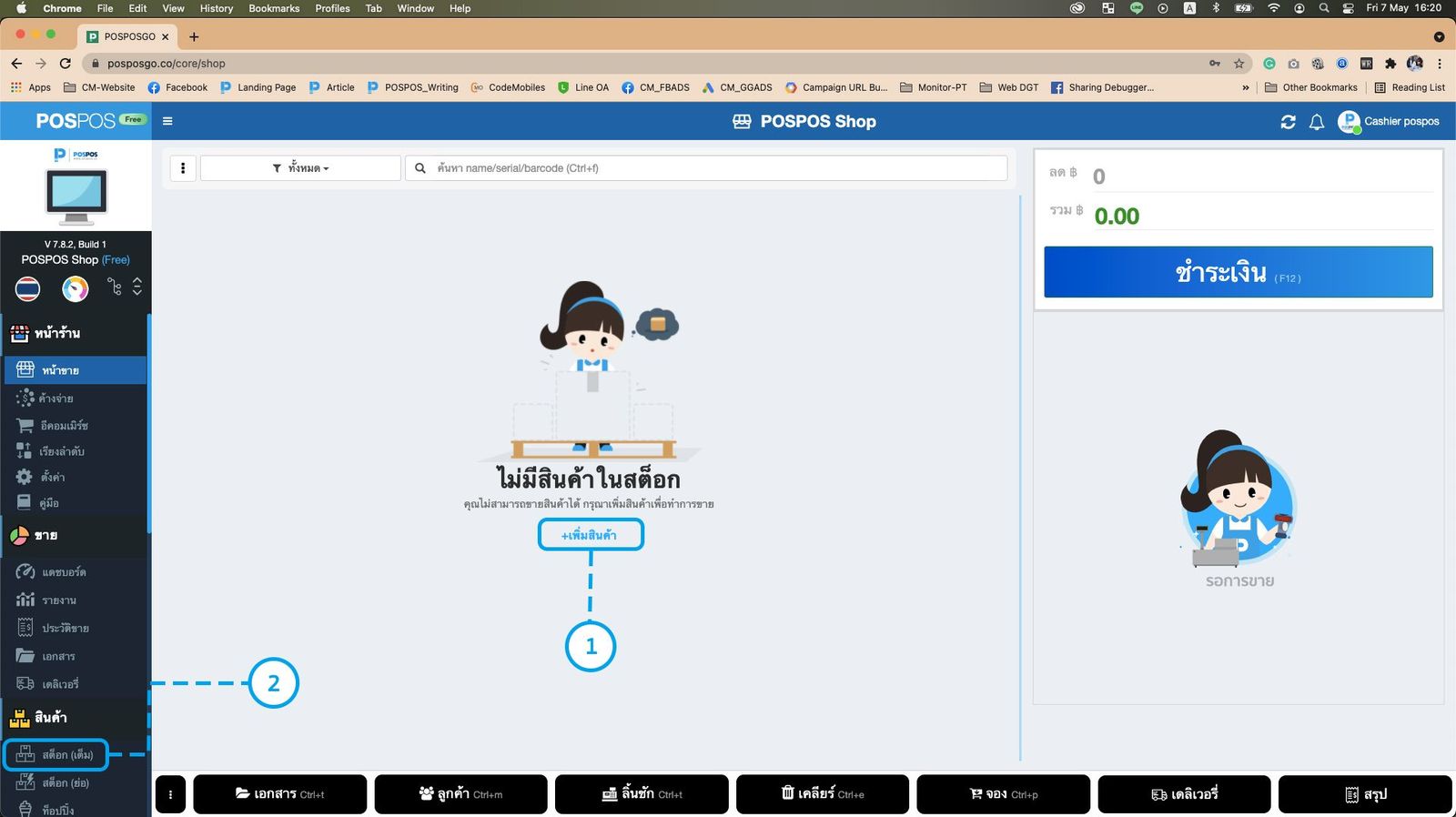
หน้าขายของระบบ POSPOS บนเว็บ go.pospos.co
จากหน้านี้สามารถนำเข้าได้ 2 ช่องทาง
▷ จุดที่ 1 "+เพิ่มสินค้า" เป็นปุ่มลัดที่ POSPOS สร้างไว้เพื่อความสะดวกในการเริ่มต้นของคุณลูกค้า
▷ จุดที่ 2 "สต๊อก (เต็มรูปแบบ)" เป็นหน้าบริหารจัดการสต๊อกสินค้า ที่เราจะใช้กันตลอดการใช้งาน POSPOS ค่ะ

จากหน้านี้ กดขยายที่เครื่องหมาย "+" จะเป็นการเพิ่มสินค้าแบบครั้งละ 1 รายการ เมื่อกรอกข้อมูลเสร็จ คุณจะได้สินค้า 1 รายการ และด้านข้างของปุ่มเพิ่มสินค้า คือปุ่ม "รายละเอียดเพิ่มเติม" เราสามารถจัดการรายละเอียดอื่นๆ อย่างเช่น เพิ่มหมวดหมู่และจำนวนนับสินค้าจากได้ที่นี่ค่ะ
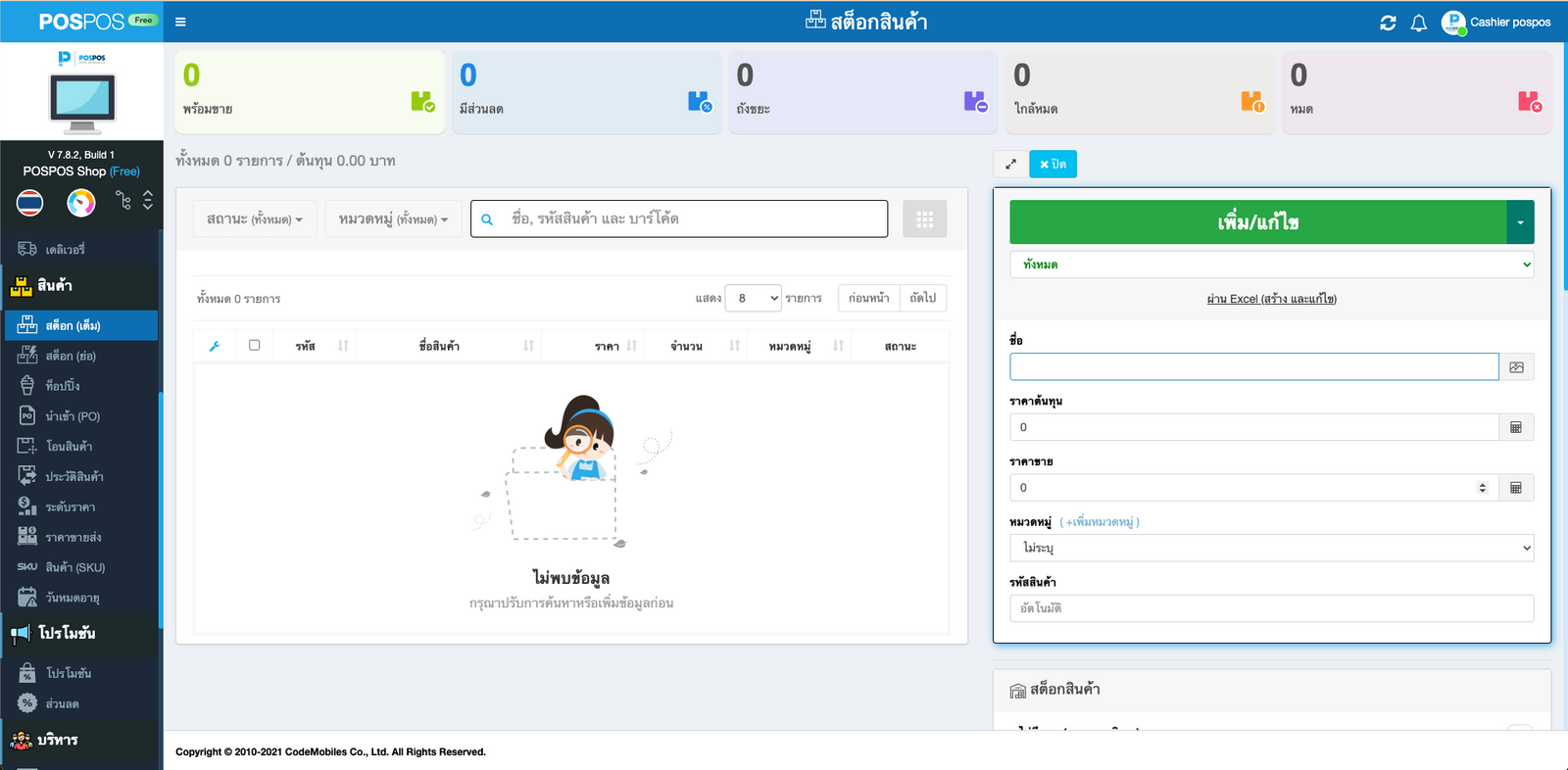
สำหรับรายละเอียดสินค้า แต่ละร้านค้าจะมีข้อมูลสินค้าที่ต้องกรอกแตกต่างกันออกไป POSPOS จึงสร้างรายละเอียดตรงนี้ขึ้นมาเพื่อรองรับสินค้าที่หลากหลาย โดยร้านกาแฟมีข้อมูลสินค้าที่ต้องกรอกและเปิดใช้งาน ดังนี้

▷ ข้อมูลพื้นฐานสินค้า - เป็นรายละเอียดสินค้าพื้นฐาน เช่น ชื่อสินค้า, ต้นทุน, ราคาขาย, หมวดหมู่ (ข้อมูลหมวดหมู่ควรจะต้องเพิ่มก่อน ที่ปุ่ม "รายละเอียดเพิ่มเติม" ในหน้าสต๊อกสินค้า)
▷ สต๊อกสินค้า - เนื่องจากร้านกาแฟเป็นสต๊อกแบบวัตถุดิบ นับแก้วเป็นหลัก แนะนำให้กรอกเป็นจำนวนแก้วสูงสุดไว้ เพื่อเช็คกับสัดส่วนวัตถุดิบอีกทีค่ะ
(จำนวนนับควรจะต้องเพิ่มก่อน ที่ปุ่ม "รายละเอียดเพิ่มเติม" ในหน้าสต๊อกสินค้า)
▷ ท็อปปิ้ง - เพื่อใช้งานในส่วนของท็อปปิ้ง จะต้องเปิดใช้งาน "หมวดหมู่สินค้าสินค้าท็อปปิ้ง" ซึ่งจะเป็นในส่วนถัดไปที่เราจะแนะนำวิธีการใช้งานค่ะ
▷ แจ้งเตือนสินค้าใกล้หมด - ระบบจะแจ้งเตือนขั้นต่ำไว้ที่ 5 ค่ะ
เมื่อกรอกข้อมูลดังกล่าวจนครบ มากดที่ปุ่ม "เพิ่ม/แก้ไข" ข้างบนหน้าแบบฟอร์มเป็นอันเสร็จค่ะ


การปรับขนาดรูปภาพ เพื่อความสวยงามที่หน้าขาย แนะนำเป็น 4 เหลี่ยมจัตุรัส

หน้าสต๊อกสินค้า เมื่อนำเข้าสินค้าเสร็จ 1 รายการ
ขั้นตอนที่ 3 : นำเข้าสินค้าหลายรายการผ่านไฟล์ Excel
จากขั้นตอนที่แล้วจะเป็นขั้นตอนการเพิ่มสินค้าครั้งละ 1 รายการ เพื่อความรวดเร็ว สามารถเพิ่มแบบหลายรายการในครั้งเดียวได้ ผ่านไฟล์ Excel ด้วยแบบฟอร์มที่เรากำหนดไว้
ดาวน์โหลดฟอร์มได้ที่หน้า "สต๊อกสินค้า" > กด "+" เพื่อจะเพิ่มสินค้า > เลือก "ผ่านไฟล์ Excel"


เลือกฟอร์มแบบง่าย เพื่อเพิ่มรายการสินค้าเป็นหลัก
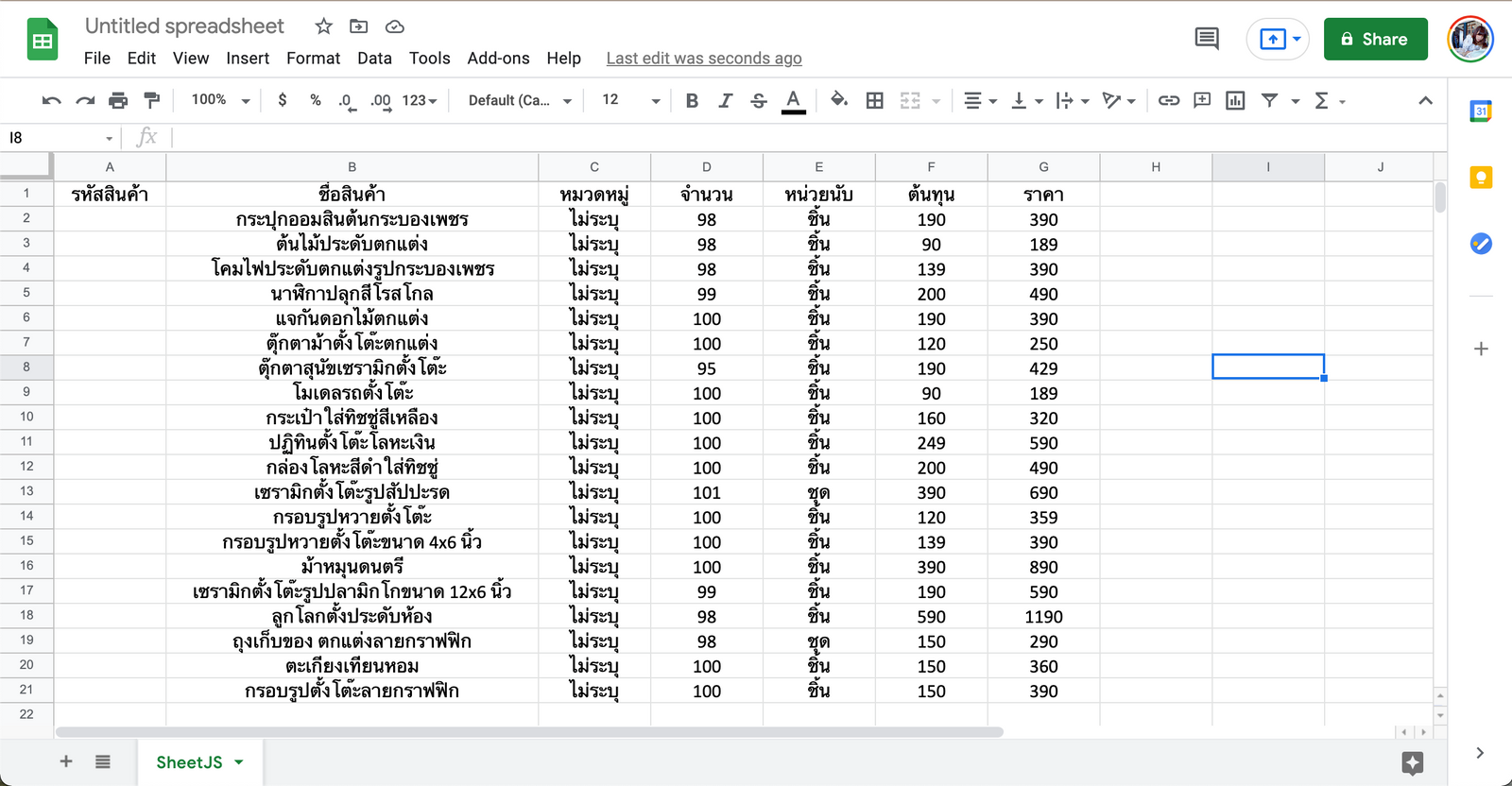
ไฟล์ Excel ที่เราได้มาจะมีข้อมูลดังนี้
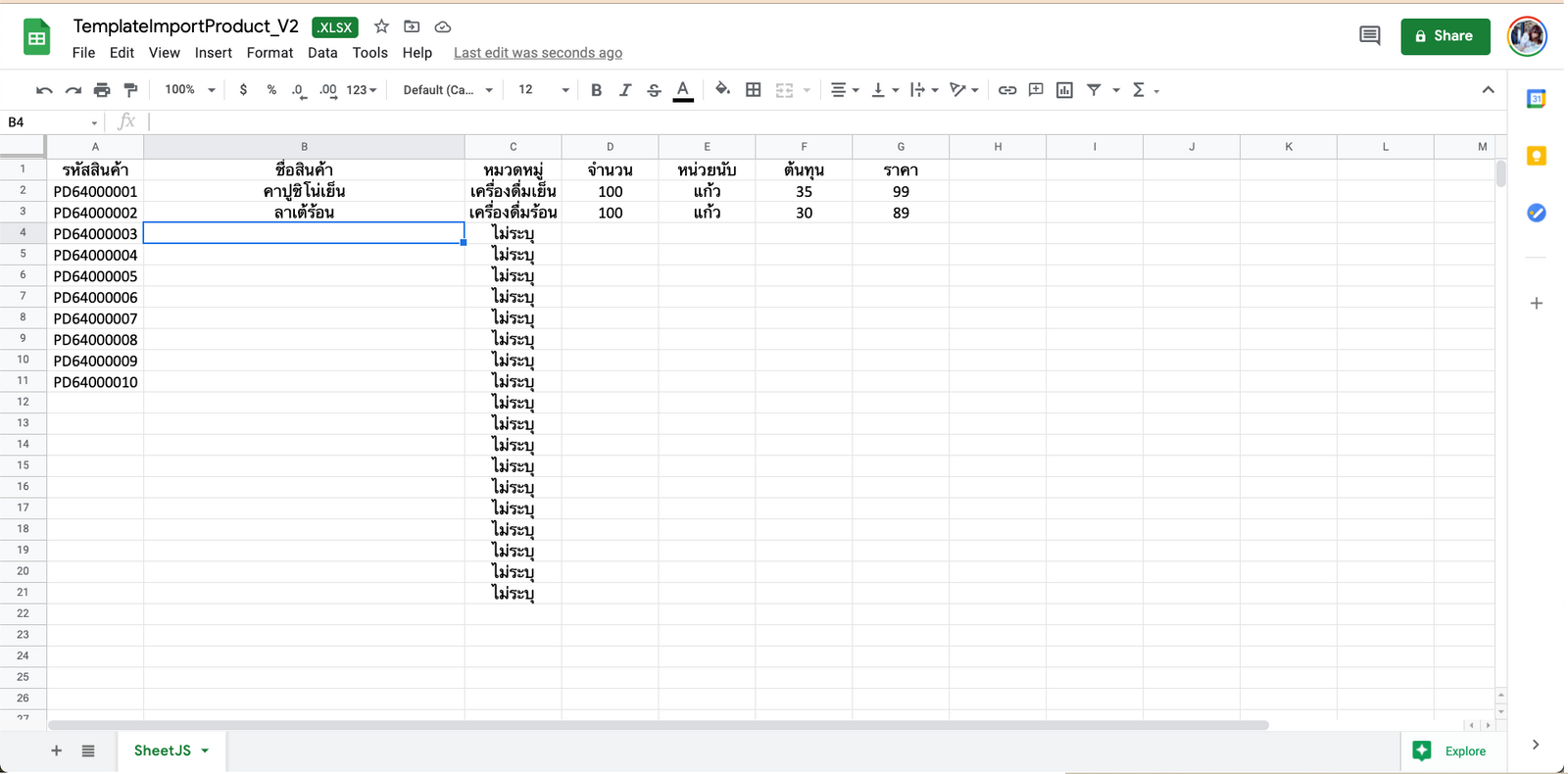
การเปลี่ยนข้อมูลรายการสินค้าบนแบบฟอร์ม
เมื่อดาวน์โหลดไฟล์ Excel สำเร็จ เปิดแบบฟอร์มผ่านโปรแกรม Microsoft Excel ตามปกติ แก้ไขรายละเอียดสินค้าต่างๆ ให้เป็นข้อมูลสินค้าของร้านคุณ รหัสสินค้าสามารถเว้นไว้ได้ ระบบจะรันหมายเลขให้อัตโนมัติ หรือจะกรอกตามแบบที่ร้านคุณใช้งานอยู่ก็ได้ค่ะ หลังจากนั้นกดบันทึกไฟล์ และนำไฟล์ที่แก้ไขเรียบร้อย มาอัปโหลดในหน้า "จัดการสินค้าด้วย Excel" อีกครั้ง
แต่ถ้าคุณไม่มีโปรแกรม Microsoft Excel สามารถ Import ขึ้นบน Google Sheet แก้ไขรายข้อมูลรายละเอียดสินค้า หลังจากนั้น Export เป็นไฟล์ .xlxs ได้เช่นกันค่ะ

หน้าจัดการสินค้า ด้วยไฟล์ Excel
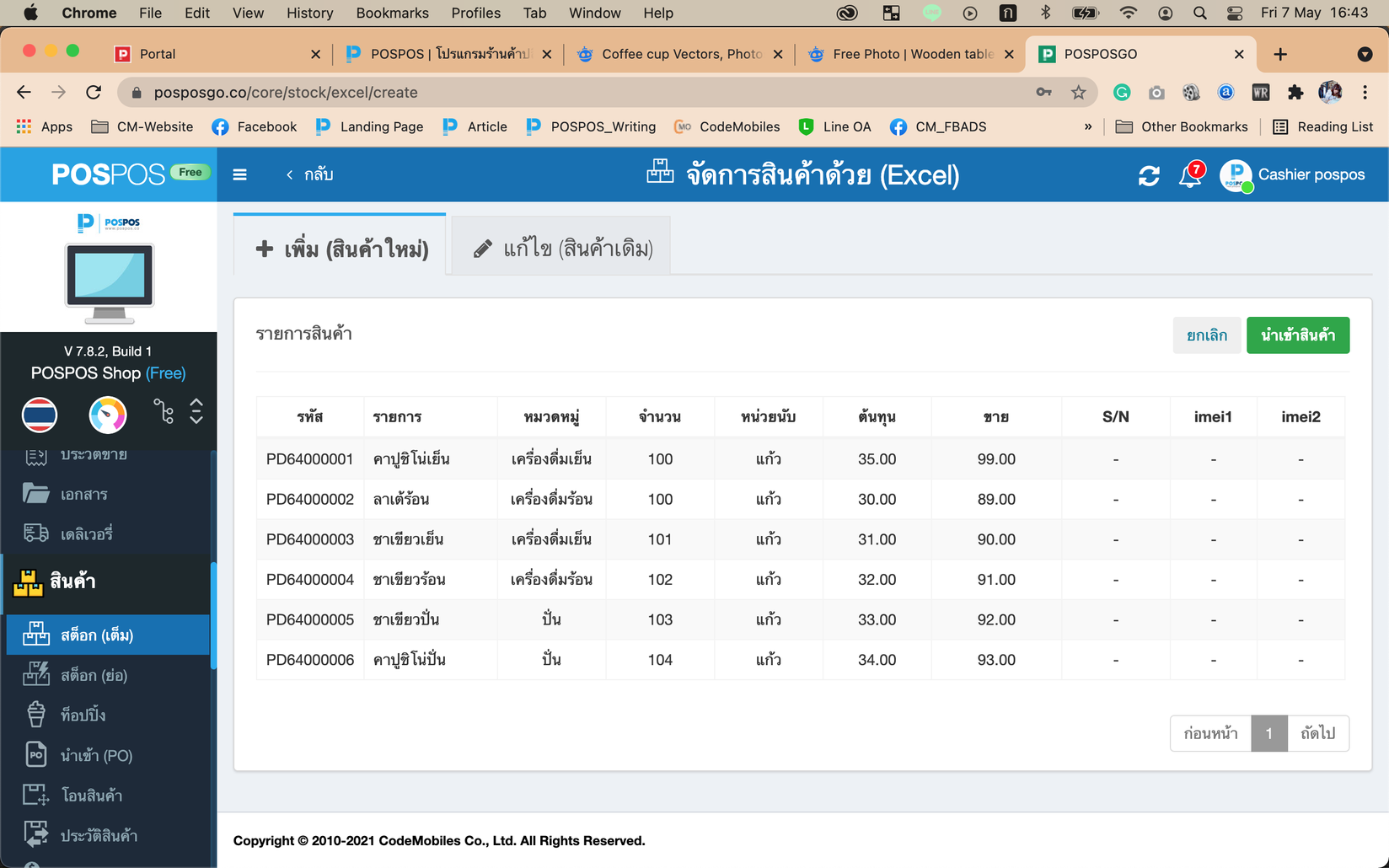
ระบบจะนำเข้าข้อมูลเป็นแบบในภาพ ตรวจสอบความถูกต้อง และกด "นำเข้า" ได้เลยค่ะ

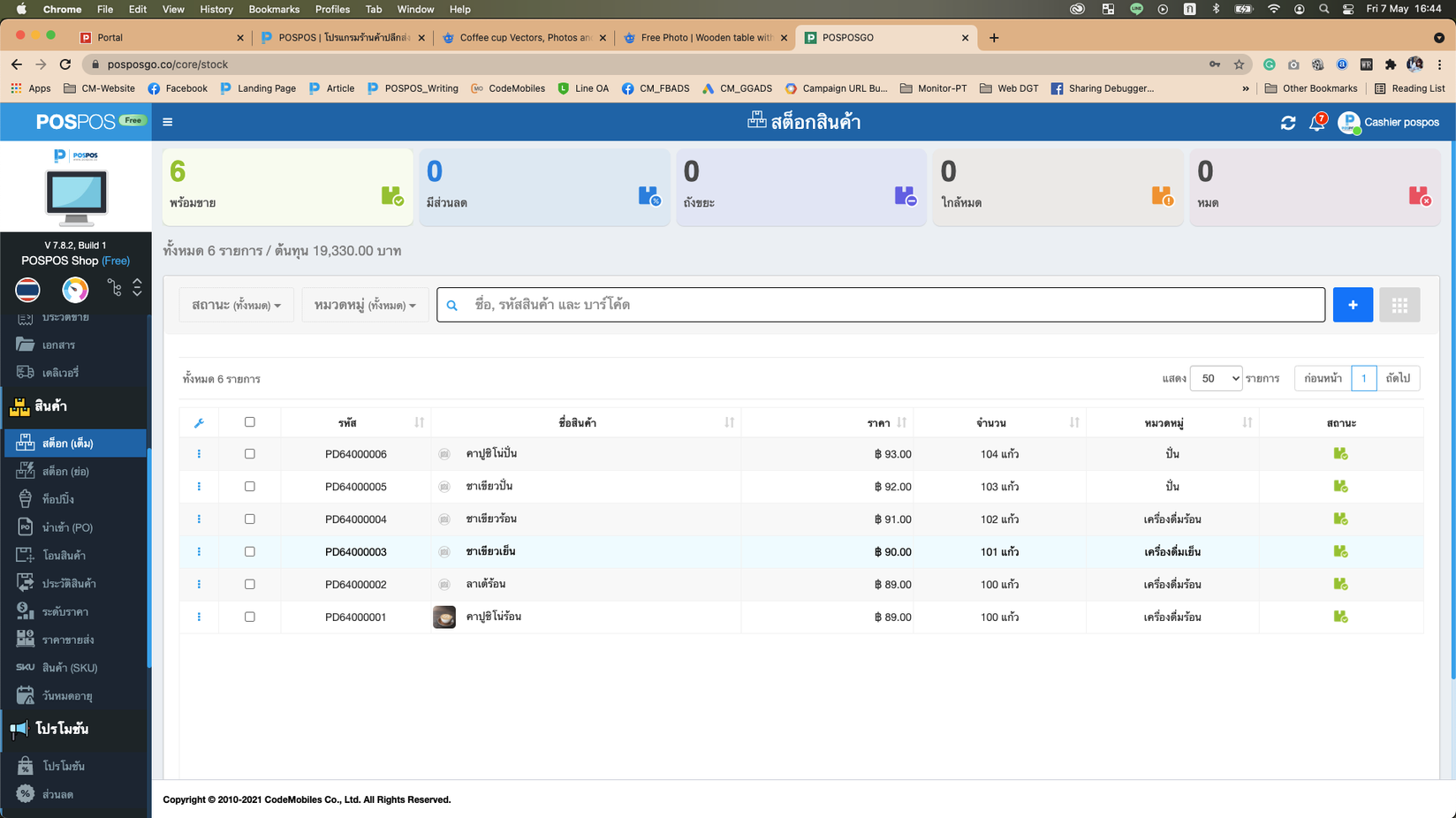
หน้าตาสต๊อกสินค้า ที่นำเข้าด้วยไฟล์ Excel
สินค้าที่นำเข้าด้วยไฟล์ Excel จะไม่มีรูปภาพสินค้า ให้เราเข้าไปที่แต่ละรายการสินค้า ใส่รูปหรือแก้ไขข้อมูลอื่นๆ หลังจากนั้นกด "แก้ไขสินค้า" ตามปกติค่ะ

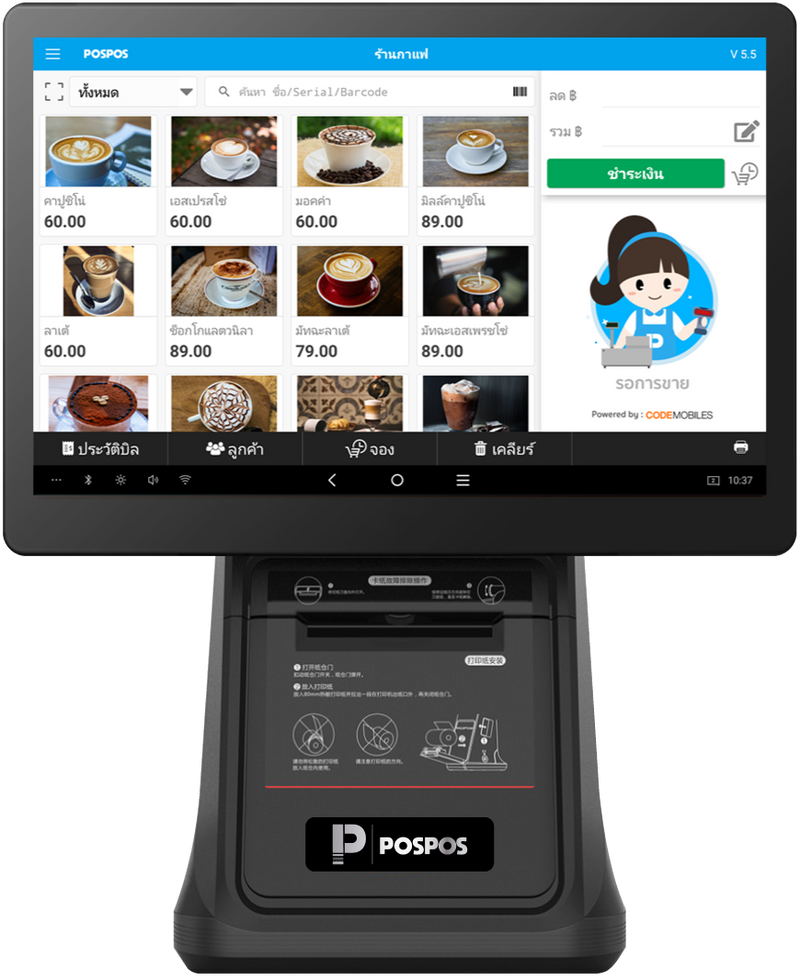
เมื่อนำเข้าสินค้าเสร็จเรียบร้อย เราจะได้หน้าขายของร้านกาแฟแบบในภาพ แต่เพื่อความสะดวกที่เพิ่มขึ้น เราแนะนำให้เพิ่มสินค้า "ท็อปปิ้ง" และเปิดใช้งาน "ระบบคิว" รวมไปถึงส่วนอื่นๆ ที่จะทำให้ร้านชานมไข่มุกของคุณ ขายได้ง่ายยิ่งขึ้นค่ะ
ขั้นตอนที่ 4 : เพิ่มสินค้าท็อปปิ้ง
สำหรับการใช้งานสินค้าท็อปปิ้ง เพิ่มหมวดหมู่ก่อน โดยไปที่ "หมวดหมู่สินค้าท็อปปิ้ง"

หน้าจัดการสต๊อกสินค้าท็อปปิ้ง

หน้าเพิ่มหมวดหมู่สินค้าท็อปปิ้ง
สินค้าท็อปปิ้งจะมีเงื่อนไขการใช้งานแตกต่างกัน โดยแต่ละเงื่อนไขมีความหมายและการใช้งาน ดังนี้
▷ ไม่เลือก - หมวดหมู่นี้ลูกค้าจะเลือกหรือไม่เลือก ก็ขายต่อได้ มักใช้กับ รายละเอียดเสริมอื่นๆ เพิ่มเติม เช่น ปริมาณความหวานหรือเพิ่มน้ำแข็ง
▷ ลูกค้าจำเป็นต้องเลือก - ต้องเลือกหนึ่งข้อ ไม่งั้นจะทำการขายไม่ได้ มักใช้กับไซส์แก้ว
▷ เลือกได้มากกว่า 1 ตัวเลือก - มักใช้กับการเพิ่มรายละเอียดอื่นๆ เช่น เพิ่มน้ำแข็ง เพิ่มวิปครีม
เมื่อเพิ่มหมวดหมู่สินค้าครบ ก็กดปิด "ยกเลิก" ได้เลยค่ะ
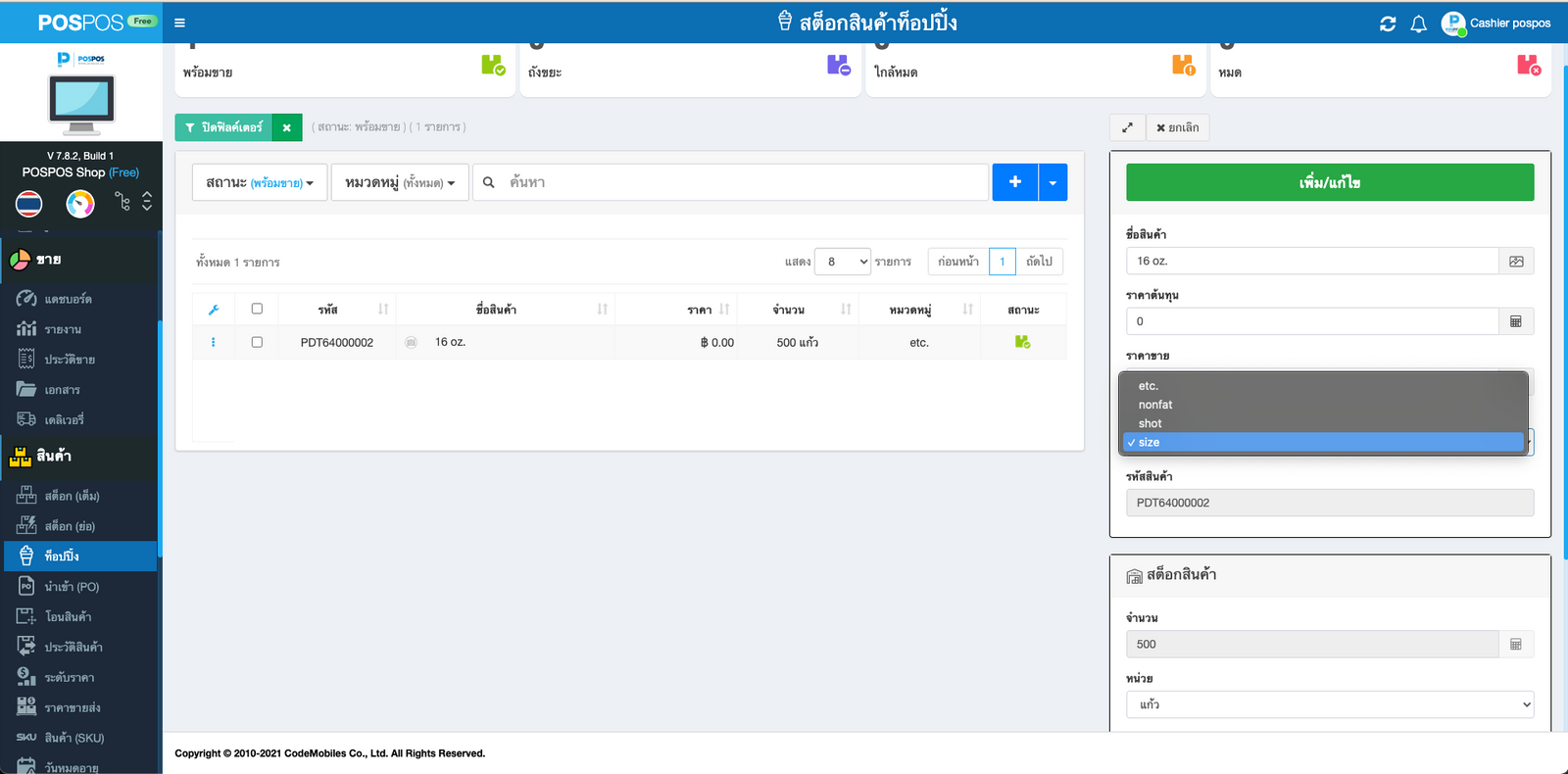
เมื่อสร้างหมวดหมู่สินค้าท็อปปิ้งเสร็จ ก็เลือกหมวดหมู่ให้ท็อปปิ้งว่าจะแสดงผลอย่างไร

หลังจากนั้นเราก็ "เพิ่มสินค้าท็อปปิ้ง" ที่ "+" เหมือนขั้นตอนเพิ่มสินค้าทั่วไป และเลือกใส่ หมวดหมู่สินค้าท็อปปิ้งตามกำหนดของเราค่ะ เพิ่มจนครบถ้วน ก็กลับไปเปิดหมวดหมู่สินค้าท็อปปิ้งที่ "แก้ไขรายละเอียดสินค้า" ในหน้าสต๊อกสินค้าค่ะ
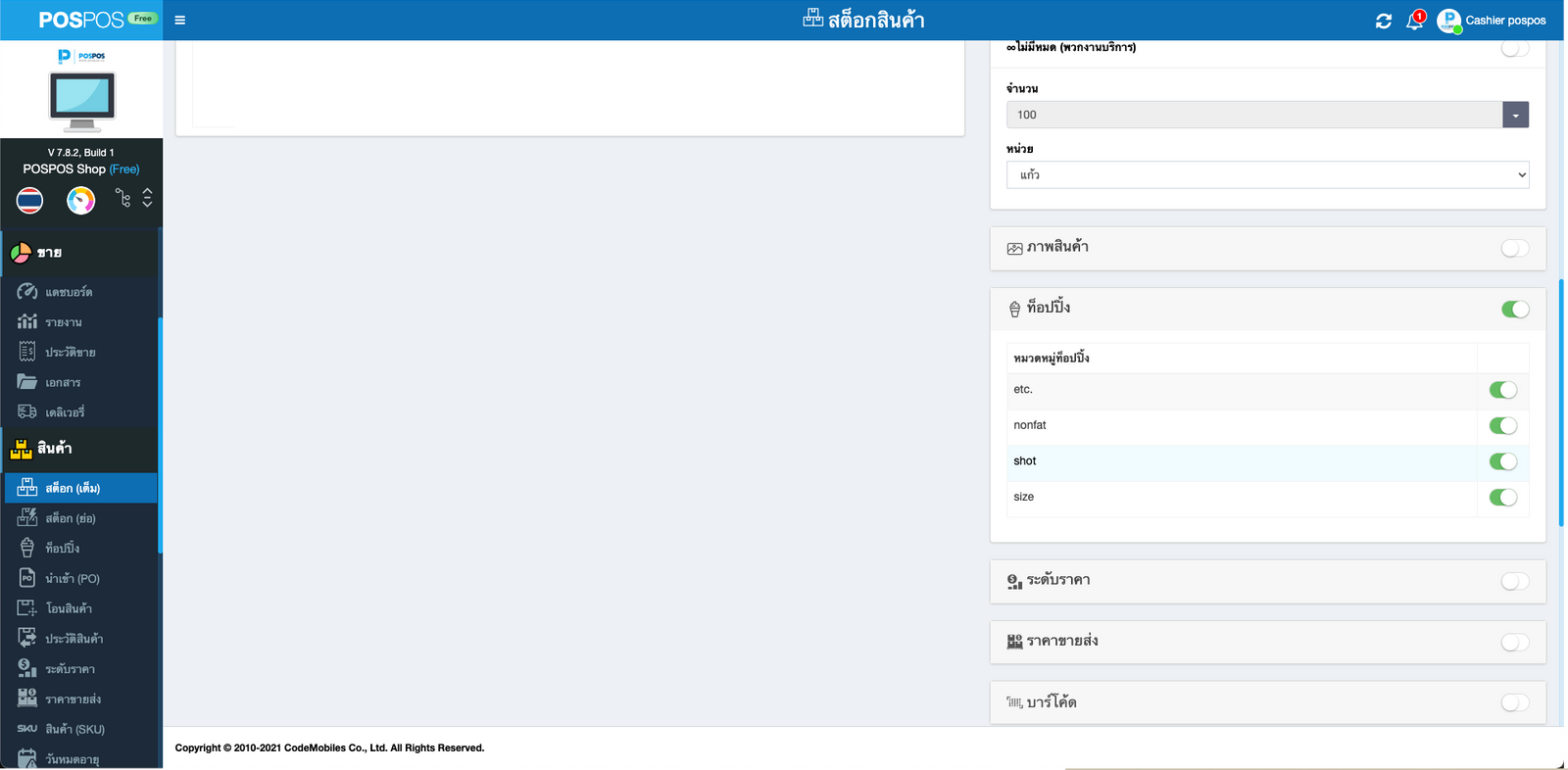

กดบันทึกข้อมูลสินค้าต่างๆ ให้เรียบร้อย เพียงเท่านี้เราก็สามารถใช้งานฟีเจอร์สินค้าท็อปปิ้งกับร้านกาแฟคุณได้แล้วค่ะ
ขั้นตอนที่ 5 : เปิดใช้งานระบบคิว
เข้าไปที่หน้า "ตั้งค่า" เลือกตั้งค่าที่ "ใบเสร็จ/คิว" จะแสดงผลหน้าจอตั้งค่าใบเสร็จ เลือก "แสดงคิวที่ NO#" หลังจากนั้นกด "บันทึก"

กดติ๊กเครื่องหมายตามภาพ เพื่อให้แสดงเลขคิวบนใบเสร็จ
ขั้นตอนที่ 6 : ตั้งค่าการพิมพ์ใบเสร็จและใบรายการสินค้าอัตโนมัติ
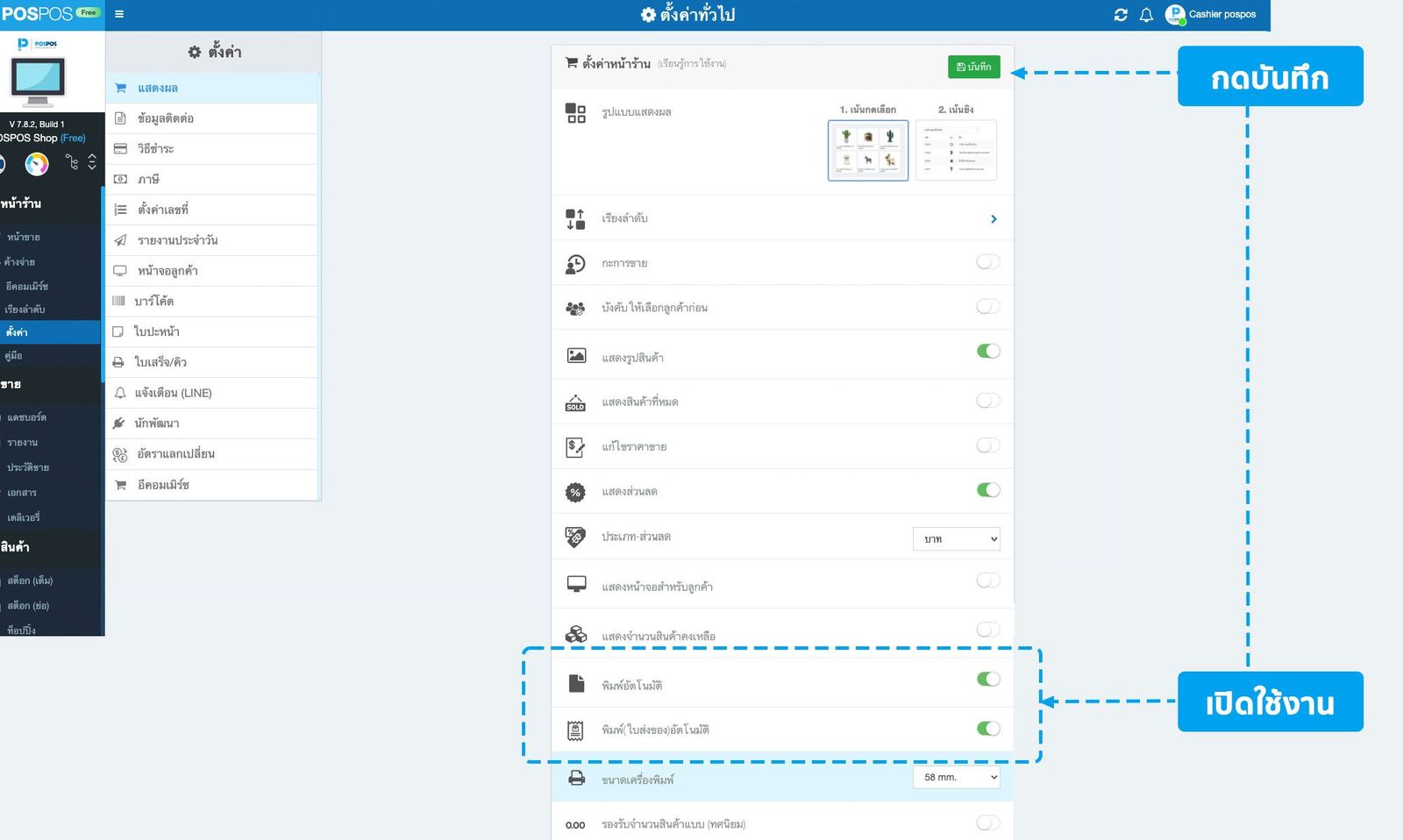
ไปที่หน้า "ตั้งค่า" เลือก "ตั้งค่าการแสดงผล" เปิดใช้งาน "พิมพ์อัตโนมัติ" และ "พิมพ์(ใบส่งของอัตโนมัติ)" หลังจากนั้นกด "บันทึก"
ใช้ POSPOS ผ่านอุปกรณ์อะไรดี?
POSPOS เป็นระบบ POS ที่ทำงานบนคลาวด์ (Cloud) มีการจัดเก็บข้อมูลต่างๆ ไว้ที่ศูนย์กลาง ทำให้ง่ายต่อการบริหารจัดการร้าน ได้ทุกที่ ทุกเวลา เพียงคุณเชื่อมต่ออินเทอร์เน็ต ก็สามารถเข้าจัดการร้านได้ผ่านหลายอุปกรณ์ ไม่ว่าคุณจะมีอุปกรณ์ใดอยู่ในมือ ก็สามารถใช้งานได้ทันที ไม่ว่าจะเป็นแอนดรอยด์ สมาร์ทโฟน, ไอโฟน, แท็บเล็ต, ไอแพด, โน้ตบุ๊ค หรือเครื่อง All in One POS ที่เป็นระบบปฏิบัติการ Windows หรือ Android ก็ได้เช่นกัน
แต่ในส่วนของการบริหารจัดการหลังร้าน จะทำงานได้เต็มประสิทธิภาพบนเครื่องคอมพิวเตอร์ระบบปฏิบัติการ Windows ค่ะ

แต่ถ้าอยากเพิ่มลุคและดีไซน์ให้ทันสมัย เราแนะนำให้คุณเลือกใช้เป็นบนเครื่อง All in One POS ระบบปฏิบัติการ Android เป็นอุปกรณ์ฮาร์ดแวร์ที่สร้างขึ้นมาเพื่อการขายหน้าร้านโดยเฉพาะ เป็นหน้าจอสัมผัส ใช้งานเหมือนเครื่องแท็บเล็ต มีฟีเจอร์และการติดตั้งอุปกรณ์ต่างๆ ที่เกี่ยวข้องกับการขาย
รูปลักษณ์ที่โดดเด่น ทำให้การขายหน้าร้านของคุณมีประสิทธิภาพและเพิ่มความเชื่อมั่นให้กับลูกค้าได้ค่ะ หรือจะเพิ่มอุปกรณ์หน้าร้าน โดยใช้คู่กับอุปกรณ์อื่นๆ ที่คุณมีอยู่ ก็สามารถเริ่มต้นเปิดร้านได้ง่ายๆ เลย
ภาพรวมการใช้งาน POSPOS กับร้านกาแฟ

หน้าขาย POSPOS กับร้านกาแฟ

รองรับทุกรูปแบบการขายหน้าร้าน
ไม่ว่าร้านของคุณจะขายแบบไหน POSPOS จัดการได้หมด ส่วนใหญ่ร้านกาแฟนิยมขายแบบ "จ่ายก่อนกิน" เพื่อให้ง่ายต่อการดูแลหน้าร้าน มีเวลาทำออเดอร์ที่ลูกค้าสั่ง ไม่ต้องกังวลเรื่องสั่งของแล้วหาย ถึงอย่างนั้นถ้าจะเลือก "กินก่อนแล้วเช็คบิลที่หลัง" ก็ทำได้เช่นกัน

หน้าขายสินค้าท็อปปิ้งกับร้านกาแฟ
บางร้านอาจจะมีเมนูแก้วกาแฟที่ต้องการเพิ่มท็อปปิ้ง วิปครีม ซอส เพิ่มช็อตกาแฟ หรือเพิ่มขนาดแก้ว หน้าขายของฟีเจอร์สินค้าท็อปปิ้งจะแสดงหน้าต่างเพิ่มเติมราคาเพิ่มเติม ทำให้คุณขายคำนวณเงินได้สะดวกขึ้น
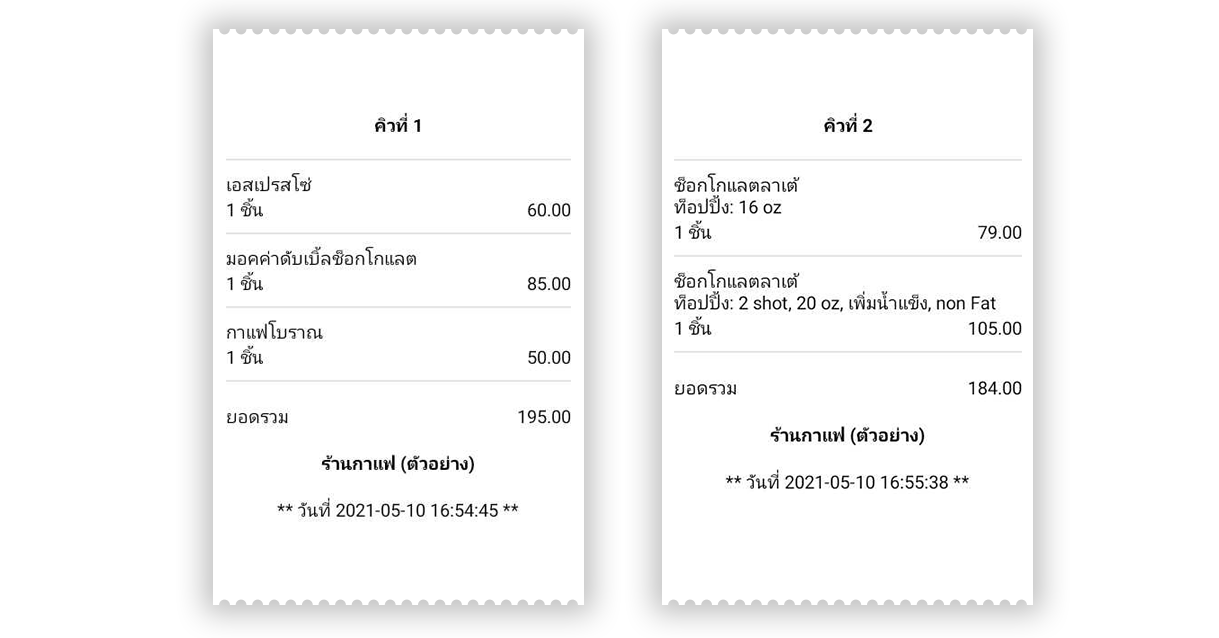
ออเดอร์ไม่ตกหล่น
จัดการได้ทุกออเดอร์ไม่มีตกหล่น เพราะหลังการชำระเงิน คุณสามารถสั่งพิมพ์ใบออเดอร์ได้ทันที บนใบออเดอร์จะมีรายการสินค้าและเลขคิว ทำให้คุณจัดอันดับการทำงานหน้าร้านได้อย่างเป็นระบบ และสามารถส่งออเดอร์กาแฟให้ลูกค้าตามเลขคิวได้ถูกต้องอีกด้วยค่ะ
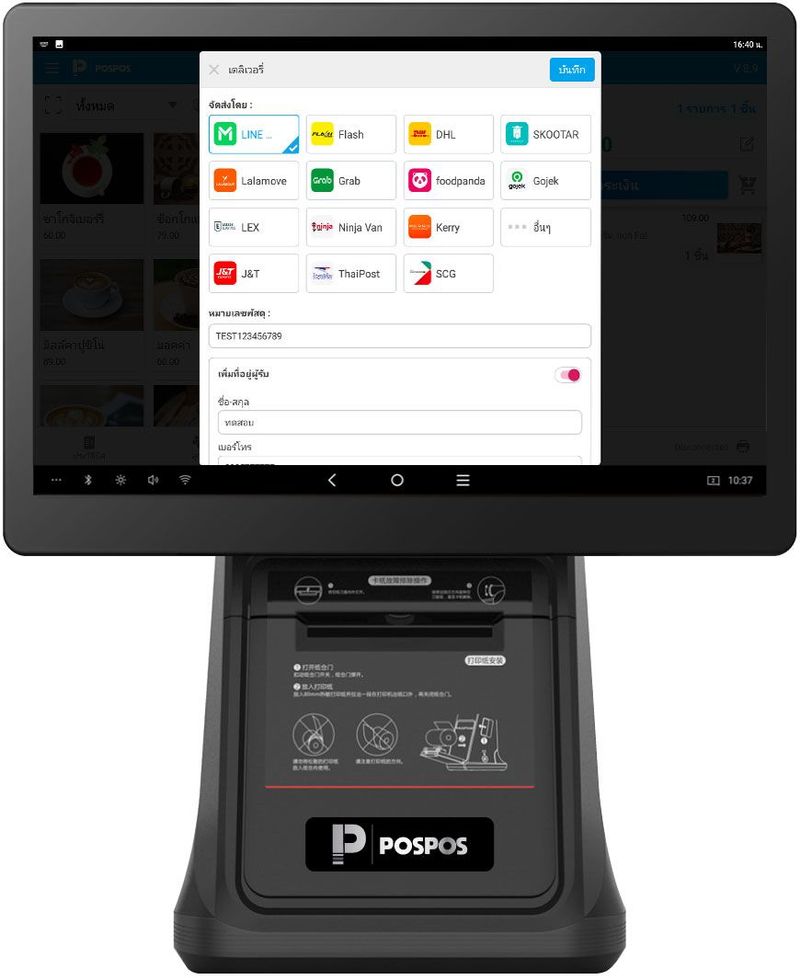
หน้าจัดการการจัดส่ง Delivery ของ POSPOS
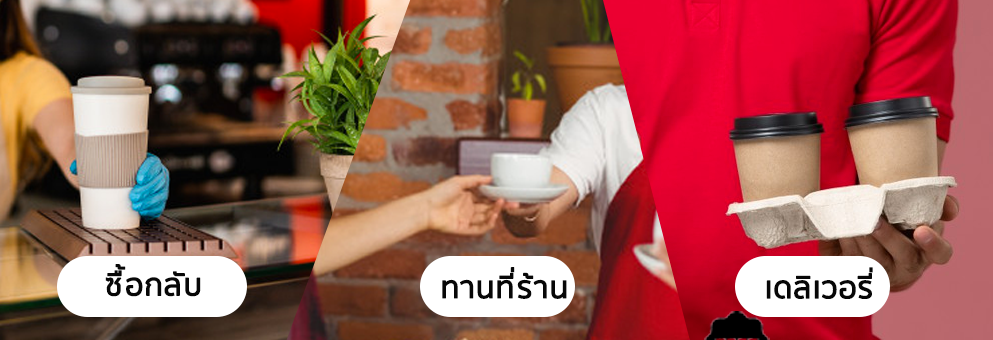
ทานที่ร้าน นำกลับ หรือเดลิเวอรี่ ก็ไม่พลาด
ไม่ว่าลูกค้าจะเลือกทานที่ร้าน ซื้อกลับบ้าน หรือส่งเดลิเวอรี่ ก็จัดการได้หมด พร้อมบันทึกข้อมูลนี้ลงบนใบเสร็จทำให้สะดวกต่อการจัดการออเดอร์ที่หน้าร้าน ลดโอกาสผิดพลาดส่วนนี้ได้ นอกจากนี้ยังมีบันทึกการจัดส่งเดลิเวอรี่ ทำให้คุณตรวจเช็คออเดอร์ที่ต้องจัดส่งได้สะดวกยิ่งขึ้น

รองรับการชำระเงินทุกรูปแบบ
รองรับการชำระเงินทุกรูปแบบ ไม่ว่าจะเป็นเงินสด ที่ระบบแสดงยอดรวมและเงินทอนที่หน้าขาย ช่วยลดความผิดพลาดในการคิดเงินและทอนเงิน นอกจากนี้ยังรองรับสังคมไร้เงินสดเต็มรูปแบบ ไม่ว่าจะเป็น Mobile Banking, QR Code พร้อมเพย์, บัตรเครดิตหรือบัตรเดบิต และการชำระเงินแบบ e-Wallet ทำให้ลูกค้าของคุณจ่ายง่ายขึ้น จะเลือกชำระแบบไหนก็จัดการได้หมดค่ะ
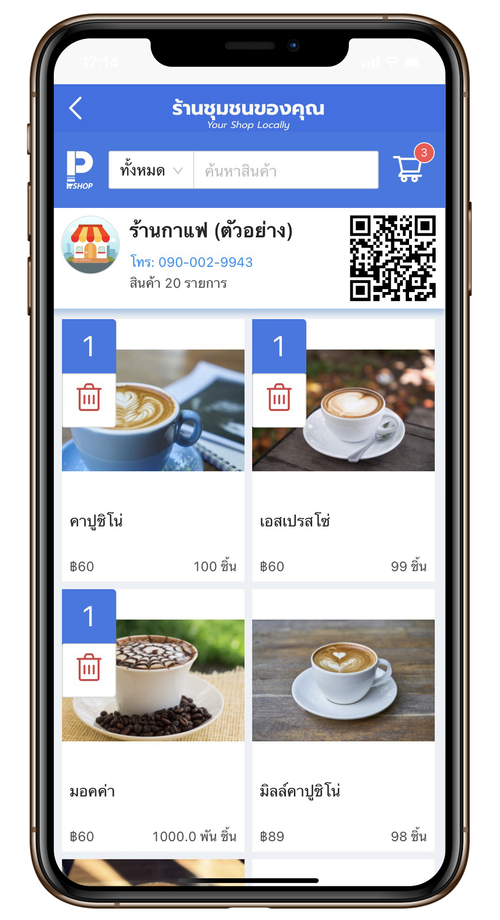
ออเดอร์ก่อน ตามมารับทีหลัง (Select&Pick Up)
ถ้าร้านของคุณมีลูกค้าประจำที่อยู่ใกล้หน้าร้าน และอยากออเดอร์ล่วงหน้า แล้วตามมารับที่ร้าน หรือจะเลือกออเดอร์จากที่โต๊ะ และส่งออเดอร์มาที่เครื่องขาย POSPOS ก็ทำได้ เพื่อคุณและลูกค้าสะดวกยิ่งขึ้น ด้วยฟีเจอร์ POSPOS Local Shop ที่ให้ลูกค้าคุณสั่งซื้อเมนูโปรดจากบนมือถือ แล้วค่อยตามมาชำระเงินที่จุดขายได้เช่นกันค่ะ ฟีเจอร์นี้จะทำให้ลูกค้าของคุณไม่ต้องเสียเวลารอคิวที่หน้าจุดชำระเงิน
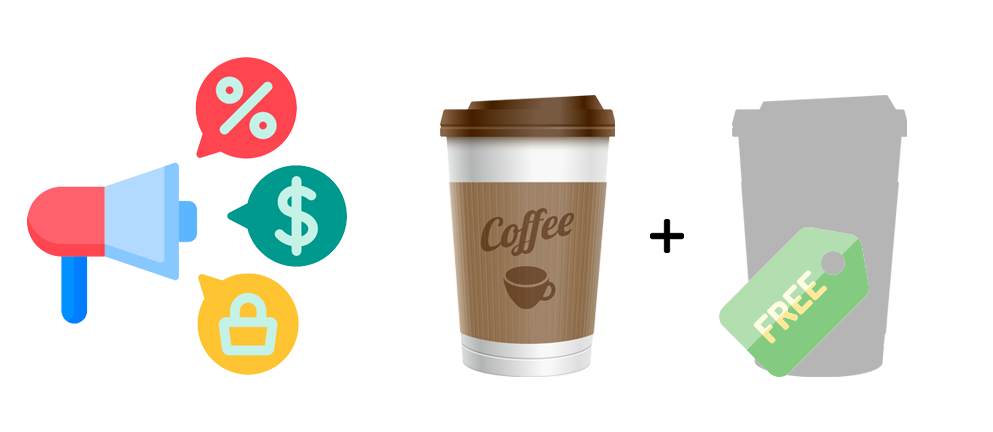
สารพัดข้อเสนอสุดพิเศษ เพื่อลูกค้าของคุณ
ผู้คนชอบของฟรี ดังนั้นสารพัดโปรโมชั่นและการส่งเสริมการขายต่างๆ จะทำให้ลูกค้าของคุณกลับมาซื้อแก้วต่อไปของเค้าค่ะ POSPOS มีรวมรูปแบบส่วนลดโปรโมชั่นให้คุณส่งเสริมการขายไม่ว่าจะเป็นส่วนลด โปรโมชั่นพิเศษ ราคาสมาชิก และส่วนลดสมาชิก
รู้จำนวนแก้วที่ขายได้
นอกจากการจัดการงานขายที่หน้าร้านแล้ว การบริหารที่หลังร้านก็สำคัญ เรามีสรุปยอดขายรายวัน ที่ทำให้ง่ายต่อการเช็คจำนวนแก้วที่ขายได้รายวัน ทำให้คุณคาดการณ์หรือวางแผนจำนวนและปริมาณวัตถุดิบที่ต้องสั่งซื้อได้ง่ายขึ้น

รู้ยอดขายตลอดเวลา
รู้ยอดขายตลอดเวลา ไม่เสียเวลานับมือ ด้วยสรุปยอดขายแบบเรียลไทม์บน Dash Board ที่แสดงยอดขายรายวัน ยอดขายต่อบิล สินค้าขายดี จากข้อมูลตรงนี้จะทำให้คุณสามารถวางแผนการขายพัฒนายอดขายระหว่างวันได้ทันท่วงที นอกจากนี้ยังสามารถดูสรุปยอดขายตามในแต่ละเดือนได้เช่นกัน ทำให้คุณจัดทำแผนการขายและการตลาดได้ครอบคลุม
ทั้งหมดนี้เป็นขั้นตอนการสร้างร้านใน POSPOS และภาพรวมการใช้งานระบบ เพื่อให้คุณเริ่มต้นใช้งาน POSPOS กับร้านกาแฟของคุณได้ง่ายขึ้น หากมีข้อสงสัยและต้องการรายละเอียดการใช้งานอื่นๆ เพิ่มเติม สามารถปรึกษาเจ้าหน้าที่ POSPOS ทาง Line ได้ตลอดเวลาทำการค่ะ
อ่านคู่มือการใช้งาน POSPOS ของร้านอื่นๆ เพิ่มเติม
- ร้านกาแฟ
- ร้านเบเกอรี่
- ร้านชานมไข่มุก
- ร้านอาหาร
- ร้านค้าปลีก
- ร้านขายส่ง
- ร้านขายยา
- ร้านอุปกรณ์ก่อสร้าง
- ร้านเครื่องเขียน
- ร้านเสื้อผ้า
- ร้านขายออนไลน์
- ร้านขายของสด
ทดลองใช้งานฟรี 15 วัน
▶️ https://www.pospos.co/register


