ขั้นตอนการเชื่อมต่อ Webhook Notify ร่วมกับโปรแกรม POSPOS


ขั้นตอนการเชื่อมต่อ Webhook Notify ร่วมกับโปรแกรม POSPOS
เครื่องมือที่ช่วยให้แอปพลิเคชันหรือบริการต่างๆ สามารถสื่อสารและแลกเปลี่ยนข้อมูลกันได้แบบเรียลไทม์ โดยไม่ต้องรอให้มีการร้องขอข้อมูล (request) แบบเดิมๆ มีขั้นตอนการตั้งค่าดังนี้
ขั้นตอนที่ 1 : เข้ามาที่ Website : https://www.make.com กดสมัครแล้วพร้อมใช้งานได้เลย

ขั้นตอนที่ 2 : กดเลือกเมนู Scenarios พร้อมกดสร้างที่ปุ่ม Create a new scenario

ขั้นตอนที่ 3 : กดสร้าง Webhook ที่ตัวเลือก Custom webhook

ขั้นตอนที่ 4 : กดสร้าง Webhook ที่ปุ่ม Create a webhook พร้อมตั้งชื่อ Webhook ตัวอย่างเช่น pospos_notify จากนั้นกด Save ได้เลย

ขั้นตอนที่ 5 : กดปุ่ม Copy address to clipboard พร้อมนำ Webhook มาใส่ในระบบ POSPOS


เข้ามาที่ระบบ POSPOS >> เลือกเมนูตั้งค่า >> แจ้งเตือน (Notify) >> เลือก Webhook พร้อมใส่ลิ้งค์ Webhook จากนั้นกดบันทึกได้เลย
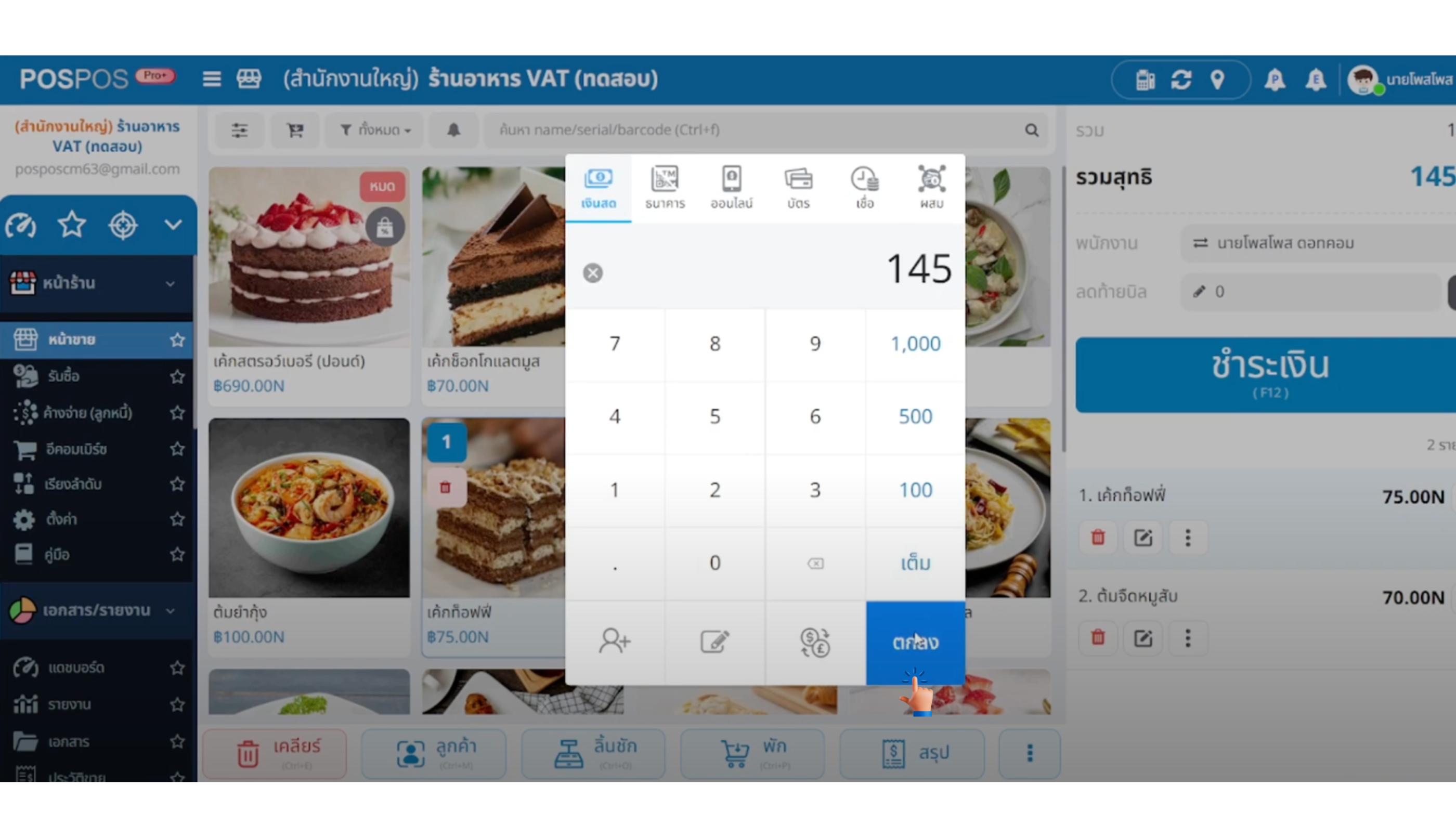
ขั้นตอนที่ 6 : เมื่อกดขายสินค้าที่หน้าขาย ก็จะมีการแจ้งเตือนเข้ามาที่ Webhook ได้ทันที

ขั้นตอนที่ 7 : กดเพิ่มการเชื่อมต่อที่ปุ่ม + พร้อมเลือกเพิ่มการแจ้งเตือนผ่านTelegram Bot จากนั้นกดเลือก Send a Text Massage or a Reply


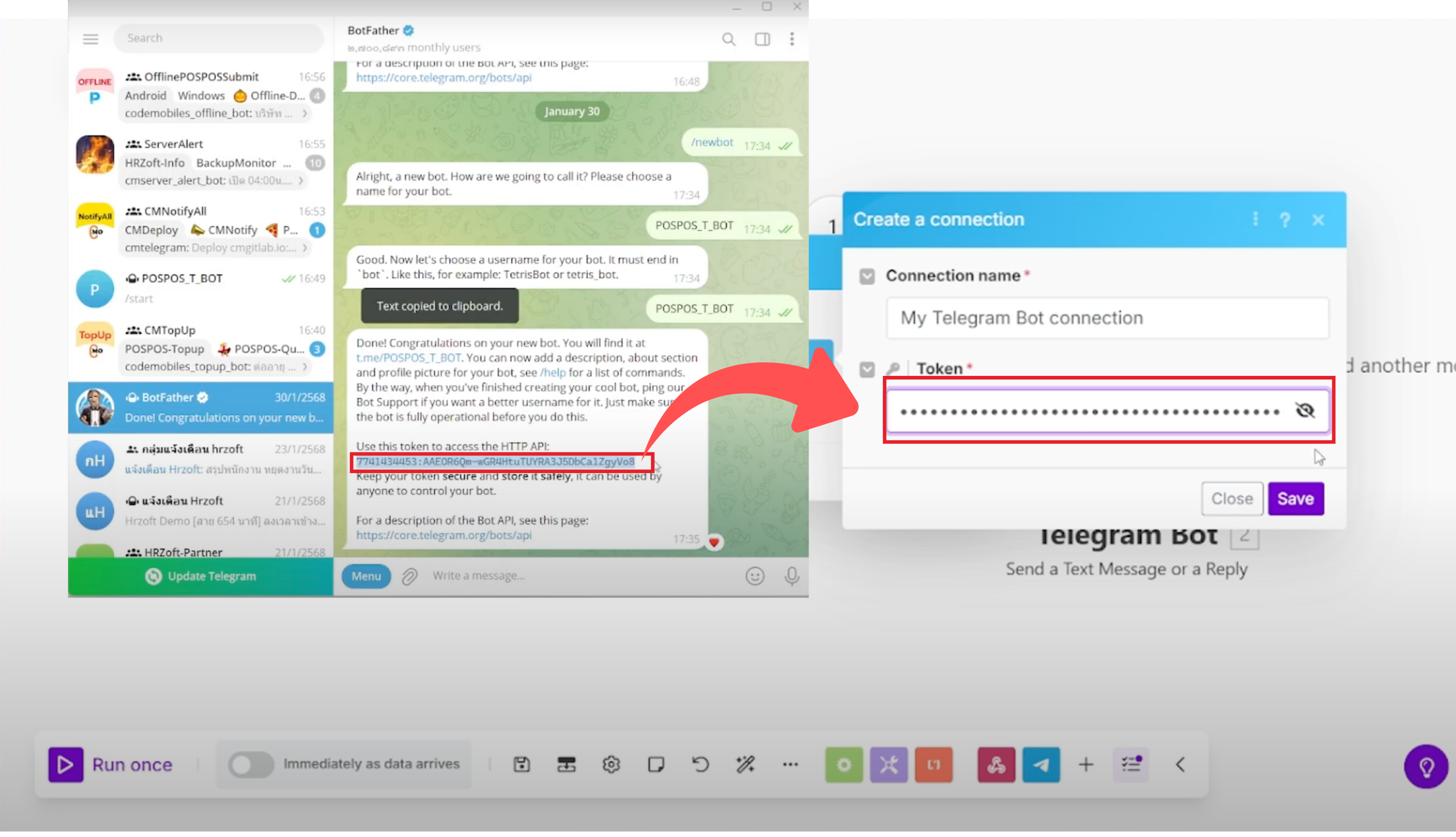
ขั้นตอนที่ 8 : นำ Token จาก Telegram Bot มาใส่ที่เมนู Create a Connection และกด Save ได้เลย
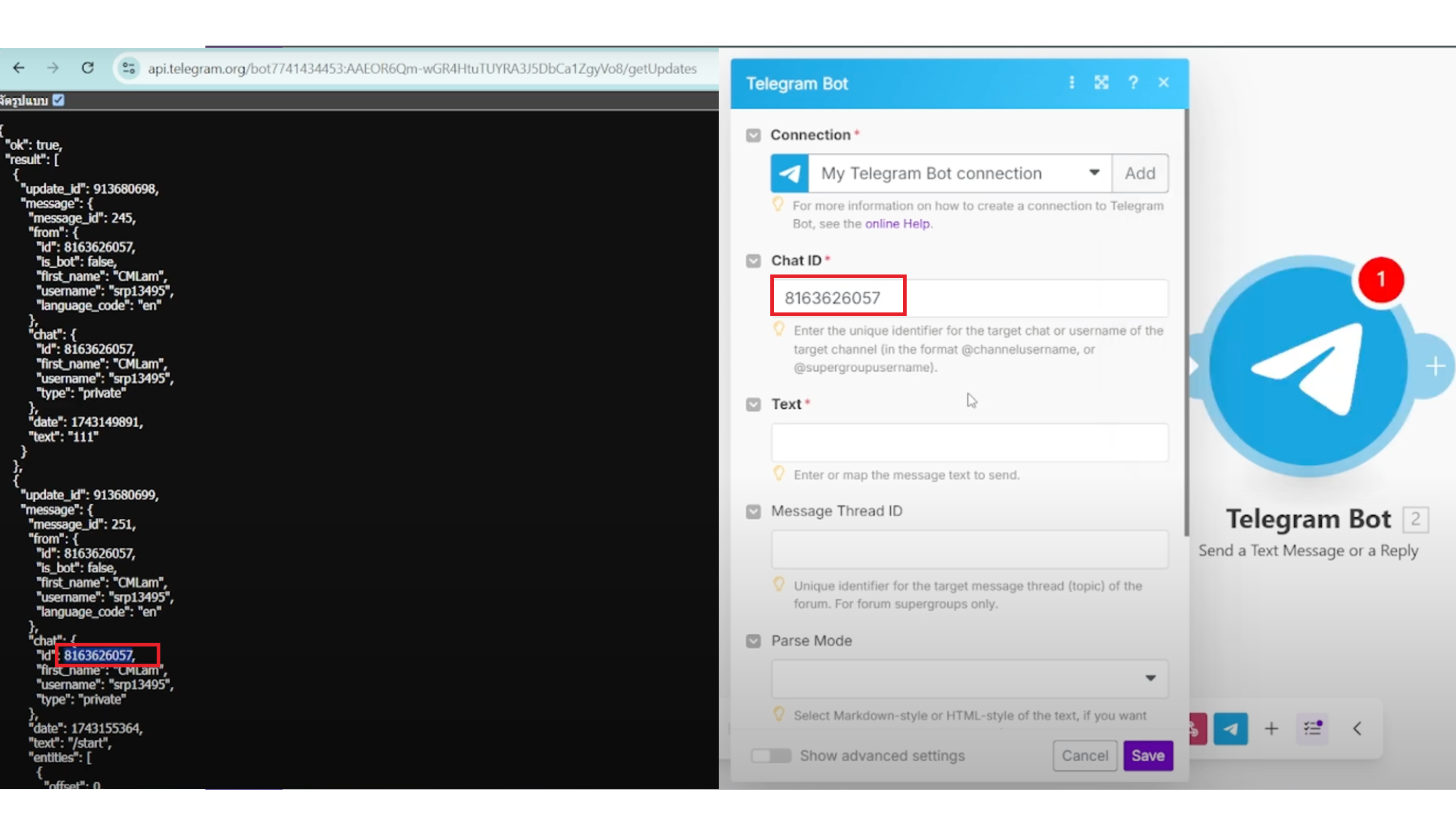
ขั้นตอนที่ 9 : นำข้อมูล Chat ID กลุ่มใน Telegram จาก https://api.telegram.org/bot<bot-api-token>/getUpdates มาใส่ ตัวอย่างเช่น 8163626057
ขั้นตอนที่ 10 : เลือก Content ลงในช่อง Text จากนั้นกด Save ได้เลย

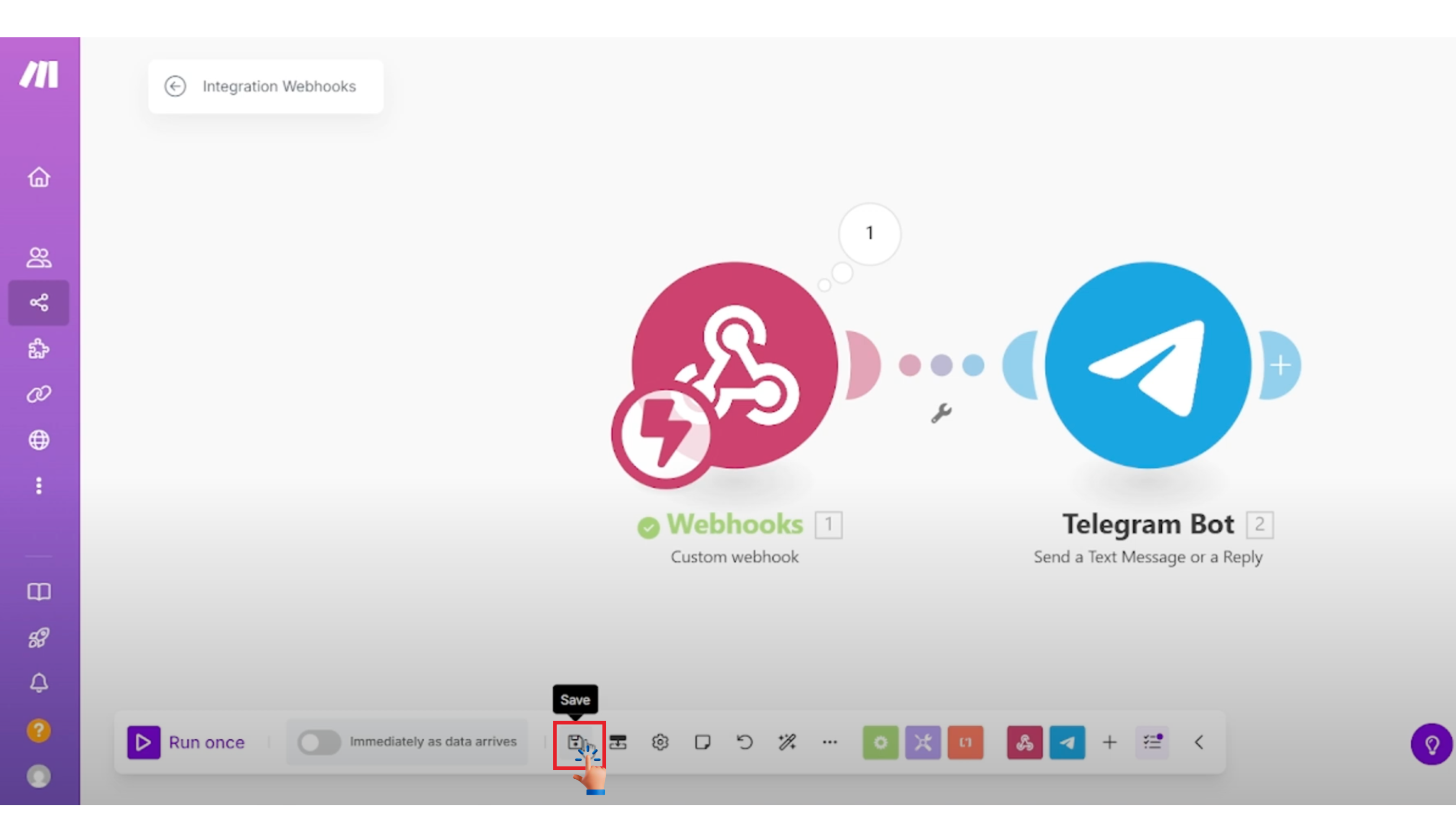
ขั้นตอนที่ 11 : ออกมาที่หน้าเมนู Scenarios จะขึ้นการเชื่อมต่อกับ Telegram สำเร็จแล้ว จากนั้นกดเปิดการเชื่อมต่อที่ปุ่ม ON ได้เลย

เพียงเท่านี้ร้านค้าก็สามารถได้รับการแจ้งเตือนต่างๆ ในระบบ POSPOS ผ่าน Telegram ได้แล้ว

คู่มือการเชื่อมต่อ Webhook Notify ร่วมกับระบบ POSPOS
"บริหารจัดการหน้าร้านได้ง่ายด้วย POSPOS"