ฟีเจอร์ใหม่ ระบบสมาชิก เชื่อมต่อ Line Official Account


ฟีเจอร์ใหม่ ระบบสมาชิก เชื่อมต่อ Line Official Account
**เชื่อมต่อ LINE Developer แนะนำให้ใช้ LINE เจ้าของร้าน**
** หมายเหตุ: ทางผู้ใช้งานจะต้องสมัครแพคเกจ เสริม POSPOS CRM+ ก่อนที่จะเริ่มขั้นตอนเหล่านี้ ฉะนั้นเวลาทดสอบ LINK จะขึ้นว่าไม่พบข้อมูล และในหน้าตั้งค่าจะบันทึกข้อมูลไม่ได้เนื่องจากระบบ required package POSPOS CRM+ **
เข้าลิงค์ https://developers.line.biz/console/
- กรณีที่ยังไม่มีบัญชี LINE Developer ให้สมัครโดยกรอกชื่อ และ Email ติ๊กยอมรับ —> Create my account ตามรูปภาพที่ (1)
- กดที่เมนู Providers → Create a new provider ตามรูปภาพที่ (2)
- ใส่ชื่อ Provider name (แนะนำตั้งชื่อแบบเป็นทางการหรือ ชื่อบริษัท) ตามรูปภาพที่ (3)
- กดที่เมนู Channels → Create a LINE Login Channel ตามรูปภาพที่ (4)
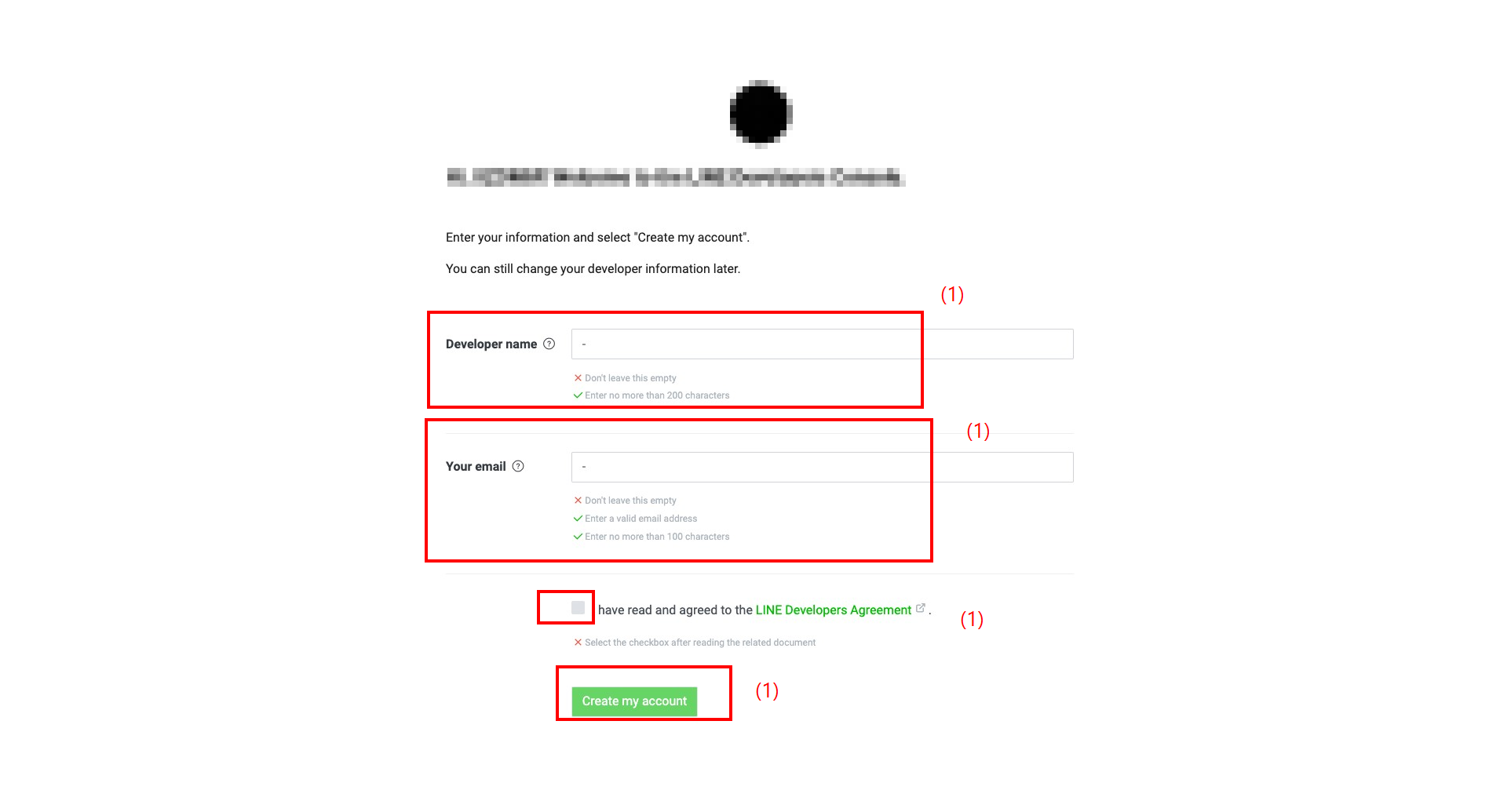
รูปภาพที่ (1)
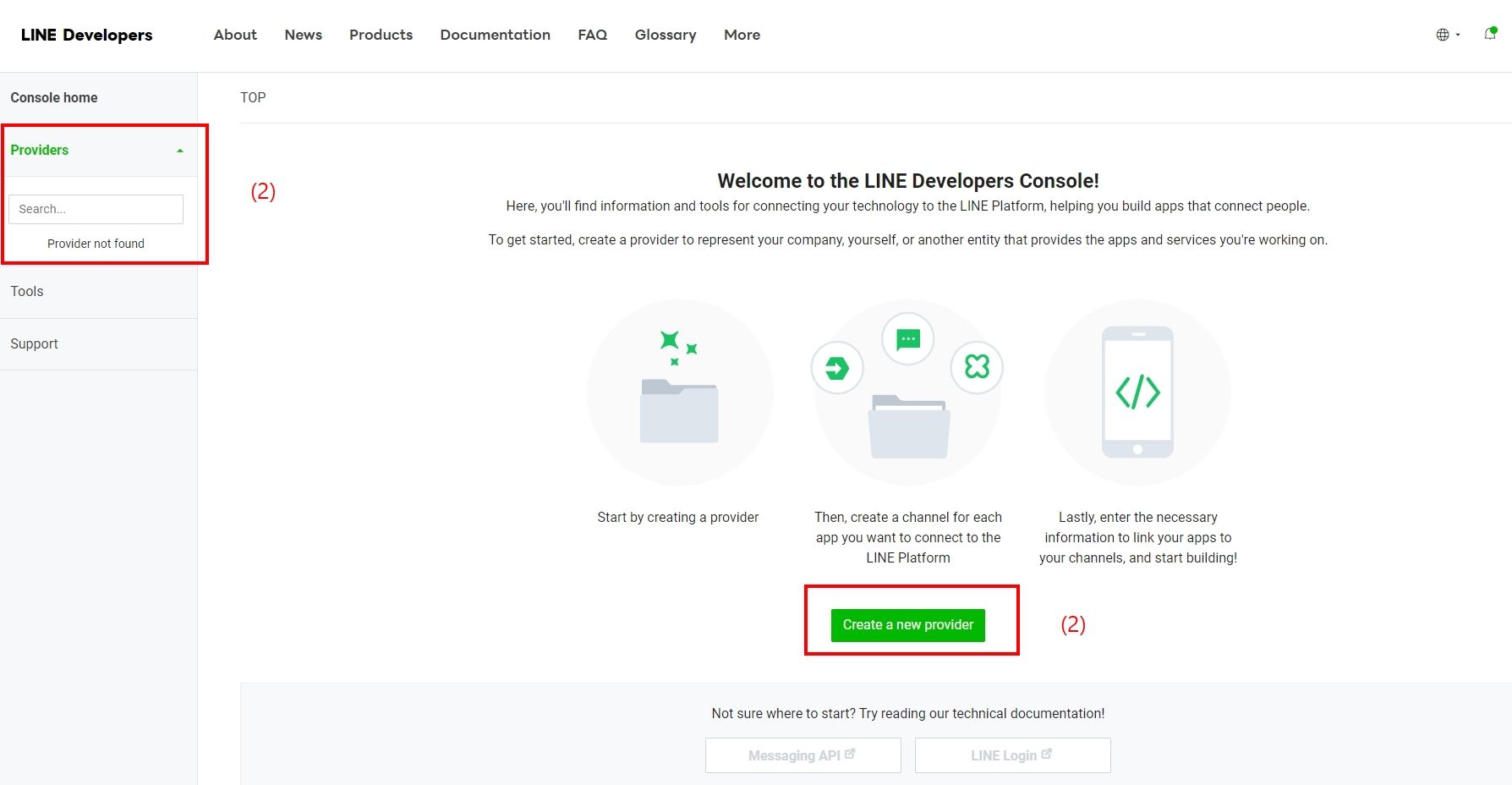
รูปภาพที่ (2)
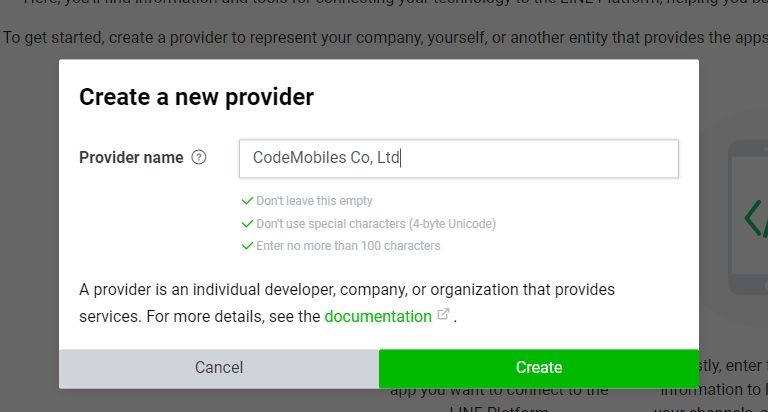
รูปภาพที่ (3)

รูปภาพที่ (4)
- กรอกข้อมูล Channel
5.1 Region to provide the service → เลือก Thailand ตามรูปภาพที่ (5)
5.2 Company or owner's country or region → เลือก Thailand ตามรูปภาพที่ (5)
5.3 Channel icon → ใส่ icon ร้าน หรือ บริษัท ตามรูปภาพที่ (5)
5.4 Channel name → แนะนำตั้งชื่อแบบเป็นทางการหรือ ชื่อบริษัท ตามรูปภาพที่ (6)
5.5 Channel description → ใส่คำอธิบายร้านค้า ตามรูปภาพที่ (6)
5.6 App types → เลือก Web app ตามรูปภาพที่ (6)
5.7 กดติ๊กยอมรับ 2 หัวข้อ →กดเมนู Create ตามรูปภาพที่ (7)

รูปภาพที่ (5)
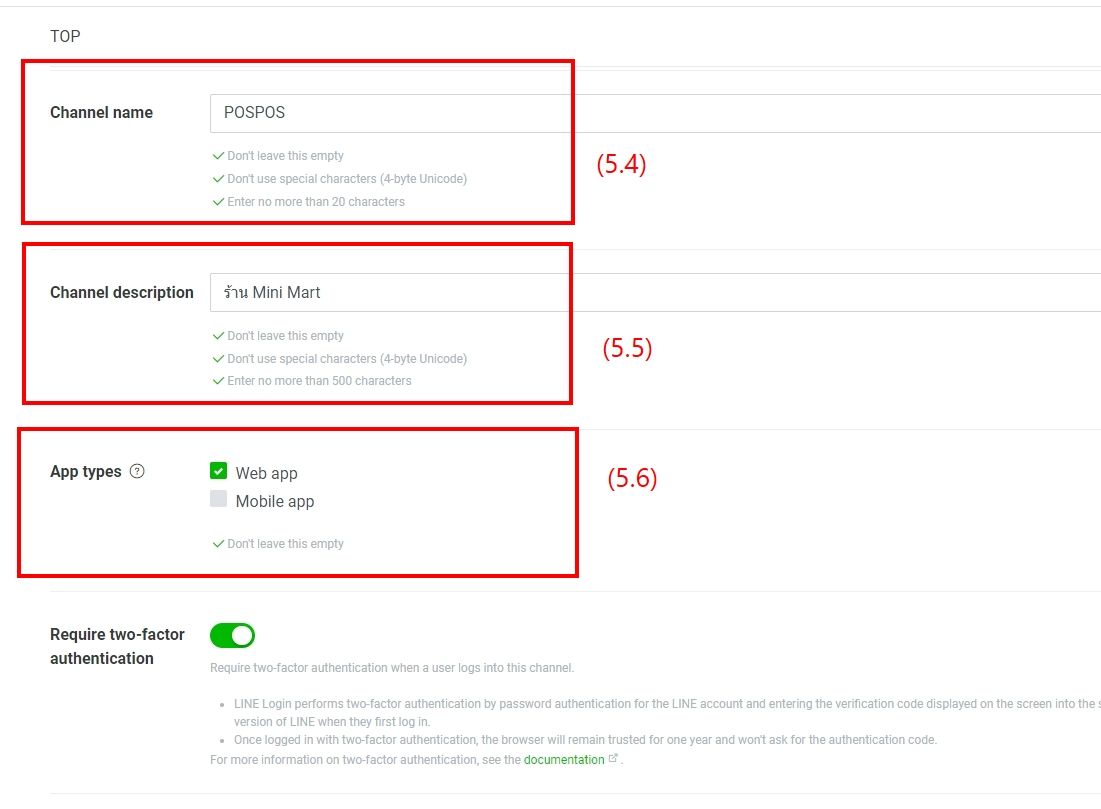
รูปภาพที่ (6)
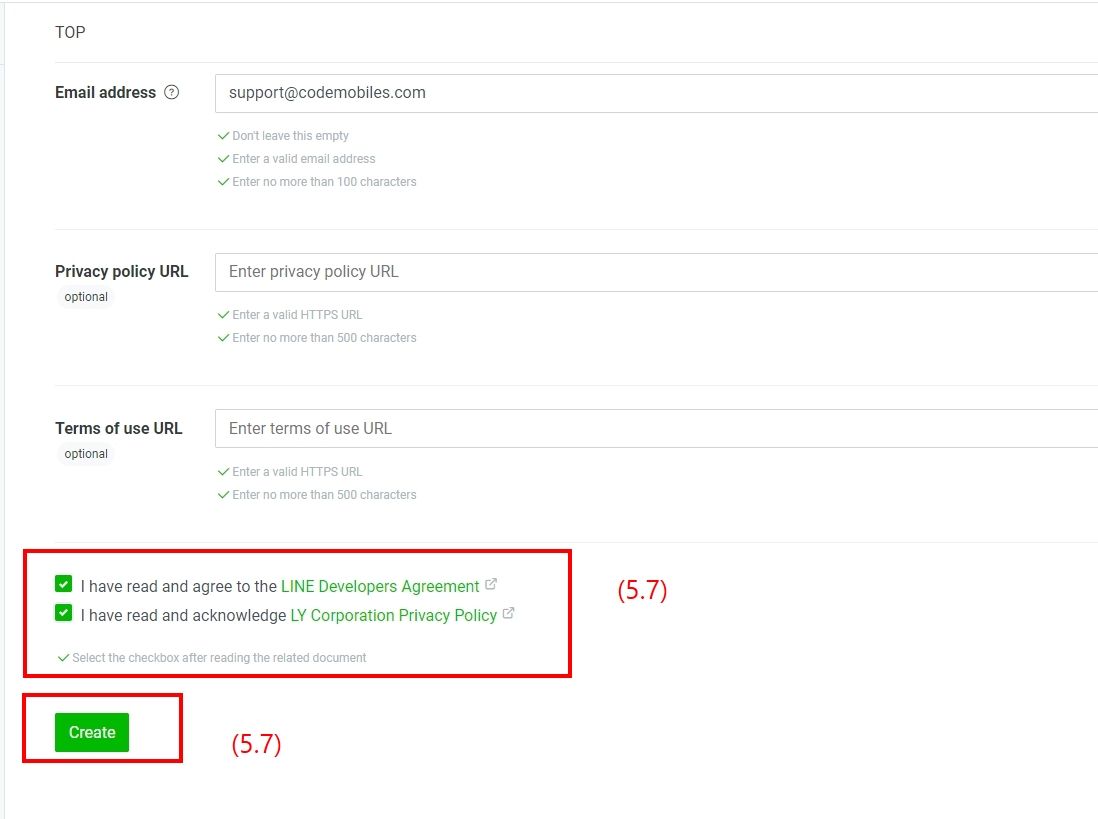
รูปภาพที่ (7)
- กดที่เมนู LIFF → Add ตามรูปภาพที่ (8)
- กรอกข้อมูล LIFF
7.1 LIFF app name → แนะนำใส่ให้ตรงกับ Channel name หัวข้อ 5.4 ตามรูปภาพที่ (8)
7.2 Size → เลือก Full ตามรูปภาพที่ (8)
7.3 Endpoint URL → กรอก URL ตามรูปภาพที่ (9) โดย คัดลอก URL จากระบบ POSPOS ตามรูปภาพที่ (10)
7.3 Scopes → เลือก profile และ openid ตามรูปภาพที่ (11)
7.4 Add friend option → เลือกตามความต้องการ ตามรูปภาพที่ (11)
- On (normal) เพิ่มตัวเลือกยินยอมเพิ่มเพื่อน
- On (aggressive) เพิ่มตัวเลือกยินยอมเพิ่มเพื่อน ถ้าไม่ยินยอมจะกดถัดไปไม่ได้
- Off ไม่แสดงตัวเลือก (แนะนำตัวเลือกนี้)
7.5 กดเมนู Add ตามรูปภาพที่ (11)
- เมื่อกรอกข้อมูลและตรวจสอบเรียบร้อย ปรับสถานะ Channel เป็น Publish
8.1 กดไปที่สถานะ Developing ตามรูปภาพที่ (12)
8.2 เลือก Publish ตามรูปภาพที่ (13)

รูปภาพที่ (8)
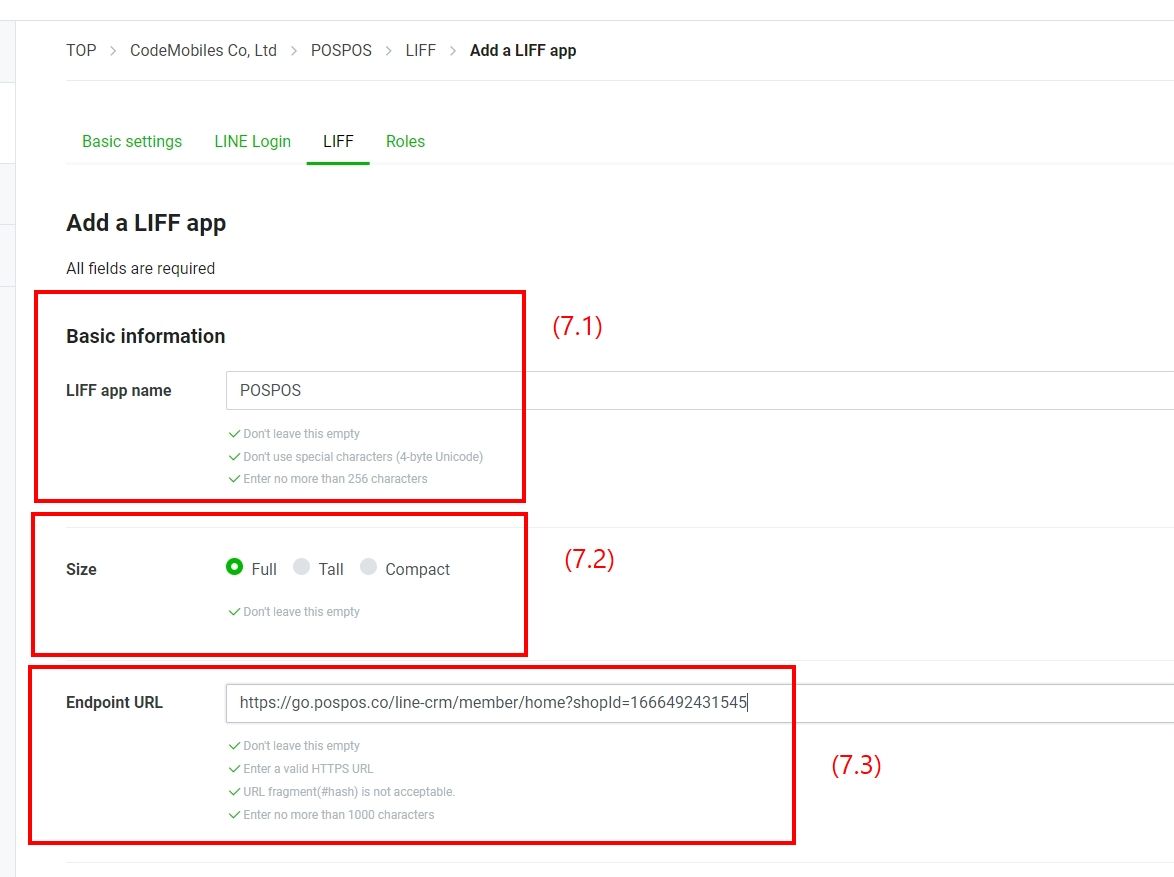
รูปภาพที่ (9)

รูปภาพที่ (10)
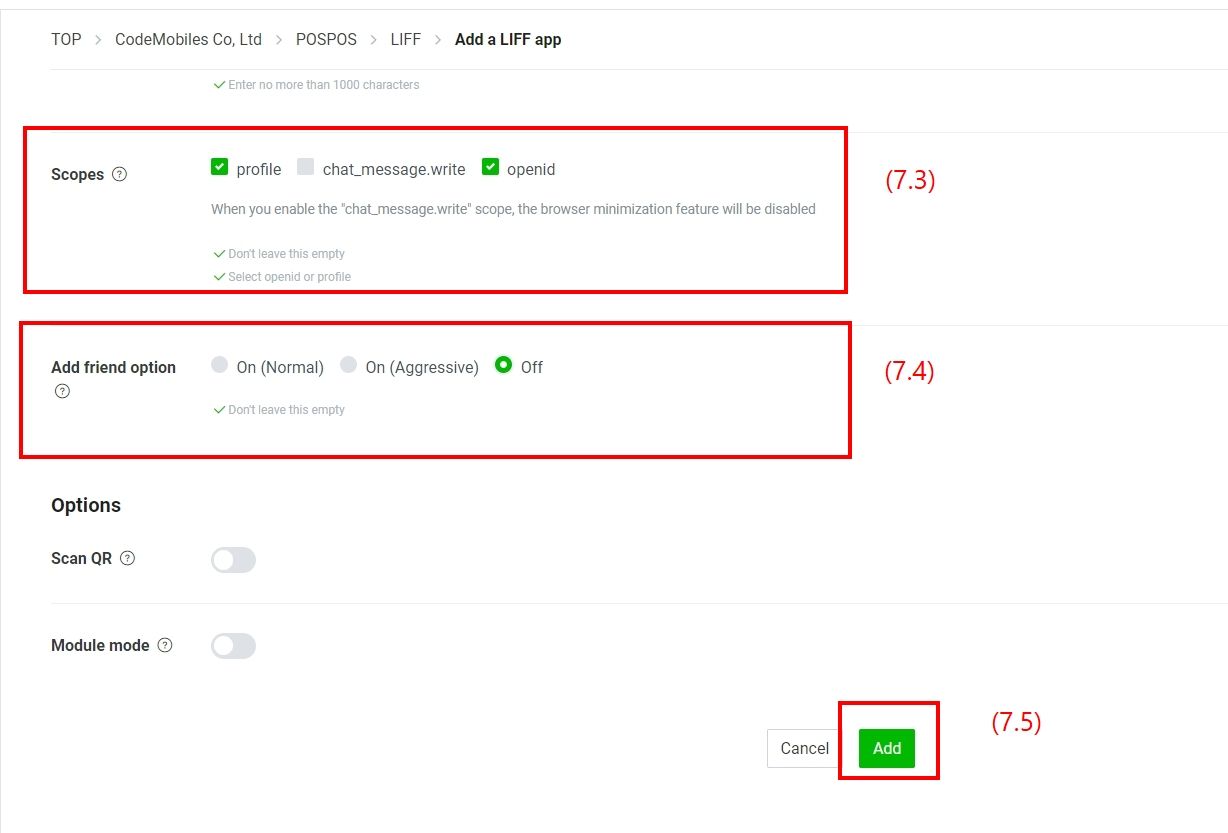
รูปภาพที่ (11)

รูปภาพที่ (12)
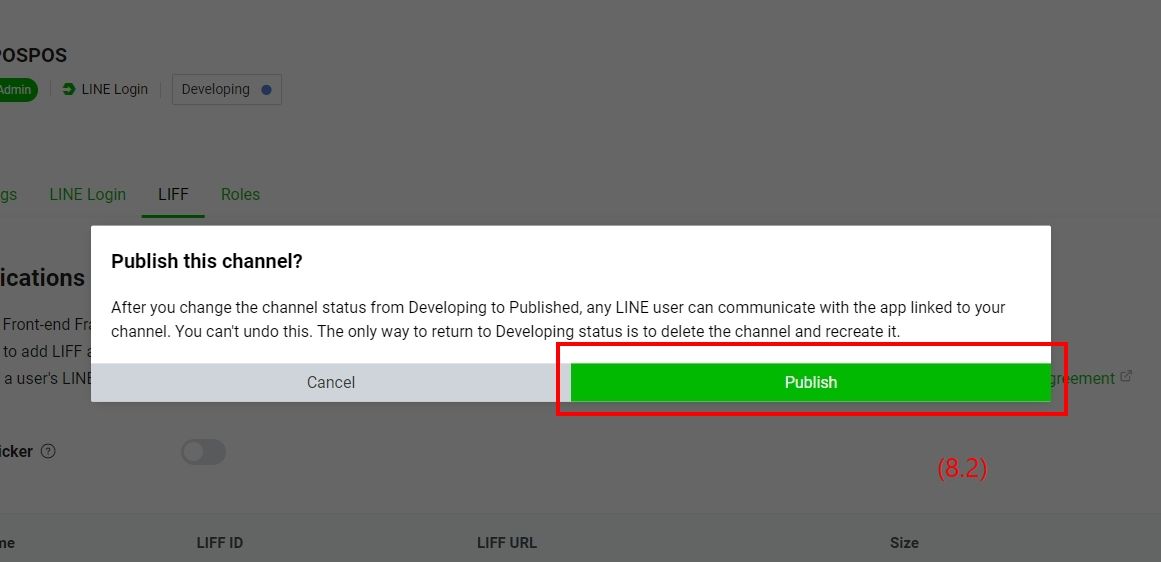
รูปภาพที่ (13)
- กรอกข้อมูล CRM Line OA ในระบบ POSPOS ตามรูปภาพที่ (14)
9.1 คัดลอก LIFF ID ตามรูปภาพที่ (15) → ใส่ที่ระบบ POSPOS ตามรูปภาพที่ (16)
9.2 ชื่อร้านค้า → กรอกชื่อร้าน ตามรูปภาพที่ (16)
9.3 รูปโปรไฟล์ร้านค้า → ใส่ icon ร้านค้า ตามรูปภาพที่ (16)
9.4 รูปปกร้านค้า → ใส่รูปปกร้านค้า ตามรูปภาพที่ (16)
9.5 ธีมสี → เลือกธีมสี ตามรูปภาพที่ (17)
9.6 เปิดใช้งานเมนูที่ต้องการ ตามรูปภาพที่ (17)
- สิทธิพิเศษ แสดงสินค้าที่ใช้แต้มแลกได้
- โปรโมชั่น แสดงโปรโมชั่นทั้งหมดที่ Active ภายในร้าน
- คะแนนของฉัน แสดงคะแนน และประวัติของลูกค้า
- ช็อปออนไลน์ กดเข้า E-commerce ของร้านได้ทันที
9.7 บันทึก ตามรูปภาพที่ (17)

รูปภาพที่ (14)

รูปภาพที่ (15)
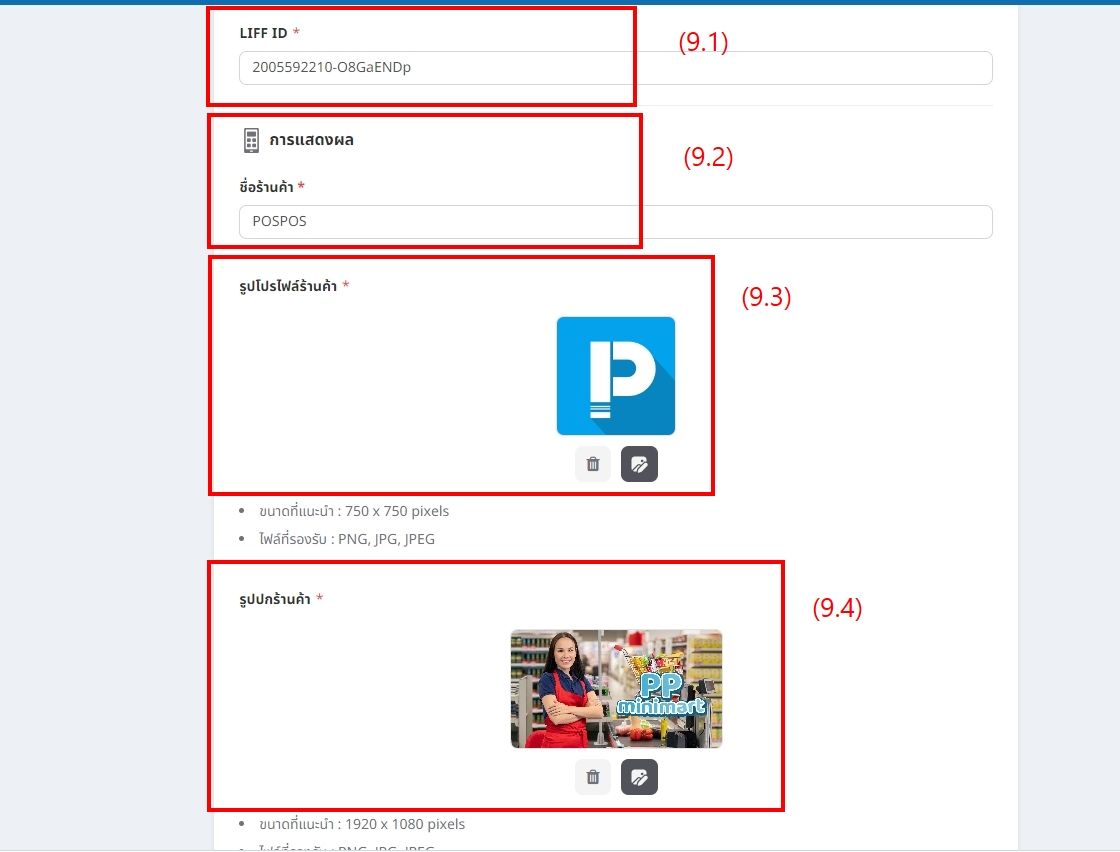
รูปภาพที่ (16)
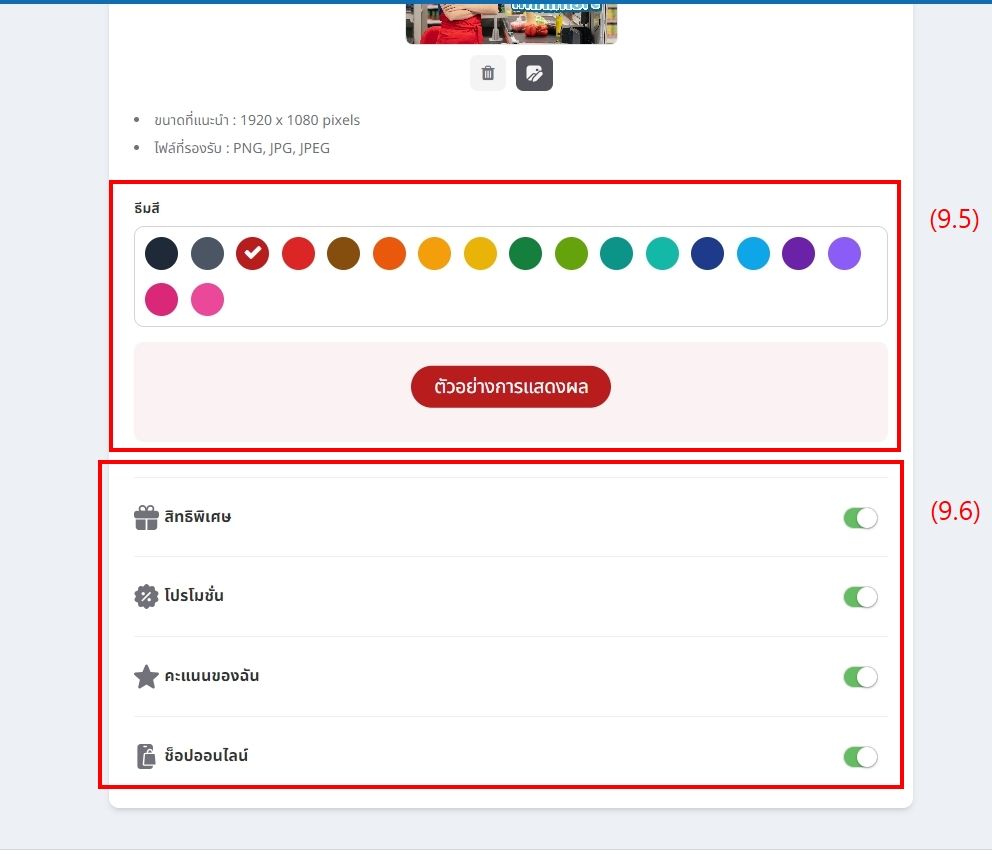
รูปภาพที่ (17)

รูปภาพที่ (18)
- ส่ง URL สำหรับสมาชิก ให้กับ User หรือ นำ URL นี้ไปใช้งานกับ “ริชเมนู” ใน Line OA ตามรูปภาพที่ (19)
- กดเปิดลิงค์ (**User กดเปิดได้เฉพาะบนมือถือหรือ แท็บเล็ตเท่านั้น**) → กดยอมรับข้อตกลง ตามรูปภาพที่ (20)
- กรอกข้อมูล
- กดยอมรับข้อตกลง → บันทึก ตามรูปภาพที่ (21)
- กรณีที่เป็นสมาชิกในร้านแล้ว แต่ยังไม่ได้เชื่อมต่อกับ LINE OA
14.1 กดเข้าสู่ระบบ ตามรูปภาพที่ (22)
14.2 กรอกเบอร์โทร(**เบอร์โทรต้องตรงกับในระบบ**) → กดตกลง ตามรูปภาพที่ (23)
14.3 กลับไปที่ระบบ POSPOS → กดอนุมัติเชื่อมต่อ Line OA ตามรูปภาพที่ (24)

รูปภาพที่ (19)
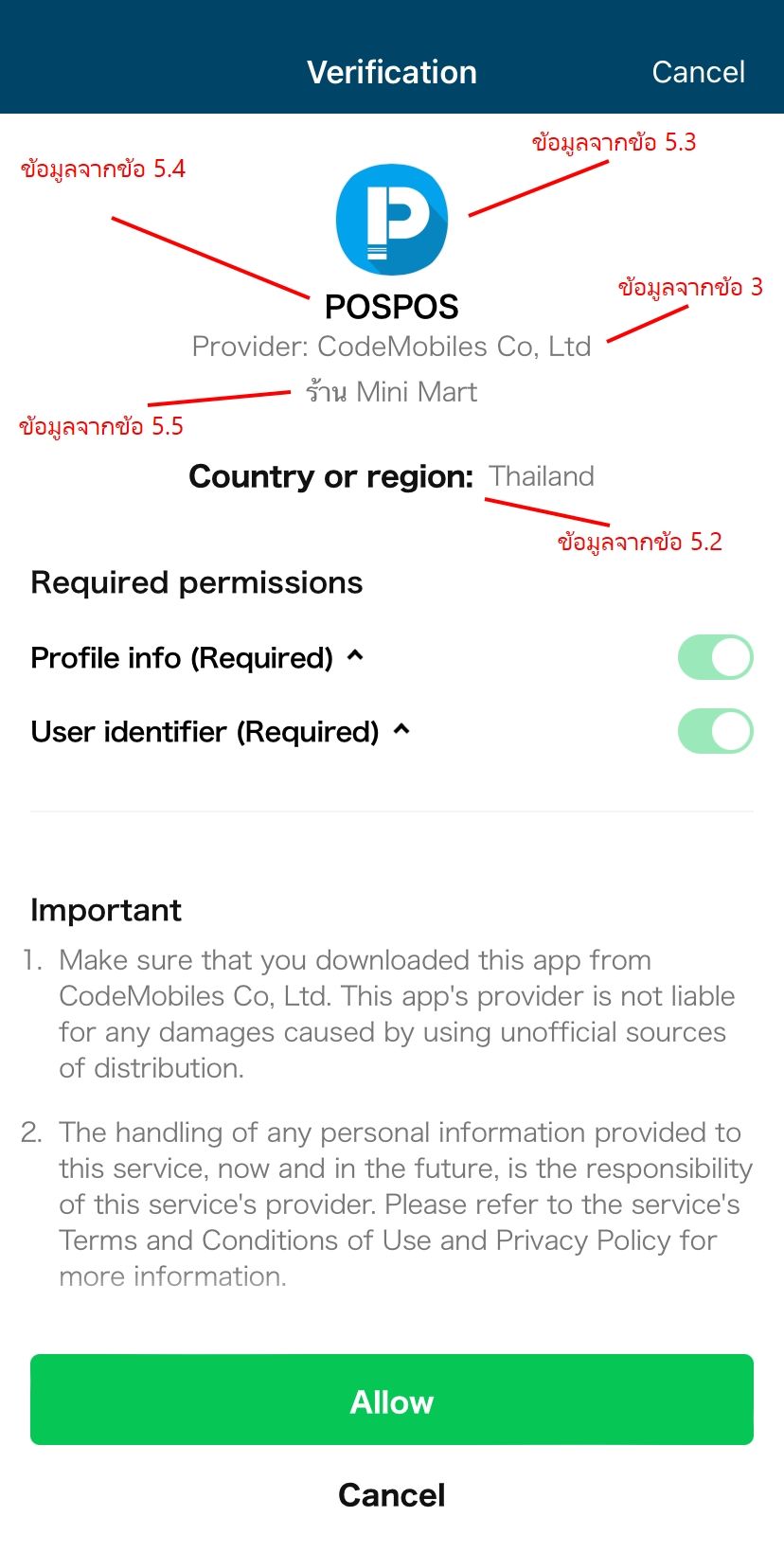
รูปภาพ Preview(1)
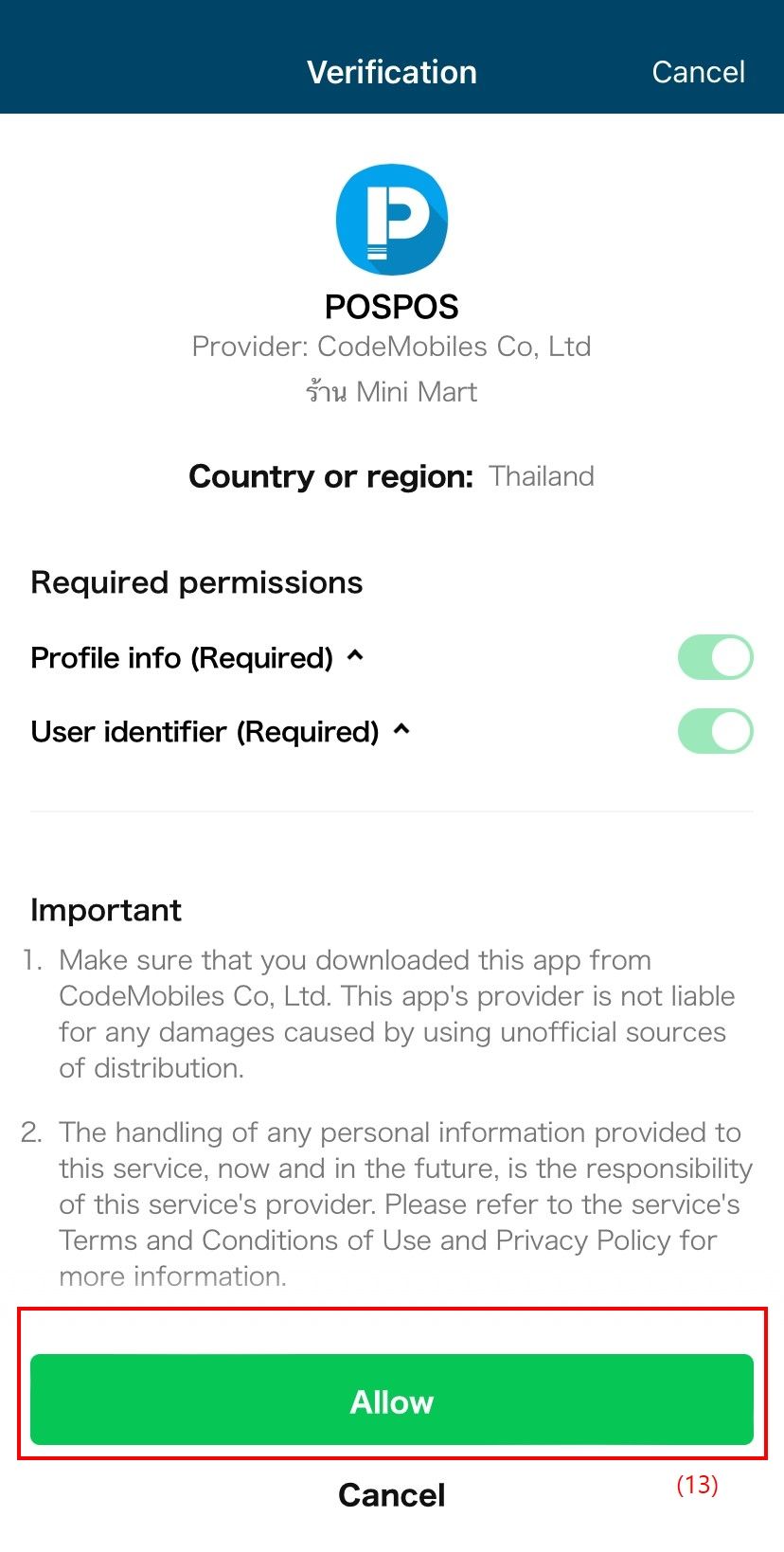
รูปภาพที่ (20)
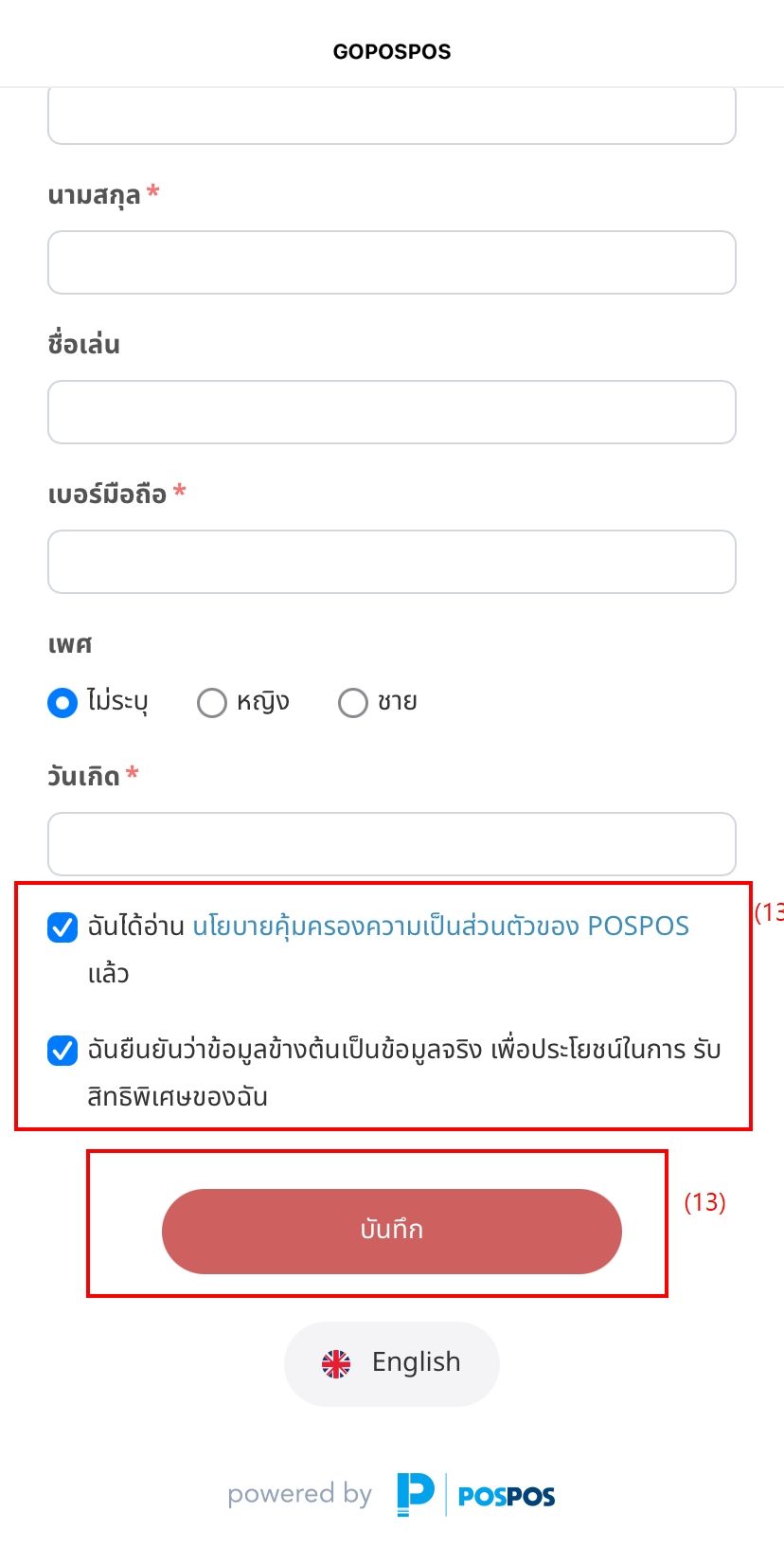
รูปภาพที่ (21)

รูปภาพที่ (22)
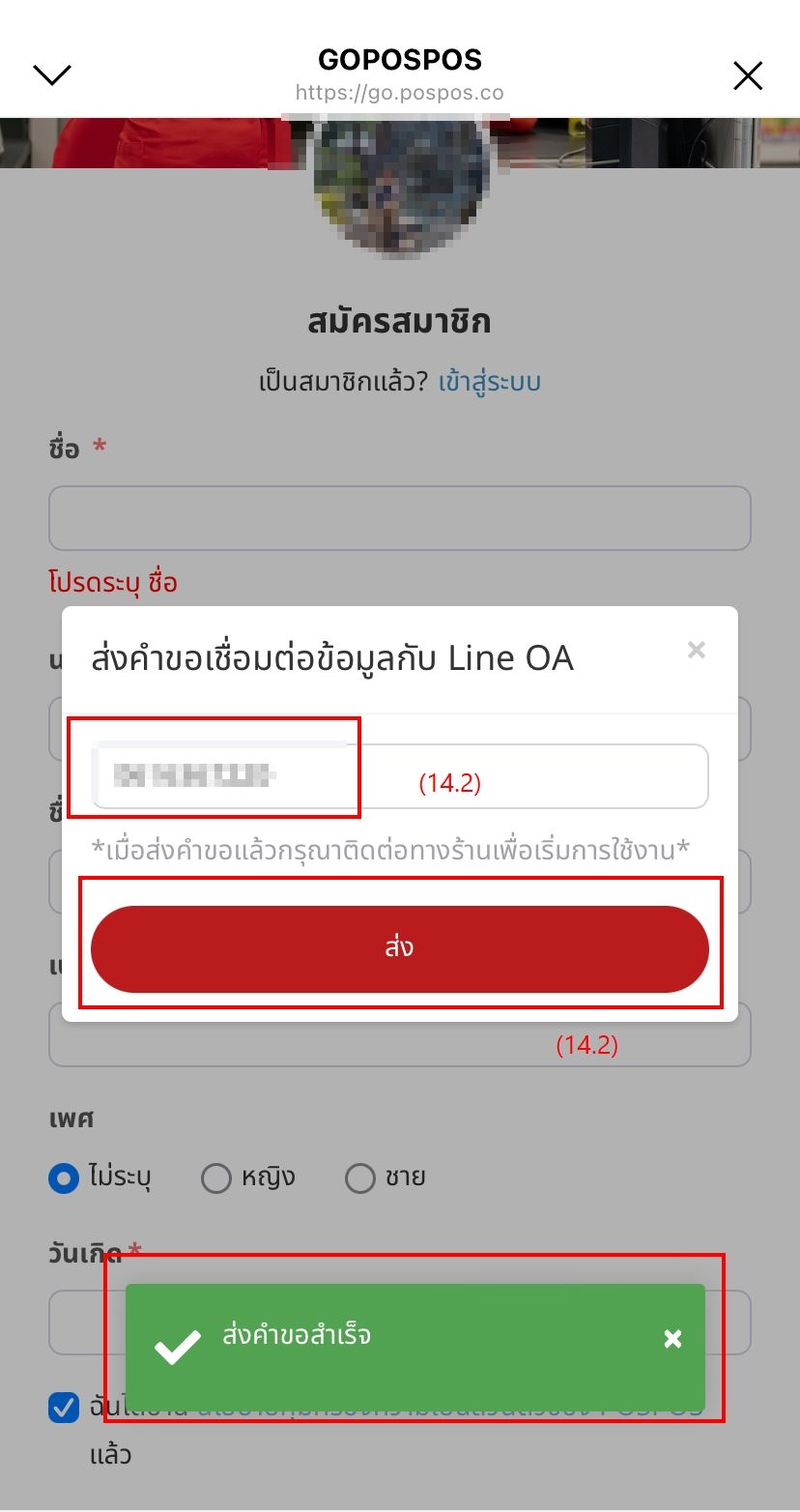
รูปภาพที่ (23)

รูปภาพที่ (24)
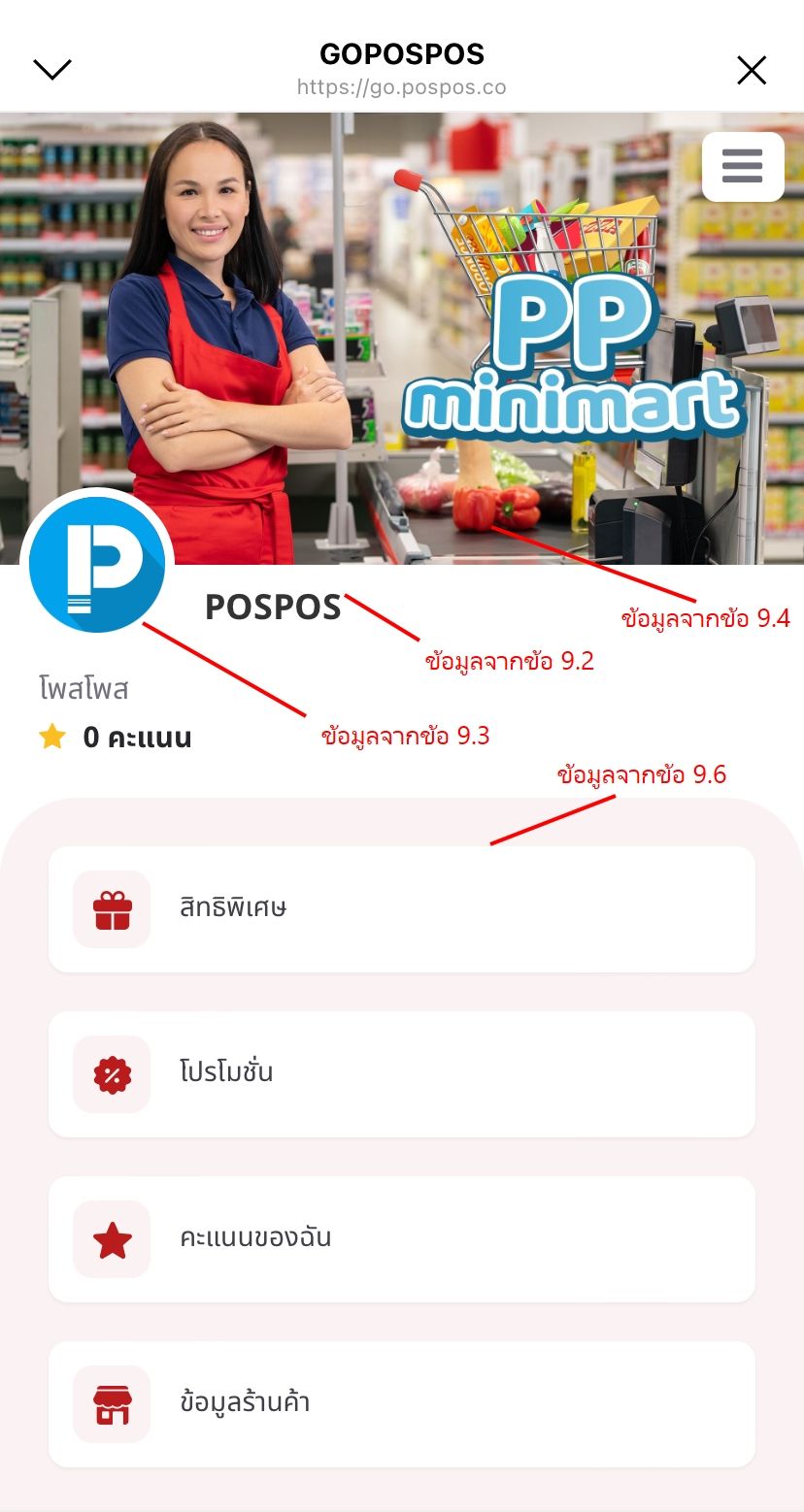
รูปภาพ Preview (2)
ระบบสมาชิก CRM เชื่อมต่อ Line official Account
"บริหารจัดการหน้าร้านได้ง่ายด้วย POSPOS"


