คู่มือการใช้งาน POSPOS กับร้านขายยา


หากคุณเป็นเจ้าของร้านขายยา ที่กำลังมองหาระบบบริหารจัดการร้านค้าและชุดอุปกรณ์ขายหน้าร้าน ที่จะทำให้ร้านของคุณเป็นระบบและขายได้อย่างคล่องตัว
วันนี้เราจะมาแนะนำการใช้งานระบบ POSPOS กับร้านขายยาของคุณ พร้อมการเริ่มต้นตั้งค่าการใช้งานสำหรับร้านขายยาโดยเฉพาะ เพื่อให้การเริ่มต้นเปิดร้านของคุณเป็นเรื่องง่าย เราสามารถเริ่มต้นไปพร้อมกัน กับหัวข้อข้างล่างนี้ได้เลยค่ะ
- ลักษณะการทำงานของธุรกิจร้านขายยา
- เริ่มต้นใช้งาน POSPOS กับร้านขายยาของคุณ แบบ Step by Step
- ขั้นตอนที่ 1 : สมัครสมาชิกกับ POSPOS
- ขั้นตอนที่ 2 : นำเข้าสินค้า (ทีละ 1 รายการ)
- ขั้นตอนที่ 3 : นำเข้าสินค้าหลายรายการผ่านไฟล์ Excel
- ขั้นตอนที่ 4 : เปิดใช้งานสินค้าสัมพันธ์
- ขั้นตอนที่ 5 : แจ้งเตือนสินค้าหมดอายุ
- ขั้นตอนที่ 6 : การปรับจำนวนสินค้าในสต๊อก
- ขั้นตอนที่ 7 : การนำเข้าสินค้าผ่านใบสั่งซื้อ PO (Purchase Order)
- ร้านขายยา กับการเลือกใช้อุปกรณ์ขายหน้าร้าน
- ภาพรวมการใช้งาน POSPOS กับร้านขายยา
ลักษณะการทำงานของธุรกิจร้านขายยา
ยาเป็นสินค้าที่มีความหลากหลายและต้องใช้ความระมัดระวังอย่างมากในการซื้อขาย เพราะเป็นสินค้าที่บริโภคและส่งผลต่อร่างกายโดยตรง ร้านขายยาจึงต้องใช้ความใส่ใจในการดำเนินธุรกิจเป็นพิเศษ นอกจากการจ่ายยาให้เหมาะสมกับอาการแล้ว ยังมีเรื่องของคุณภาพยาที่วางขาย ร้านจะต้องสต๊อกยาในปริมาณที่พอเหมาะต่อการขาย เพื่อให้ยาในร้านมีการหมุนเวียนและรักษาคุณภาพให้ดีอยู่เสมอ
ทั้งหมดนี้จัดการได้ เมื่อคุณมีระบบบริหารจัดการร้านค้าที่ดี ที่ทำให้คุณรู้พฤติกรรมการซื้อของลูกค้า ผ่านสรุปและรายงานยอดขายต่างๆ จากระบบหลังบ้าน ทำให้คุณสามารถเลือกนำเข้าตัวยาและสินค้าอื่นๆ เกี่ยวกับสุขภาพเข้ามาได้ตรงความต้องการ จนไม่ต้องสต๊อกสินค้าค้างนานจนเสื่อมสภาพ
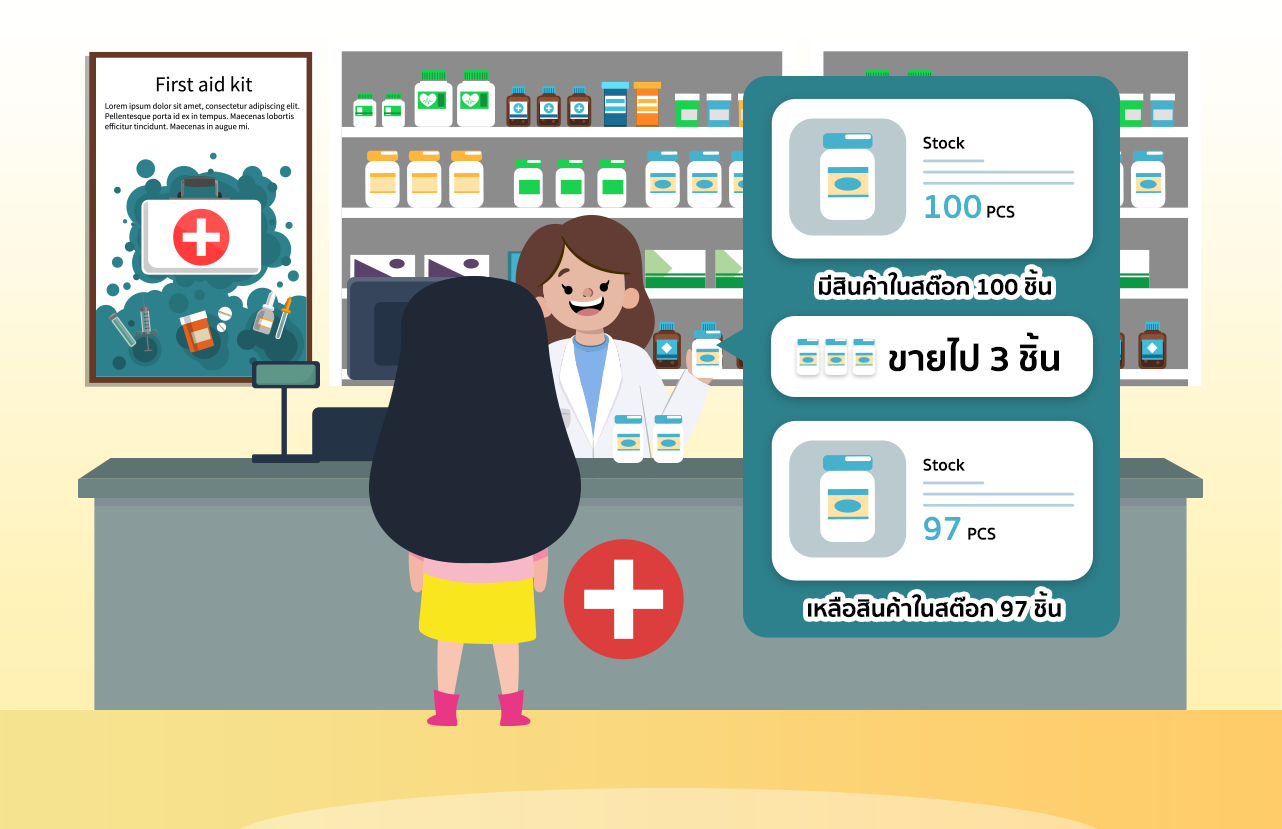
"POSPOS คือ ตัวช่วยนั้น ที่จะทำให้คุณจัดการระบบยาในร้านได้ดีขึ้น"
POSPOS เป็นระบบบริหารจัดการร้านค้าที่ใช้งานง่าย จัดการได้ครอบคลุมตั้งแต่งานขายหน้าร้านตลอดจนสต๊อกสินค้าและงานบริหารจัดการหลังร้านต่างๆ ทำให้ร้านของคุณเป็นระบบ เป็นสัดเป็นส่วน ง่ายต่อการขายและวางแผนต่อยอดทำกำไรค่ะ
"จะเริ่มต้นใช้งาน POSPOS กับร้านขายยาของคุณอย่างไร
เราจะมาเริ่มต้นพร้อมกัน แบบ Step by Step"
ขั้นตอนที่ 1 : สมัครสมาชิกกับ POSPOS
ขั้นตอนนี้จะทำให้คุณมีบัญชีผู้ใช้งานกับ POSPOS และสามารถเริ่มต้นใช้งานได้หลายอุปกรณ์ แต่สำหรับการสมัครและการตั้งค่าการใช้งานต่างๆ เราแนะนำให้คุณจัดการผ่านเว็บเบราว์เซอร์ บนโน้ตบุ๊คหรือคอมพิวเตอร์ของคุณก่อนค่ะ

เริ่มต้นสมัครสมาชิกที่ https://www.pospos.co/register
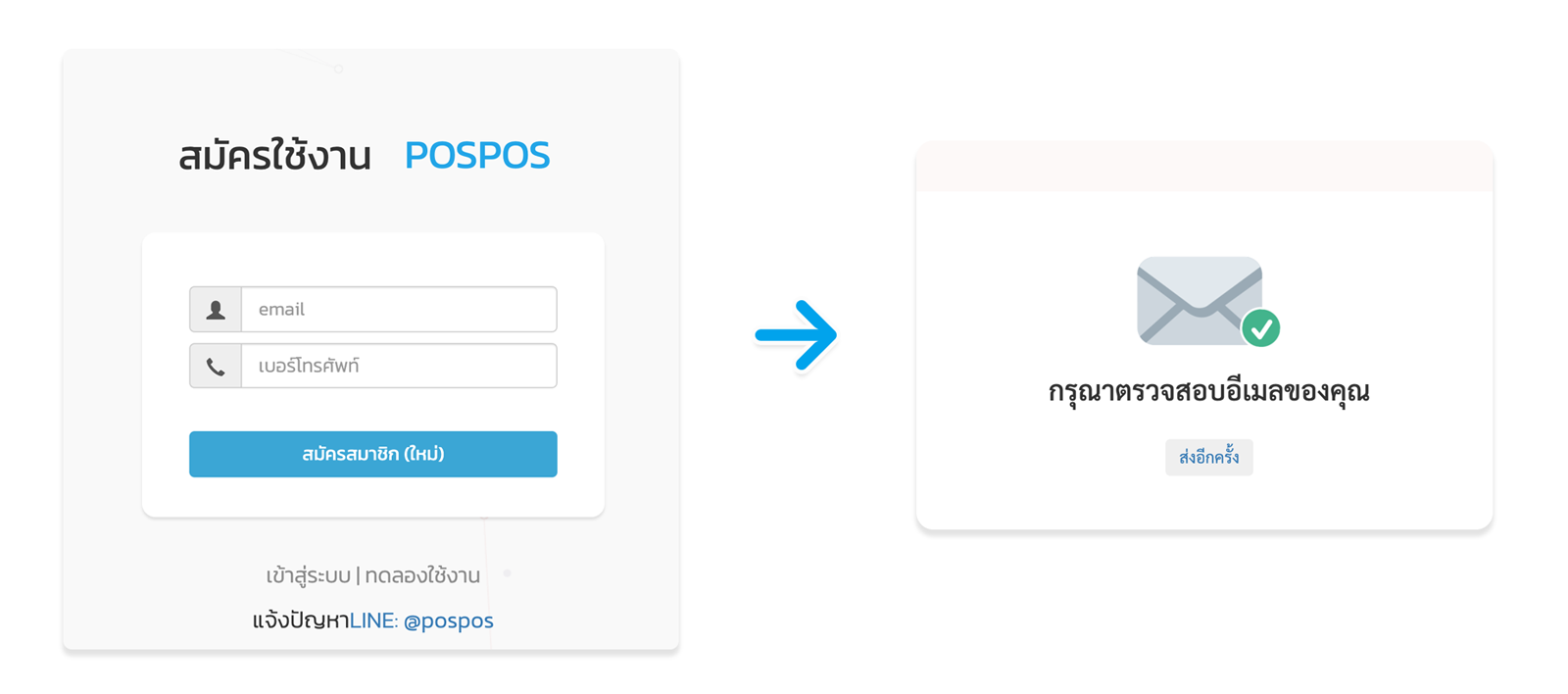
กรอกอีเมลและเบอร์โทร ตรวจสอบความถูกต้องและกด "สมัครสมาชิกใหม่" ระบบจะส่งอีเมลยืนยันไปหาคุณ หากไม่เจออีเมลยืนยันจาก POSPOS ให้กดส่งอีกครั้งหรือสอบถามเจ้าหน้าที่ทางไลน์ได้ค่ะ
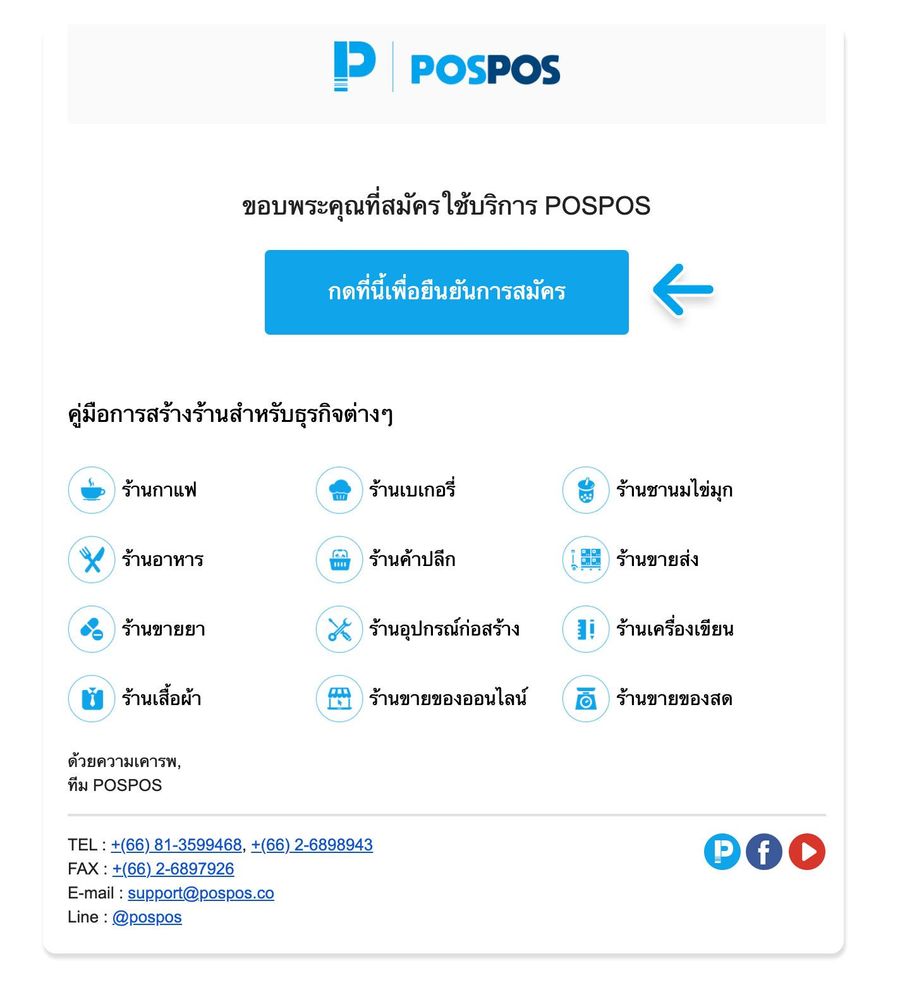
ข้างในอีเมลจะมีปุ่ม "ยืนยันการสมัคร" ให้คุณกดยืนยัน เพื่อเข้าสู่หน้าถัดไปค่ะ
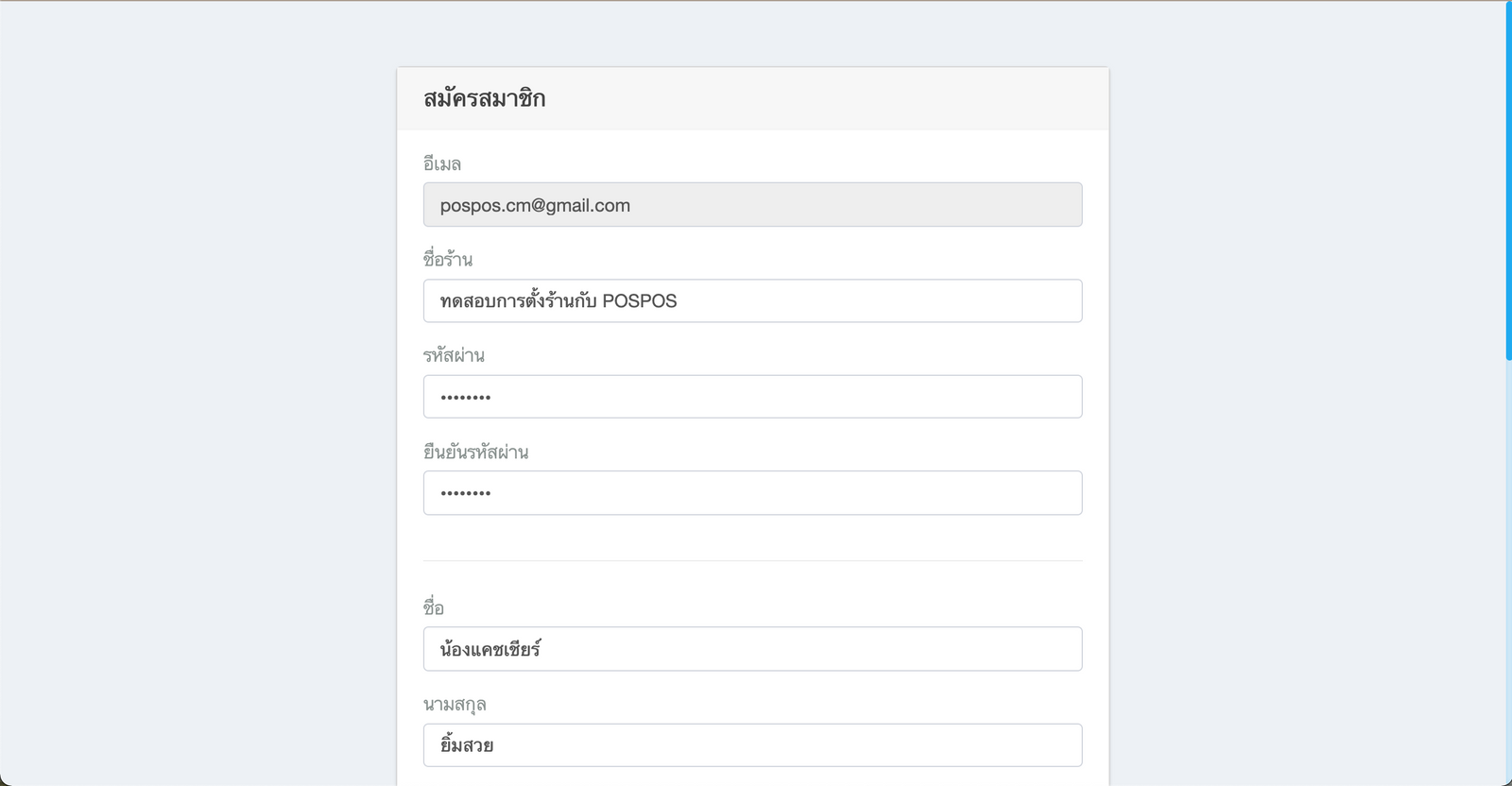
หน้ากรอกแบบฟอร์มข้อมูลสมาชิก
เมื่อกดยืนยันจากอีเมล จะเข้ามาสู่หน้ากรอกแบบฟอร์มข้อมูลสมาชิก ทำการกรอกรายละเอียดร้านของคุณให้ครบถ้วน หลังจากนั้นกดยืนยันการสมัคร เพียงเท่านี้ คุณก็จะมีบัญชีผู้ใช้งานของ POSPOS เรียบร้อยค่ะ หลังจากนั้นหน้าจอจะเข้าสู่ระบบบริหารจัดการหลังร้านของ POSPOS โดยอัตโนมัติ
 หน้า Log in เข้าสู่ระบบ POSPOS
ขั้นตอนที่ 2 : การนำเข้าสินค้า (ทีละ 1 รายการ)
เมื่อเข้าสู่ระบบ ที่หน้าขายสินค้าจะแสดงข้อความว่า "ไม่มีสินค้าในสต๊อก" ก่อนที่จะเริ่มต้นในส่วนอื่น เรามานำเข้าสินค้ากันก่อนค่ะ
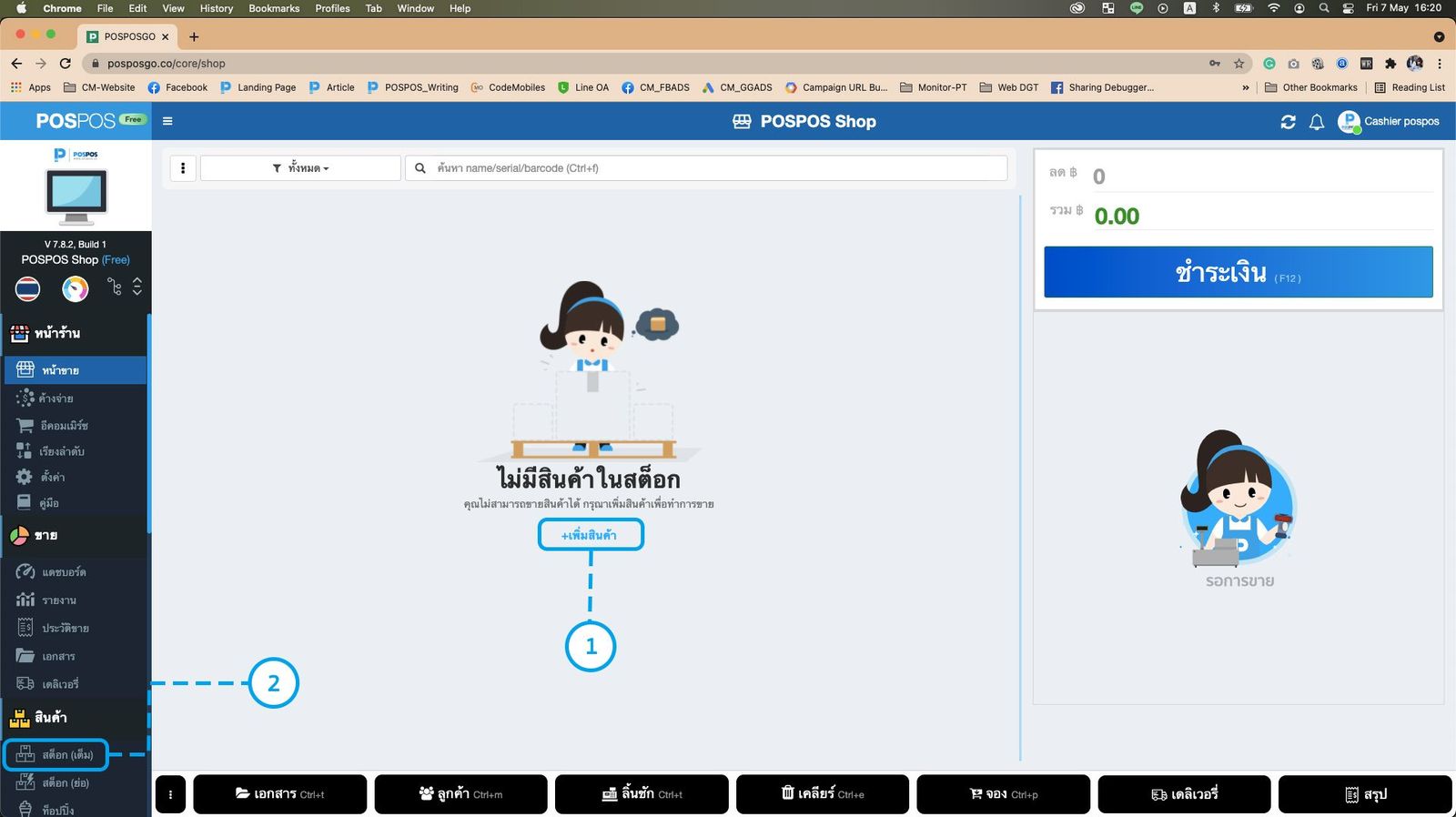
หน้าขายของระบบ POSPOS บนเว็บ go.pospos.co
จากหน้านี้สามารถนำเข้าได้ 2 ช่องทาง
▷ จุดที่ 1 "+เพิ่มสินค้า" เป็นปุ่มลัดที่ POSPOS สร้างไว้เพื่อความสะดวกในการเริ่มต้นของคุณลูกค้า
▷ จุดที่ 2 "สต๊อก (เต็มรูปแบบ)" เป็นหน้าบริหารจัดการสต๊อกสินค้า ที่เราจะใช้กันตลอดการใช้งาน POSPOS ค่ะ
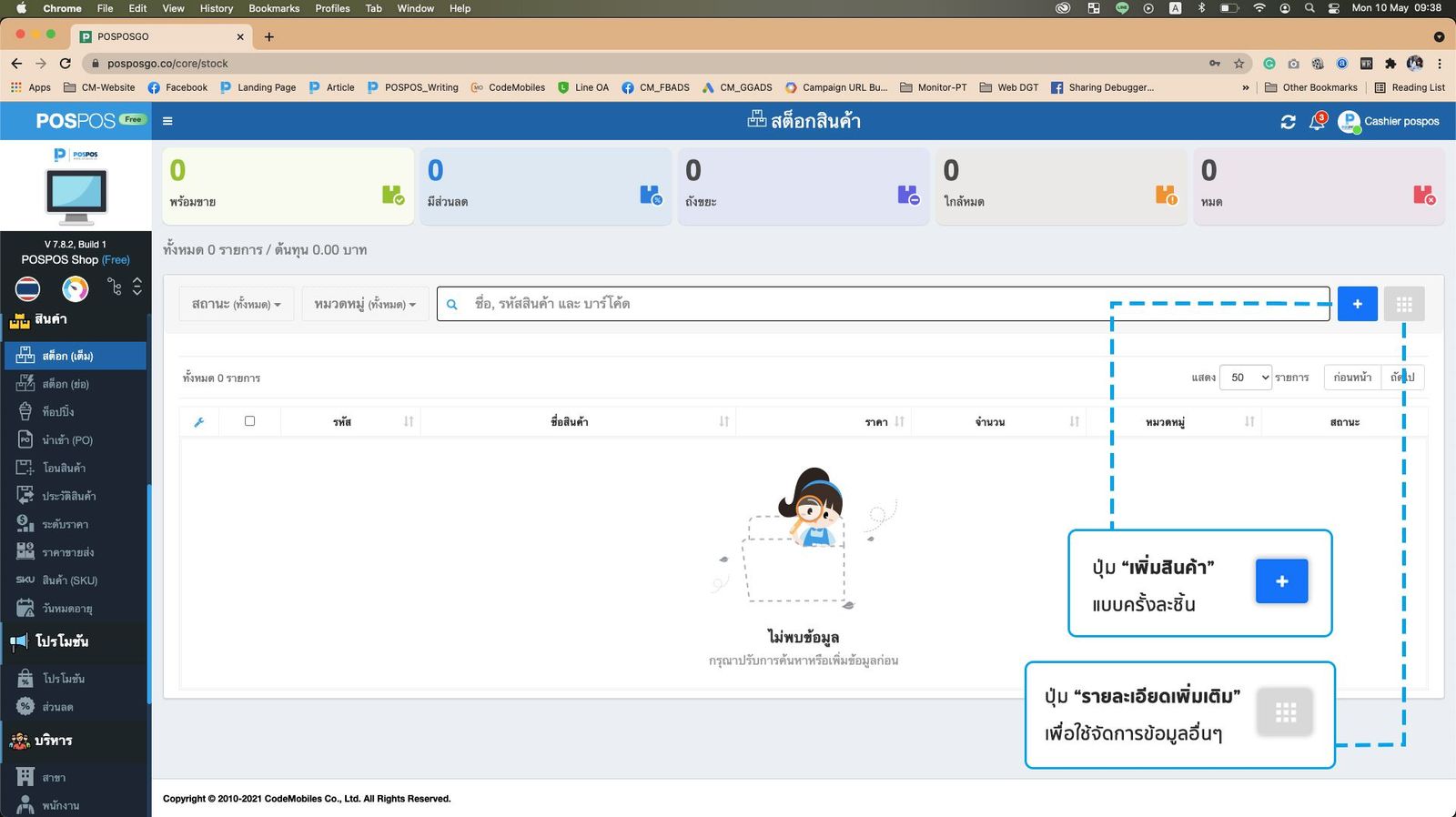
จากหน้านี้ กดขยายที่เครื่องหมาย "+" จะเป็นการเพิ่มสินค้าแบบครั้งละ 1 รายการ เมื่อกรอกข้อมูลเสร็จ คุณจะได้สินค้า 1 รายการ และด้านข้างของปุ่มเพิ่มสินค้า คือปุ่ม "รายละเอียดเพิ่มเติม" เราสามารถจัดการรายละเอียดอื่นๆ อย่างเช่น เพิ่มหมวดหมู่และจำนวนนับสินค้าได้จากที่นี่ค่ะ
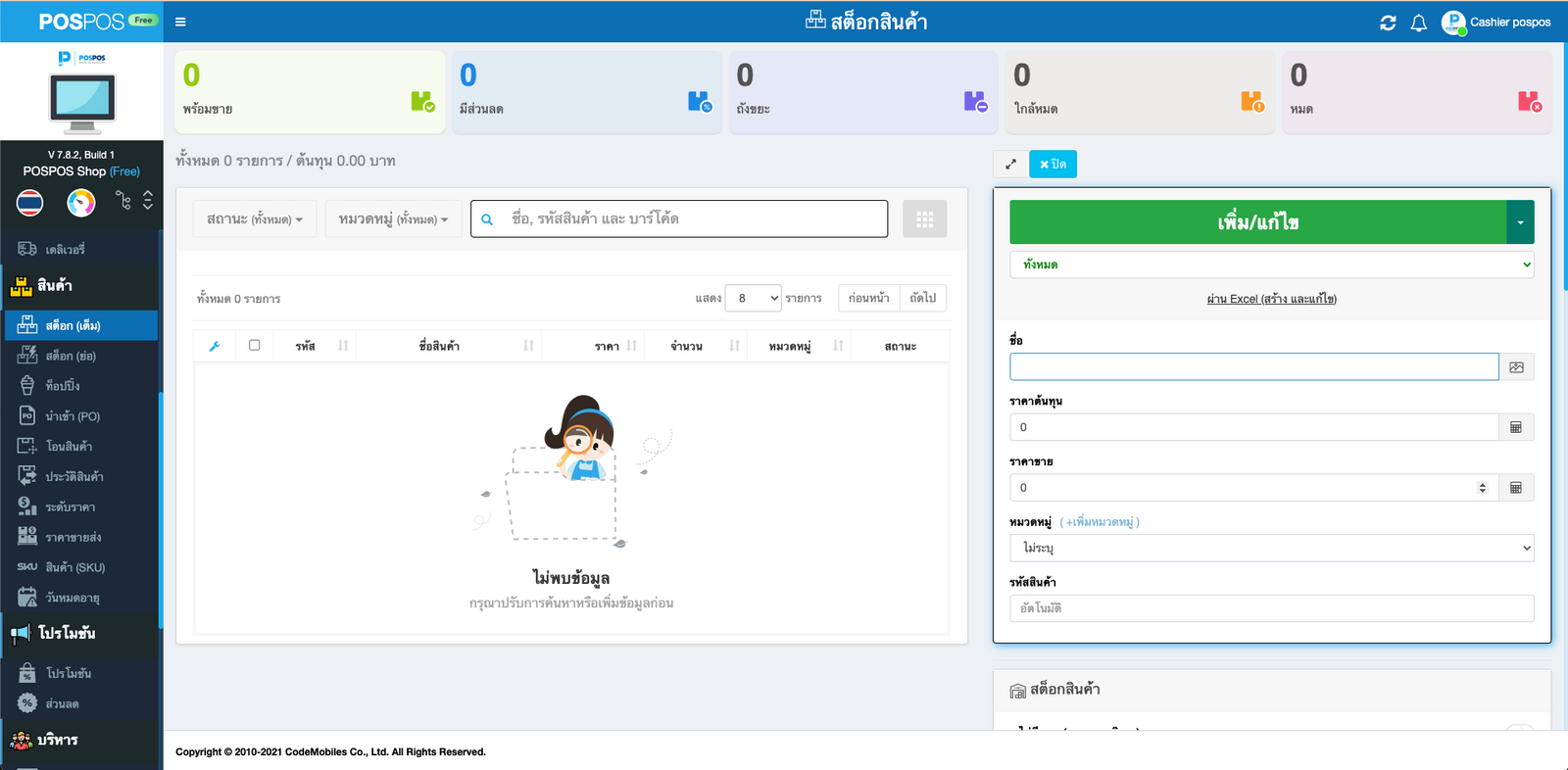 หน้าต่างที่ขยายเพิ่มขึ้นมา เมื่อกด "+" จะเป็นหน้ากรอกรายละเอียดสินค้า
แต่ละร้านค้า มีข้อมูลและรายละเอียดสินค้าที่แตกต่างกันออกไป POSPOS จึงสร้างรายละเอียดสินค้าตรงนี้ขึ้นมา เพื่อรองรับประเภทสินค้าที่หลากหลาย โดยสามารถเลือกระบุเพื่อให้ตรงกับการใช้งานจริง แต่เพื่อความสะดวกในการบริหารสต๊อกยาภายในร้าน เราแนะนำให้เปิดใช้งานสินค้าสัมพันธ์และบาร์โค้ด รวมไปถึงฟีเจอร์อื่นๆ เพื่อทำให้คุณขายและบริหารจัดการร้านได้ง่ายขึ้น
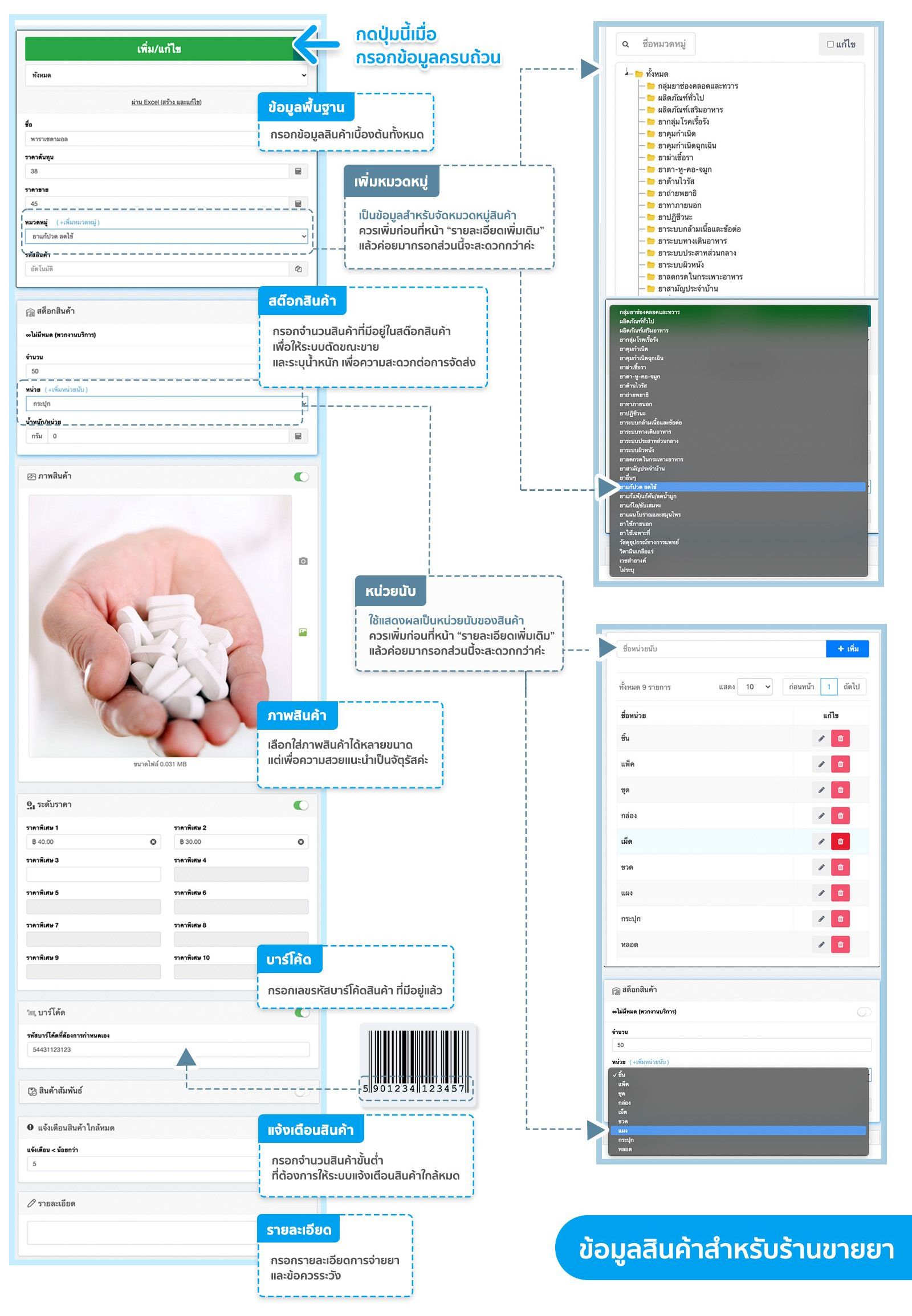
▷ ข้อมูลพื้นฐานสินค้า - เป็นรายละเอียดสินค้าต่างๆ เช่น ชื่อสินค้า, ต้นทุน, ราคาขายและหมวดหมู่
(ข้อมูลหมวดหมู่ควรเพิ่มก่อน ที่ปุ่ม "รายละเอียดเพิ่มเติม" ในหน้าสต๊อกสินค้า)
▷ สต๊อกสินค้า - กรอกเป็นจำนวนสต๊อกสินค้าที่มีอยู่ เมื่อมีการขายสินค้า สต๊อกจะตัดอัตโนมัติ
(ข้อมูลหน่วยนับควรเพิ่มก่อน ที่ปุ่ม "รายละเอียดเพิ่มเติม" ในหน้าสต๊อกสินค้า เหมือนข้อมูลหมวดหมู่เช่นกันค่ะ)
หากต้องการปรับเป็นสินค้า SKU สามารถเว้นส่วนนี้เอาได้ค่ะ เพราะเมื่อตั้งค่า SKU จะมีการปรับสต๊อกตรงนี้โดยอัตโนมัติ
▷ ภาพสินค้า - ภาพที่จะแสดงผลที่หน้าขาย
▷ บาร์โค้ด - สินค้าที่นำมาขายในร้านขายยา ส่วนใหญ่เป็นสินค้าที่มีการกำหนดรหัสบาร์โค้ดมาจากโรงงานอยู่แล้ว เพื่อความสะดวกในการค้นหาสินค้า เราสามารถกำหนด โดยการกรอกเลขรหัสของสินค้านั้นได้ค่ะ
▷ ส่วนลด - กรณีที่สินค้าตัวนั้นมีลดราคา สามารถตั้งราคาส่วนลดไว้ แล้วจะลดอัตโนมัติทันทีที่หน้าขาย
▷ สินค้า SKU - สินค้าในร้านขายยามีความหลากหลายในหนึ่งรายการสินค้า สินค้าในร้านขายยาบางชนิด อาจจะมีเรื่องความหลากหลายของขนาดไซส์ อย่างเช่นผ้ายืดพันข้อมือ หรือข้อเท้า หรืออุปกรณ์ทางการแพทย์บางอย่าง เพื่อความสะดวก สามารถ เปิดใช้งาน SKU จะทำให้แยกความแตกต่างของสินค้าแต่ละรายการได้ง่าย อย่างเช่น สี, ไซส์ หรือ ลวดลายเป็นต้น
▷ สินค้าสัมพันธ์ - เป็นลักษณะของการตัดสต๊อกสินค้าที่ขายได้ทั้งปลีกและแพคกล่อง ทำให้ตัดสต๊อกได้ง่ายขึ้น - คลิปแนะนำการใช้งาน
▷ จัดเซ็ทสินค้า - เป็นการจับสินค้ามารวมกัน โดยแสดงผลที่หน้าขายเป็นหนึ่งสินค้า ในขณะที่สต๊อกจะตัดสต๊อก จากสัดส่วนสินค้าที่กำหนดไว้ในเซ็ท
▷ แจ้งเตือนสินค้าใกล้หมด - เป็นการกรอกจำนวนสินค้าขั้นต่ำ เพื่อให้ระบบแจ้งเตือนคุณก่อนสินค้าใกล้หมด โดยระบบจะแจ้งเตือนขั้นต่ำไว้ที่ 5 ซึ่งคุณสามารถแก้ไขได้ตามการใช้งานจริง
เมื่อกรอกข้อมูลดังกล่าวจนครบ มากดที่ปุ่ม "เพิ่ม/แก้ไข" ข้างบนหน้าแบบฟอร์มเป็นอันเสร็จค่ะ

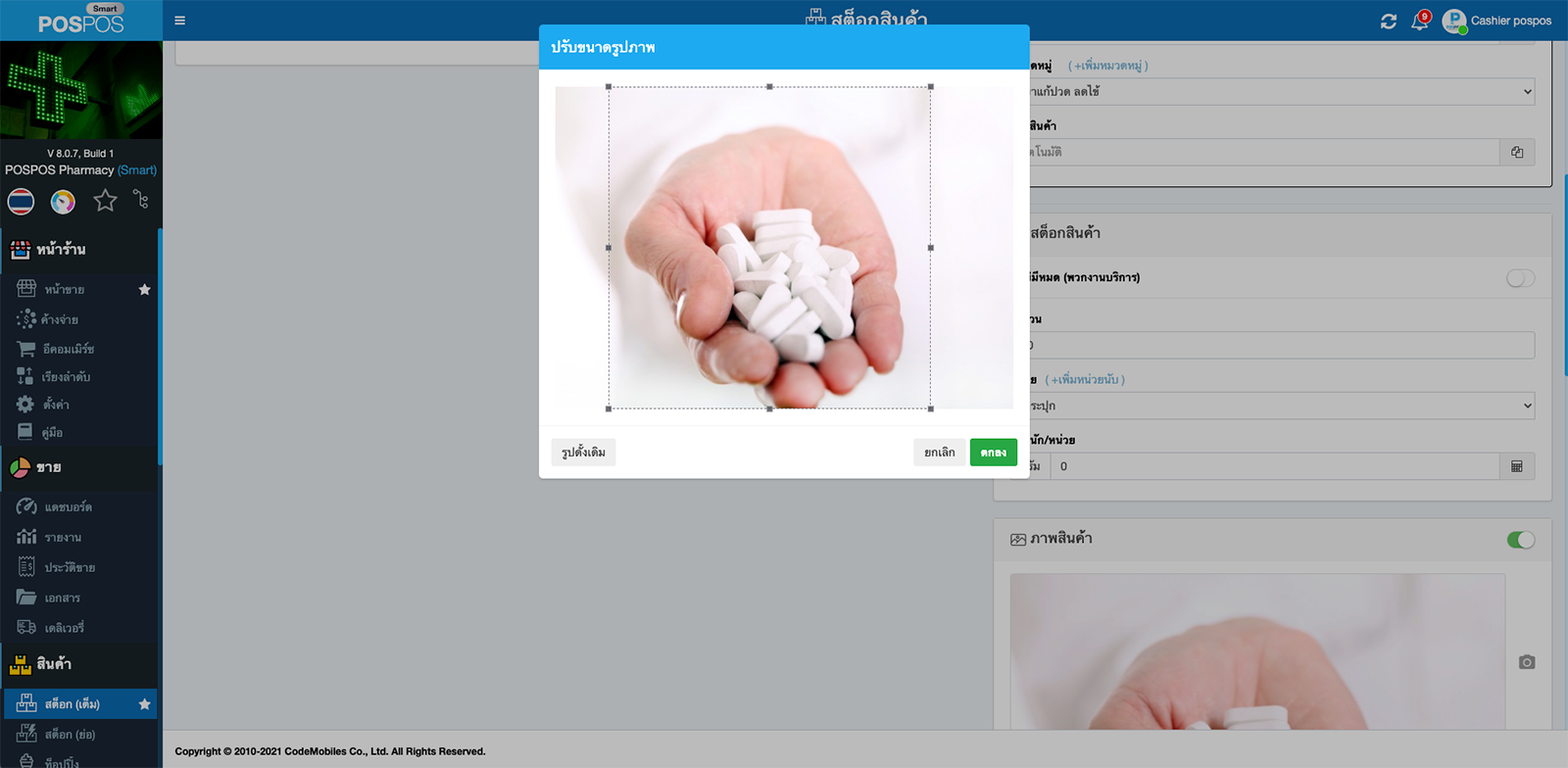
ปรับรูปสินค้าเป็น 4 เหลี่ยมจัตุรัสเพื่อความสวยงาม

หน้าสต๊อกสินค้า เมื่อนำเข้าสินค้าเสร็จ 1 รายการ
ขั้นตอนที่ 3 : นำเข้าสินค้าหลายรายการผ่านไฟล์ Excel
จากขั้นตอนที่แล้วเป็นการเพิ่มสินค้าครั้งละ 1 รายการ แต่เพื่อความรวดเร็ว เราสามารถเพิ่มแบบหลายรายการ ผ่านแบบฟอร์มเพิ่มสินค้าไฟล์ Excel ที่เรากำหนดไว้ได้ค่ะ
ดาวน์โหลดฟอร์มได้ที่หน้า "สต๊อกสินค้า" > กด "+" เพื่อจะเพิ่มสินค้า > เลือก "ผ่านไฟล์ Excel"
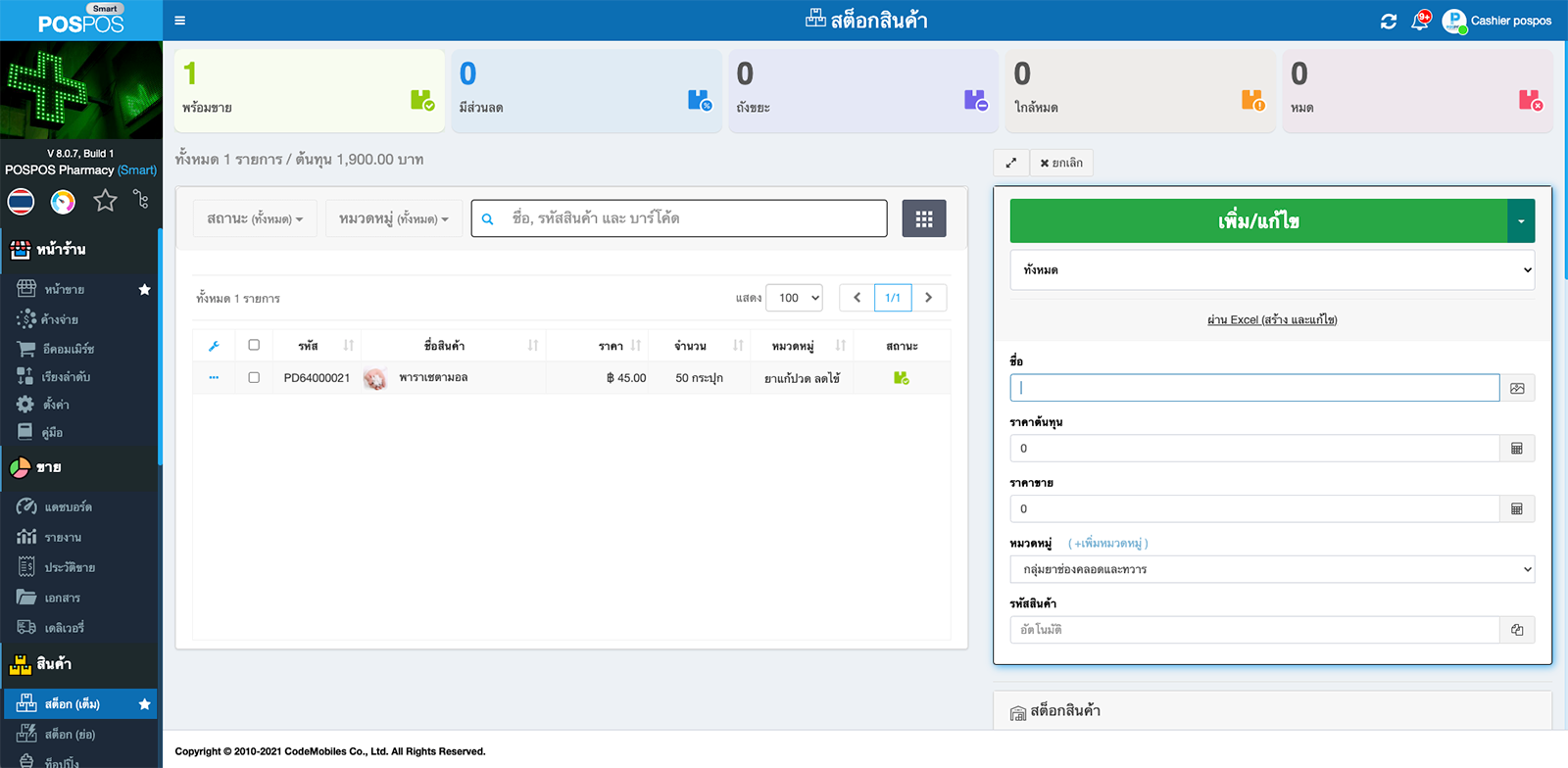
เข้าหน้าเพิ่มสินค้าปกติ แล้วเลือกไฟล์ Excel แทนที่จะกรอกข้อมูล
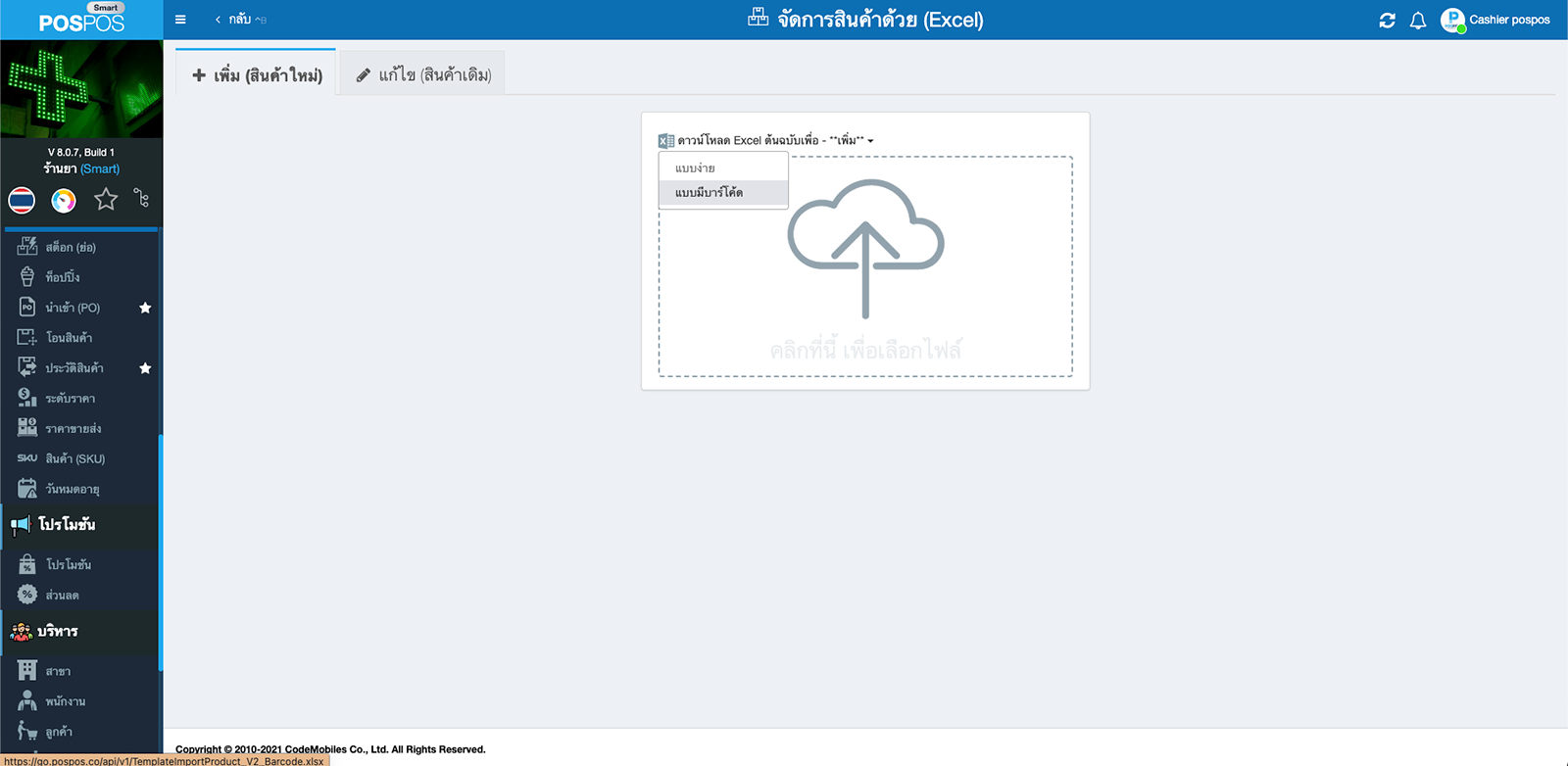
สำหรับสินค้าในร้านขายยา สินค้าหลายตัวมักจะมีการกำหนดเลขบาร์โค้ดมาจากโรงงานผู้ผลิต (บาร์โค้ดที่ติดกับสินค้า) ดังนั้น เพื่อความสะดวกในการค้นหาสินค้า สามารถเลือกกำหนดเลขบาร์โค้ดใช้งานร่วมได้ เพื่อให้คุณค้นหาสินค้าได้ง่าย

ฟอร์มนำเข้าสินค้าแบบมีบาร์โค้ด จะมีช่องข้อมูลเลขบาร์โค้ดให้เรากรอกเพิ่ม

เมื่อดาวน์โหลดไฟล์ Excel สำเร็จ เปิดแบบฟอร์มผ่านโปรแกรม Microsoft Excel ทำการแก้ไขรายละเอียดสินค้าต่างๆ ให้เป็นข้อมูลสินค้าของร้านคุณ รหัสสินค้าสามารถเว้นไว้ได้ ระบบจะรันหมายเลขให้อัตโนมัติ หรือจะกรอกตามแบบที่ร้านคุณใช้งานอยู่ก็ได้ค่ะ
ส่วนรหัสบาร์โค้ด เพราะเป็นการนำเข้าสินค้าพร้อมกัน ทั้งสินค้าที่มีรหัสบาร์โค้ดอยู่แล้ว และที่ยังไม่มี คุณจำเป็นต้องเลือกกำหนดตัวเลขรูปแบบให้สินค้า โดยมีเลขกำหนดดังนี้
▷ เลข 1 - เป็นการกำหนดให้ตั้งรหัสบาร์โค้ด ตามรหัสสินค้าในระบบ
▷ เลข 2 - เป็นการกำหนดบาร์โค้ดจากตัวสินค้า ที่มีเลขบาร์โค้ดจากโรงงานผู้ผลิต สำหรับตัวเลือกนี้จะต้องกรอกตัวเลขรหัสบาร์โค้ดที่ช่องด้านหลังเพิ่มเติมค่ะ
หลังจากนั้นกดบันทึกไฟล์ และนำไฟล์ที่แก้ไขเรียบร้อย มาอัปโหลดในหน้า "จัดการสินค้าด้วย Excel" อีกครั้ง
แต่ถ้าไม่มีโปรแกรม Microsoft Excel สามารถ Import ขึ้นบน Google Sheet และแก้ไขรายละเอียดข้อมูลสินค้า หลังจากนั้น Export เป็นไฟล์ .xlxs ได้เช่นกันค่ะ
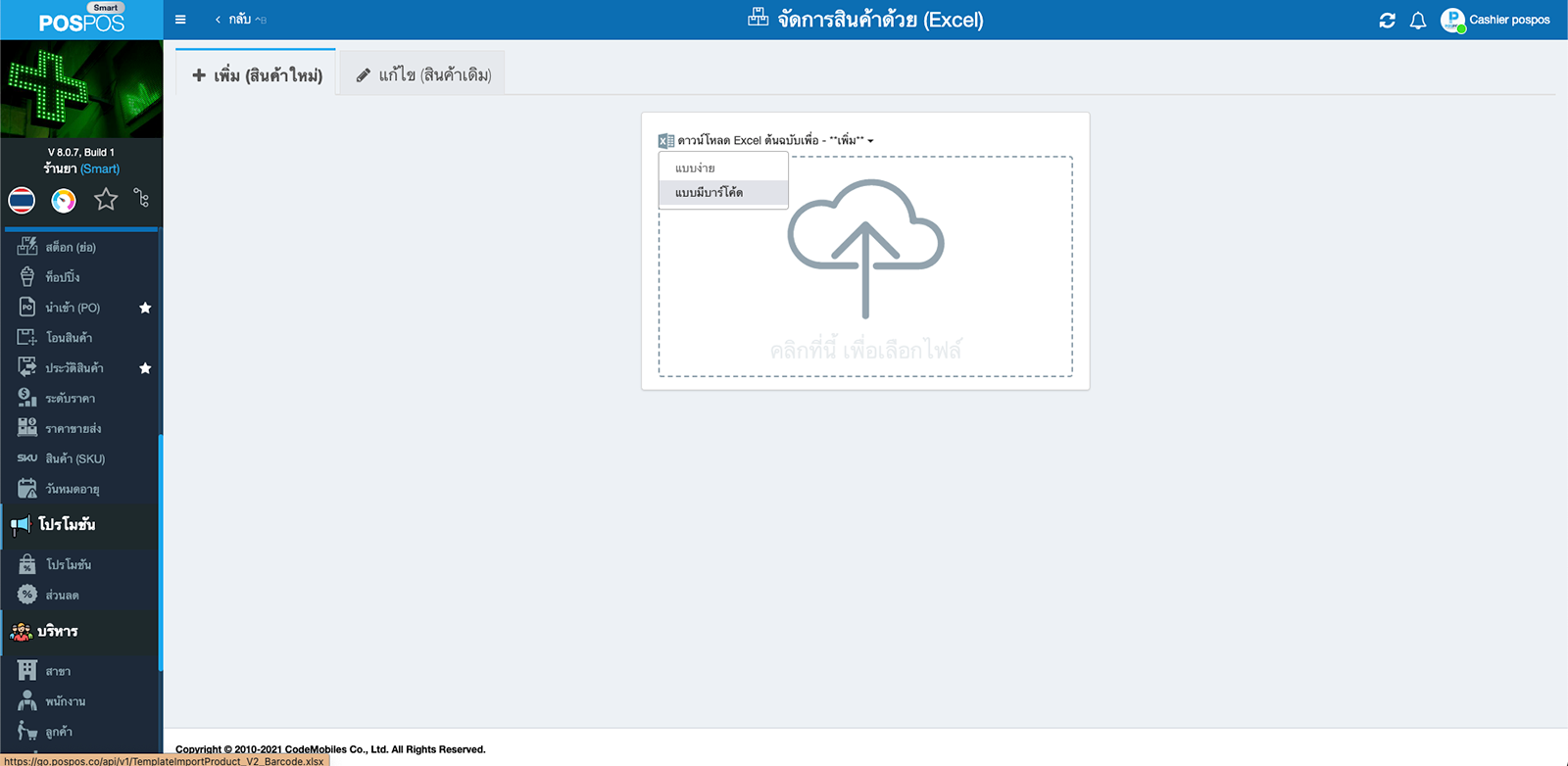
หน้าจัดการสินค้า ด้วยไฟล์ Excel
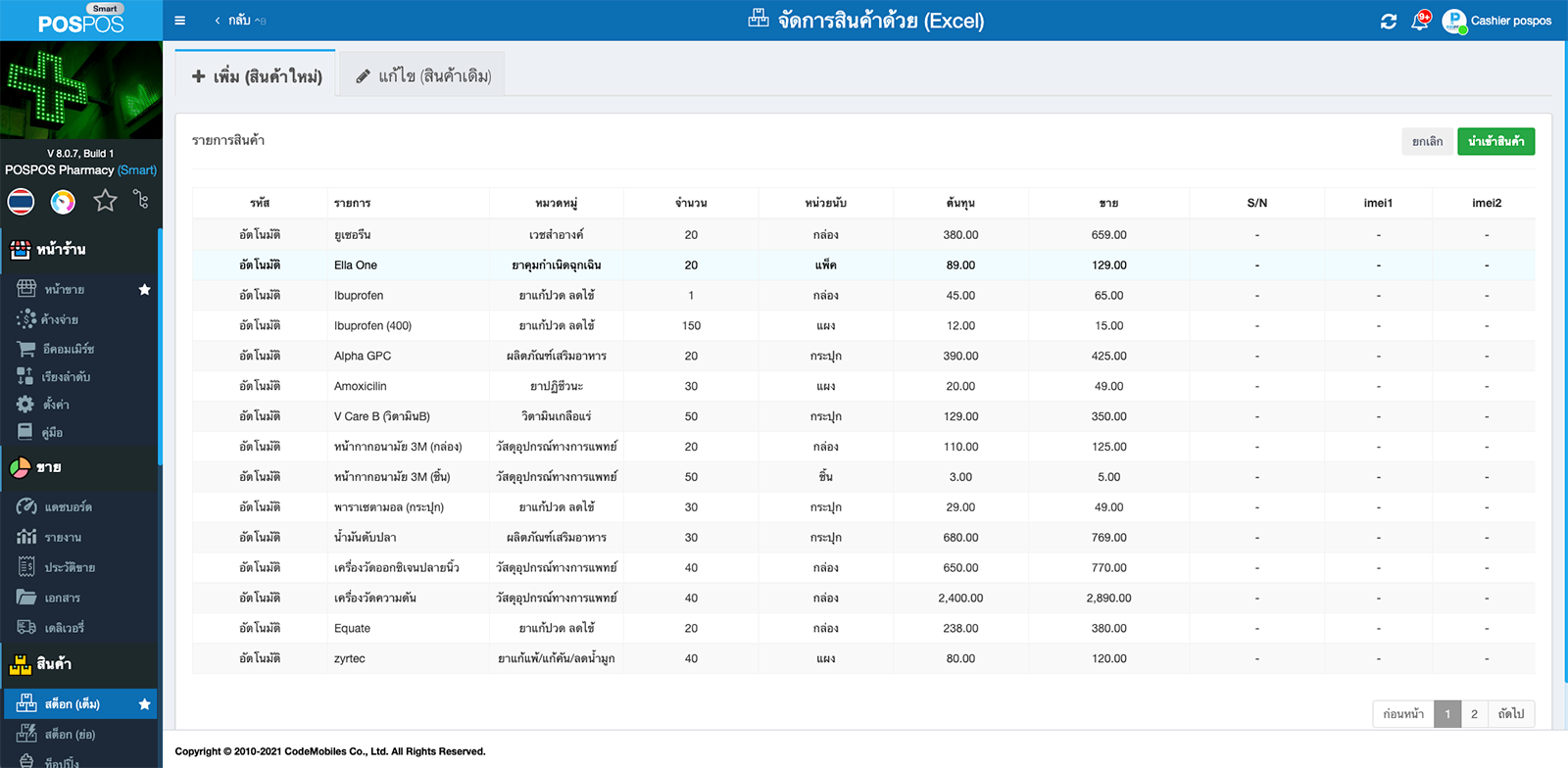
ระบบจะนำเข้าข้อมูลเป็นแบบในภาพ ตรวจสอบความถูกต้อง และกด "นำเข้า" ได้เลยค่ะ
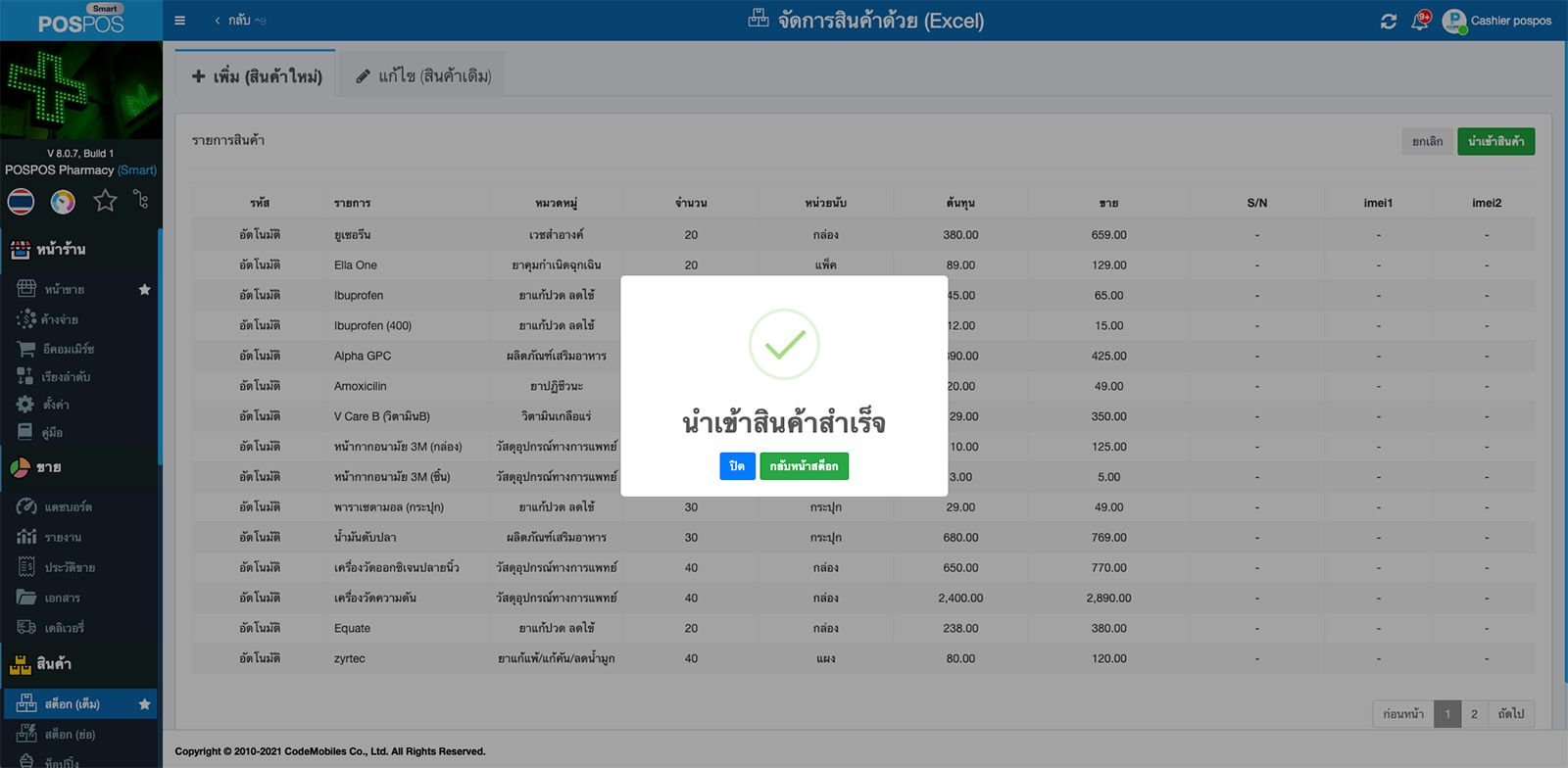

สินค้าที่เข้ามาในระบบ สินค้าที่เรากำหนดเลขรหัสบาร์โค้ดไว้จะเปิดทำงานอัตโนมัติ โดยเราสามารถเข้ามาเพิ่มเติมได้ตลอด สำหรับสินค้าที่ไม่ได้กำหนดไว้
นอกจากนี้สินค้าที่นำเข้าผ่านไฟล์ Excel จะยังไม่มีรูปภาพสินค้า ให้เข้าไปที่แต่ละรายการสินค้า ใส่รูปหรือแก้ไขข้อมูลอื่นๆ หลังจากนั้นกด "แก้ไขสินค้า" ตามปกติค่ะ
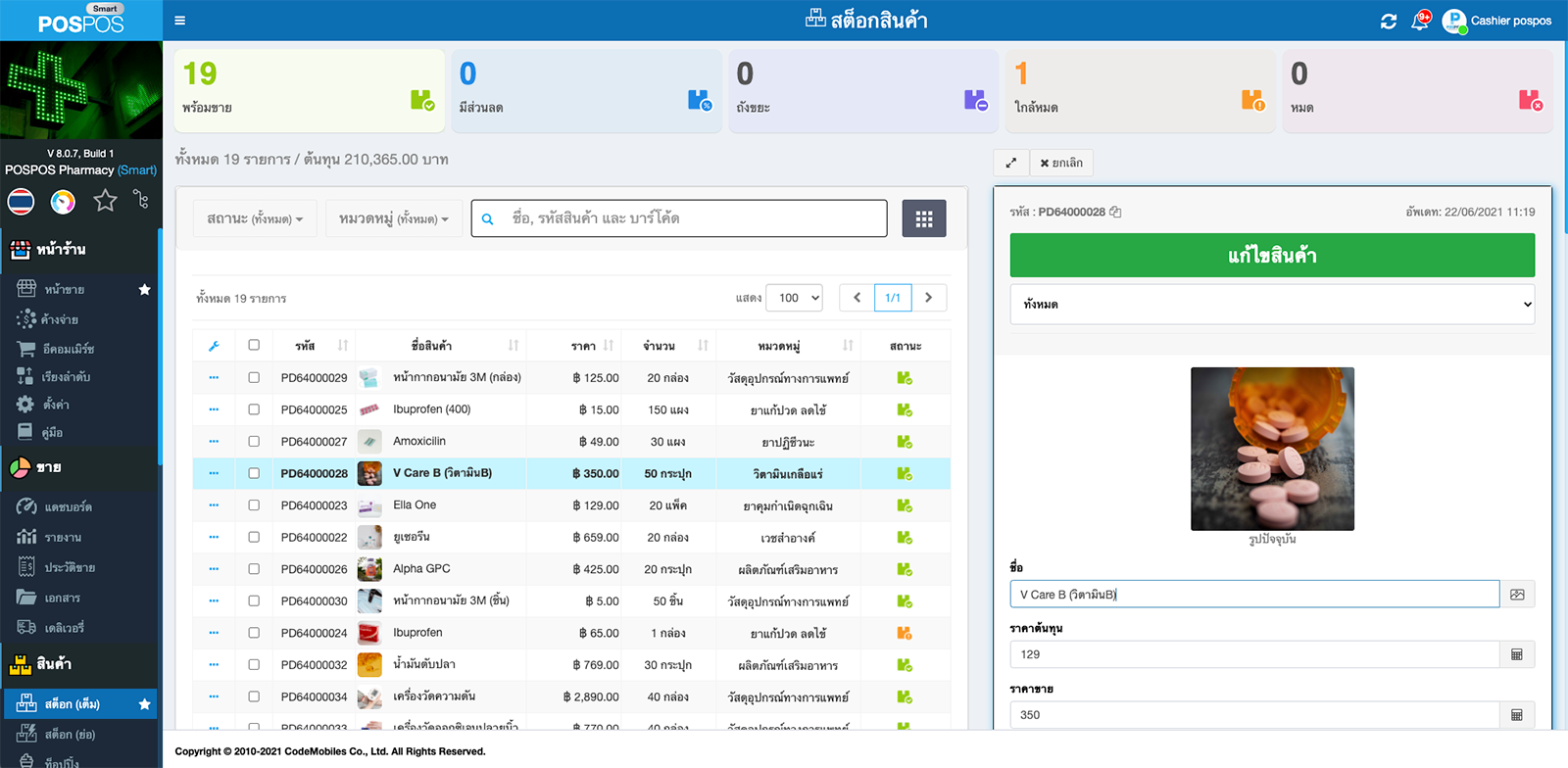
เมื่อนำเข้าสินค้าเสร็จเรียบร้อย เราจะได้หน้าขายแบบในภาพ แต่เพื่อความสะดวกในการขายที่หน้าร้าน เราแนะนำให้เปิดใช้งานฟีเจอร์อื่นๆ เพิ่มค่ะ
ขั้นตอนที่ 4 : เปิดใช้งานสินค้าสัมพันธ์
สินค้าในร้านขายยามีจำนวนมากและสามารถแบ่งขายได้หลายแบบ ไม่ว่าจะเป็นขายยกลัง เป็นแพคหรือแยกชิ้น การใช้เปิดใช้งานสินค้าสัมพันธ์ จะช่วยให้คุณสามารถตัดสต๊อกสินค้าทั้งลังหรือแยกชิ้นพร้อมกันได้สะดวก ลดปัญหาที่อาจจะเกิดขึ้นจากการนับแยกได้ค่ะ

ก่อนการเปิดใช้งานให้คุณนับสต๊อกให้เรียบร้อยก่อนค่ะ โดยการแบ่งจากใหญ่ เป็นกล่องเล็กและแตกเป็นสินค้าหน่วยย่อยที่สุด อย่างเช่น ยาแก้ปวดหัว 1 กล่องใหญ่ มี 6 กล่องเล็ก เมื่อแตกเป็นสินค้าหน่วยย่อยจะได้เป็นยาทั้งหมด 18 แผง หลังจากนั้นให้เราเพิ่มสินค้าหน่วยที่เล็กที่สุดก่อนค่ะ

หลังจากนั้นให้เราทยอยผูกสินค้าที่เป็นหน่วยใหญ่ เข้ากับสินค้าหน่วยเล็กที่สุด ทีละรายการค่ะ โดยมีขั้นตอนการดำเนินการดังนี้

เริ่มจากการเพิ่มสินค้าที่เป็นแพ็คกันก่อน โดยทำการเพิ่มสินค้าและกรอกข้อมูลเหมือนเดิมค่ะ ในภาพนี้จะเห็นได้ว่าเราได้ทำการเพิ่มสินค้าไว้แล้ว ให้เลือกเปิดใช้งานได้ที่ "สินค้าสัมพันธ์" เมนูจะเลื่อนมาที่การตั้งค่าสินค้าสัมพันธ์ให้คุณอัตโนมัติ และ "กดเปิดใช้งาน" ได้เลยค่ะ

เมื่อเราเปิดใช้งาน ระบบจะแจ้งเตือนว่าสินค้าต่างๆ ในระบบจะมีการเปลี่ยนแปลง ทำให้ไม่สามารถคืนสินค้าได้ ให้กด "ตกลง" ค่ะ

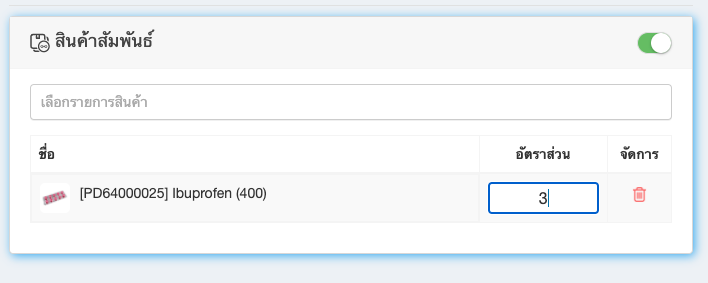
เลือกสินค้าหน่วยเล็กที่ต้องการผูกและกำหนดอัตราส่วนจำนวนชิ้นที่จะมีอยู่ในสินค้านี้ เช่น ใน 1 กล่องเล็ก มีสินค้าย่อย 3 ชิ้น หลังจากนั้นให้กดเพิ่มสินค้า สต๊อกจะคำนวนจำนวนแพ็คที่จะเกิดขึ้นได้จากหน่วยย่อยโดยอัตโนมัติ เพียงเท่านี้ เราจะได้สินค้าสัมพันธ์แล้ว 1 รายการค่ะ

หากต้องการผูกสินค้าสัมพันธ์เพิ่ม กับหน่วยที่ใหญ่ขึ้น ให้ทำการเพิ่มสินค้าแบบนี้อีกครั้ง และผูกเข้ากับสินค้าหน่วยเล็ก ด้วยสัดส่วนที่เยอะขึ้นเช่น 1 ลัง มีหน่วยย่อย 24 กล่อง

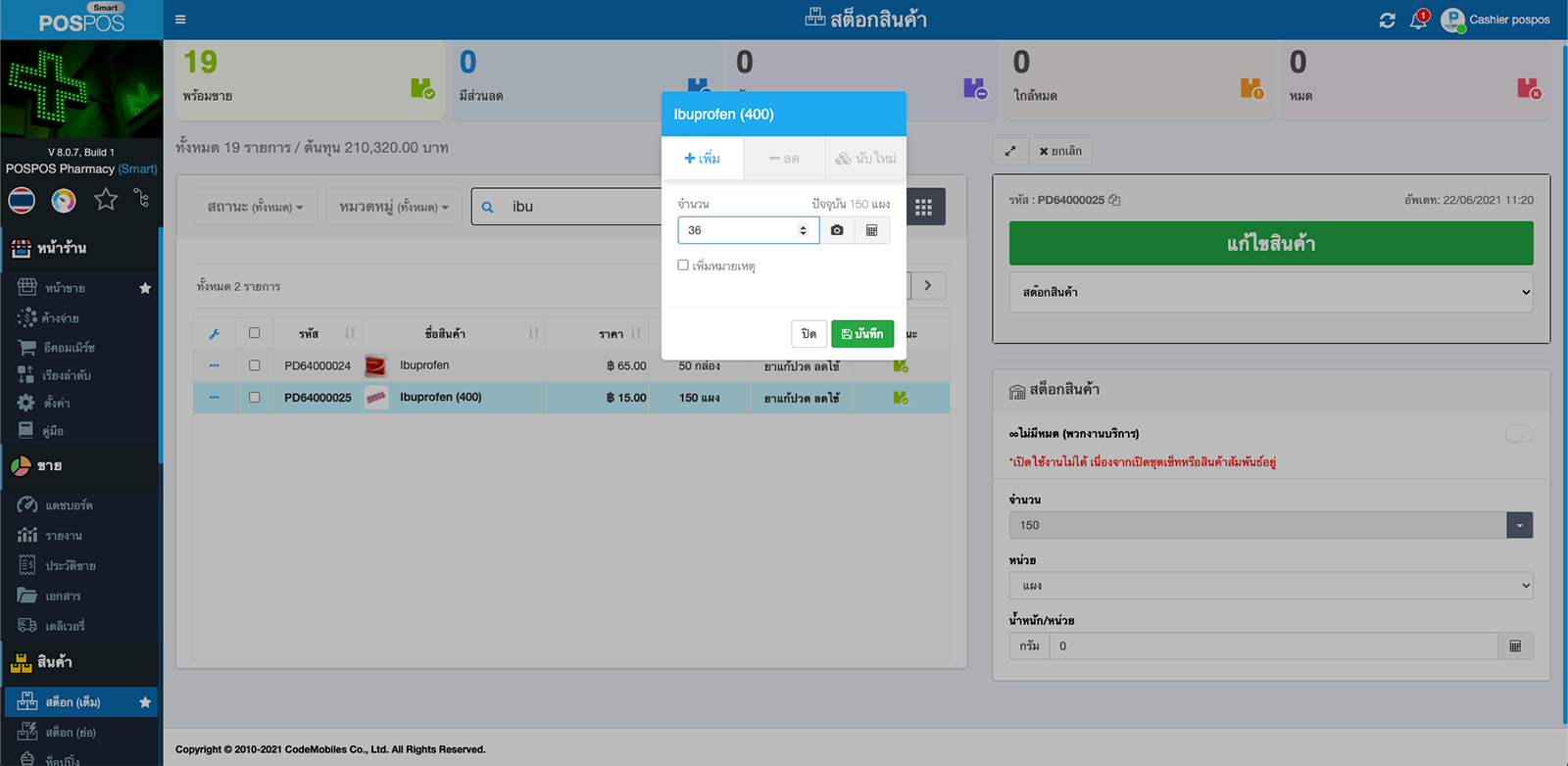
หลังจากนั้น เมื่อเราจะทำการปรับสต๊อกให้ปรับที่สินค้าหน่วยเล็กครั้งเดียว แล้วสินค้าในระบบที่ผูกกันอยู่ จะเพิ่มขึ้นสัมพันธ์กันตามจำนวนที่ผูกไว้ค่ะ

ขั้นตอนที่ 5 : แจ้งเตือนสินค้าหมดอายุ
อีกหนึ่งเรื่องสำคัญสำหรับร้านขายยา คือยาภายในร้านจะต้องถูกรักษาให้อยู่ในคุณภาพที่ดีอยู่เสมอ เพราะคุณภาพส่งผลตรงต่อร่างของของลูกค้า เรื่องของวันหมดอายุจึงเป็นเรื่องสำคัญอีกหนึ่งเรื่องในการจัดการสต๊อกยา แต่ถ้าให้จำวันหมดอายุของยาทุกตัว ก็อาจจะมีตกหล่นกันได้ ระบบ POSPOS มีแสดงวันหมดอายุ ที่จะช่วยให้คุณจัดการได้ง่ายขึ้น
โดยไปที่ “วันหมดอายุ” เบื้องต้นจะยังไม่มีข้อมูลสินค้า ให้เราทำการเลือกสินค้าที่จะกำหนดวันหมดอายุ โดยเริ่มจากเลือก “ทั้งหมด” เพื่อแสดงรายการสินค้าทั้งหมด

เลือกสินค้าที่ต้องการ กด “เพิ่ม” แล้วทำการกรอกวันหมดอายุ วันที่นำเข้าสินค้า จำนวนสินค้า และระบุจำนวนวันที่ต้องการให้ระบบแจ้งเตือนก่อนสินค้าหมดอายุ หลังจากนั้นทำการกด “บันทึก”

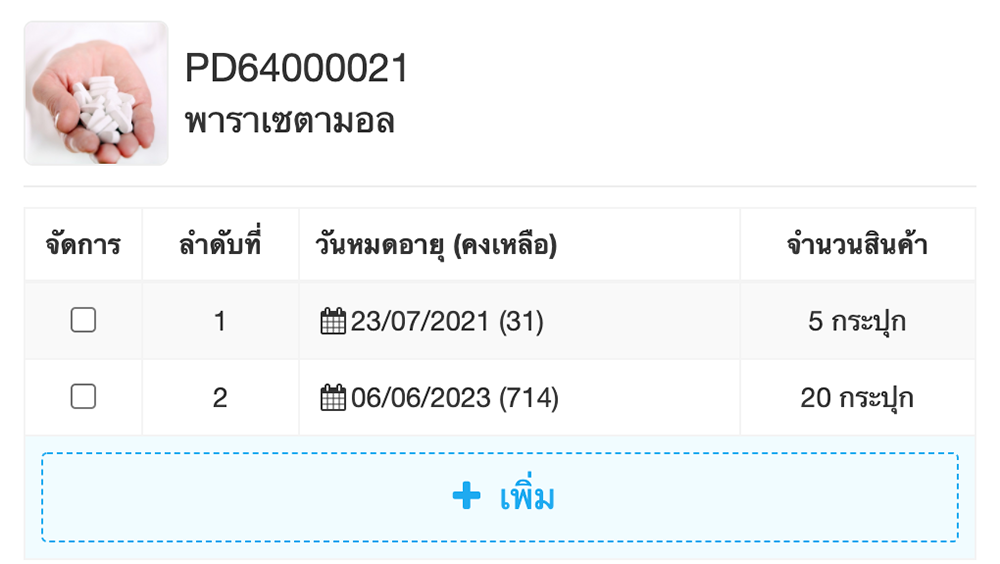
เมื่อกดบันทึก ระบบจะแสดงสถานะ จำนวนวันที่จะหมดอายุ และวันหมดอายุ ทำให้คุณรู้ลำดับสินค้าภายในร้านที่กำลังจะทยอยหมดอายุ ทำให้จัดการสินค้าในสต๊อกได้มีประสิทธิภาพมากยิ่งขึ้น
ขั้นตอนที่ 6 : การปรับจำนวนสินค้าในสต๊อก
ไปที่ "สต๊อก(เต็ม)" เลือกรายการสินค้าที่ต้องการปรับจำนวน เลื่อนมาที่ "สต๊อกสินค้า" โดยการการเพิ่มลดจำนวนสินค้า
สามารถปรับรูปแบบได้ 2 รูปแบบ คือ "นำเข้า PO" และ "ปรับสต๊อก"

ปรับสต๊อกที่สต๊อกสินค้า
เมื่อเลือก "นำเข้าPO" จะเป็นการนำเข้าสินค้าผ่านใบนำเข้าสินค้า ซึ่งเราจะอธิบายการใช้งานแบบละเอียดในขั้นตอนถัดไปค่ะ สำหรับขั้นตอนลัดในการนำเข้าสินค้า เราสามารถเลือก "ปรับสต๊อก" จะเป็นการเพิ่มจำนวนได้จากในหน้านี้
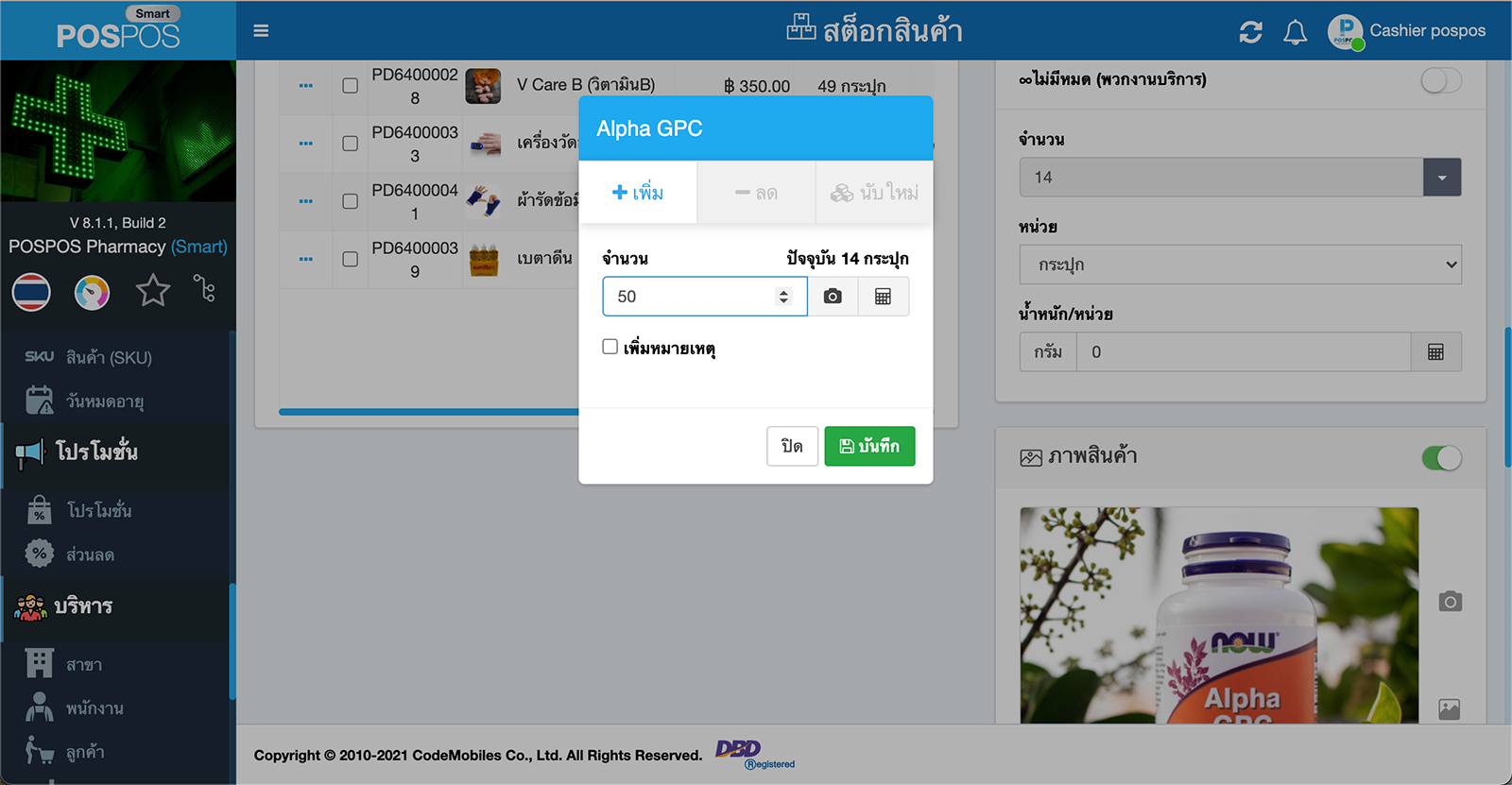
กรอกตัวเลข ปรับสต๊อก
หลังจากที่เราปรับสต๊อกสินค้าเสร็จ สามารถเข้ามาเช็คประวัติการเข้าออกสินค้า ได้ที่ "ประวัติสินค้า" ค่ะ
ขั้นตอนที่ 7 : การนำเข้าสินค้าผ่านใบสั่งซื้อ PO (Purchase Order)
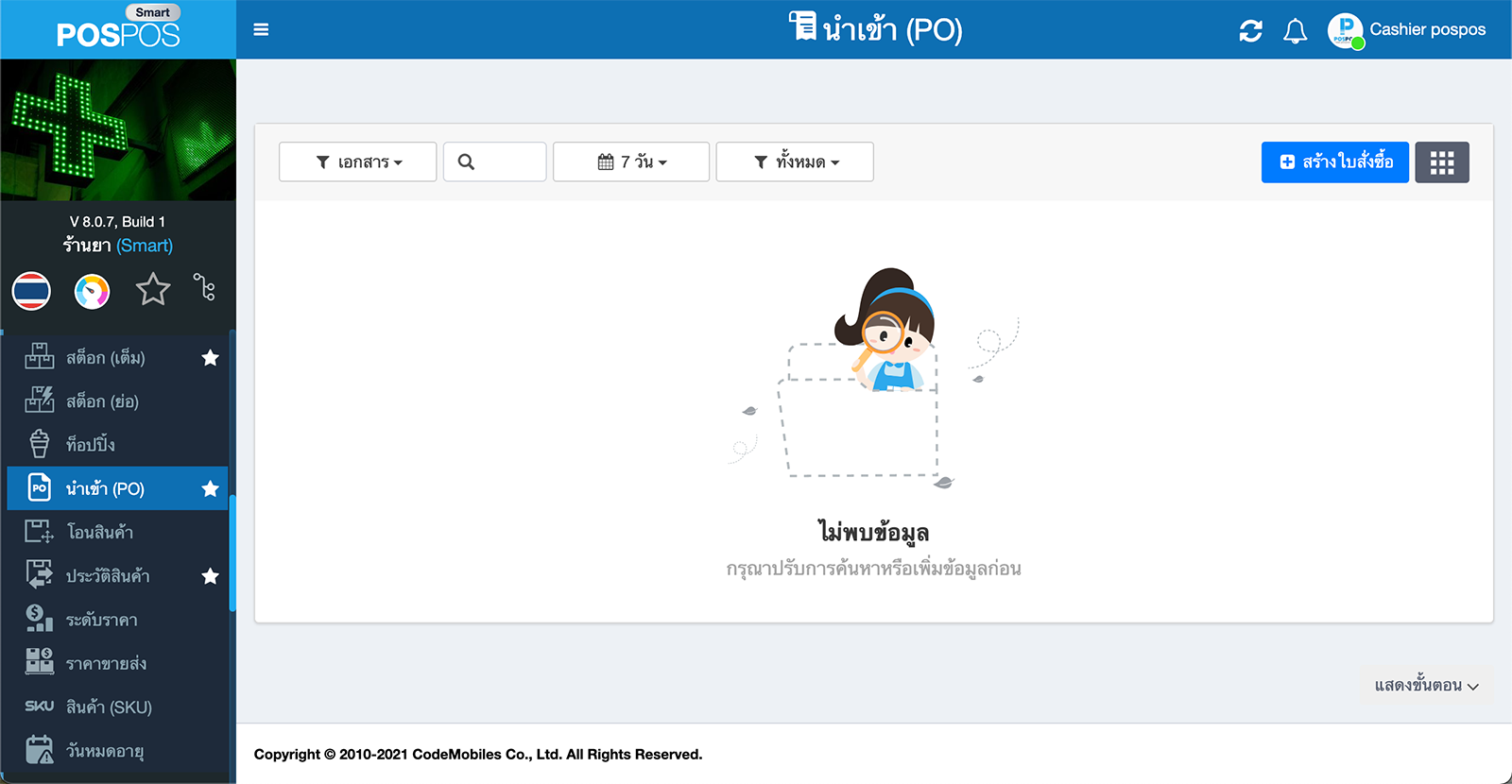
บางร้านอาจจะมีการทำบัญชี ทำให้ต้องมีการซื้อสินค้าผ่านใบสั่งซื้อเพื่อเป็นหลักฐานการซื้อขาย ซึ่งเราสามารถนำเข้าสินค้าผ่านรูปแบบใบสั่งซื้อได้เช่นกันที่หน้า "นำเข้า (PO)" และเลือก "+สร้างใบสั่งซื้อ"
ในระบบจะมีข้อมูลเริ่มต้นในตอนแรก เป็น "ผู้ขายทั่วไป" เราสามารถเพิ่มข้อมูลผู้ผลิตของร้าน ได้ที่ปุ่ม “+เพิ่ม” หลังจากนั้นหน้าต่างจะพาไปที่ หน้าตั้งค่าผู้ผลิตในทันทีค่ะ
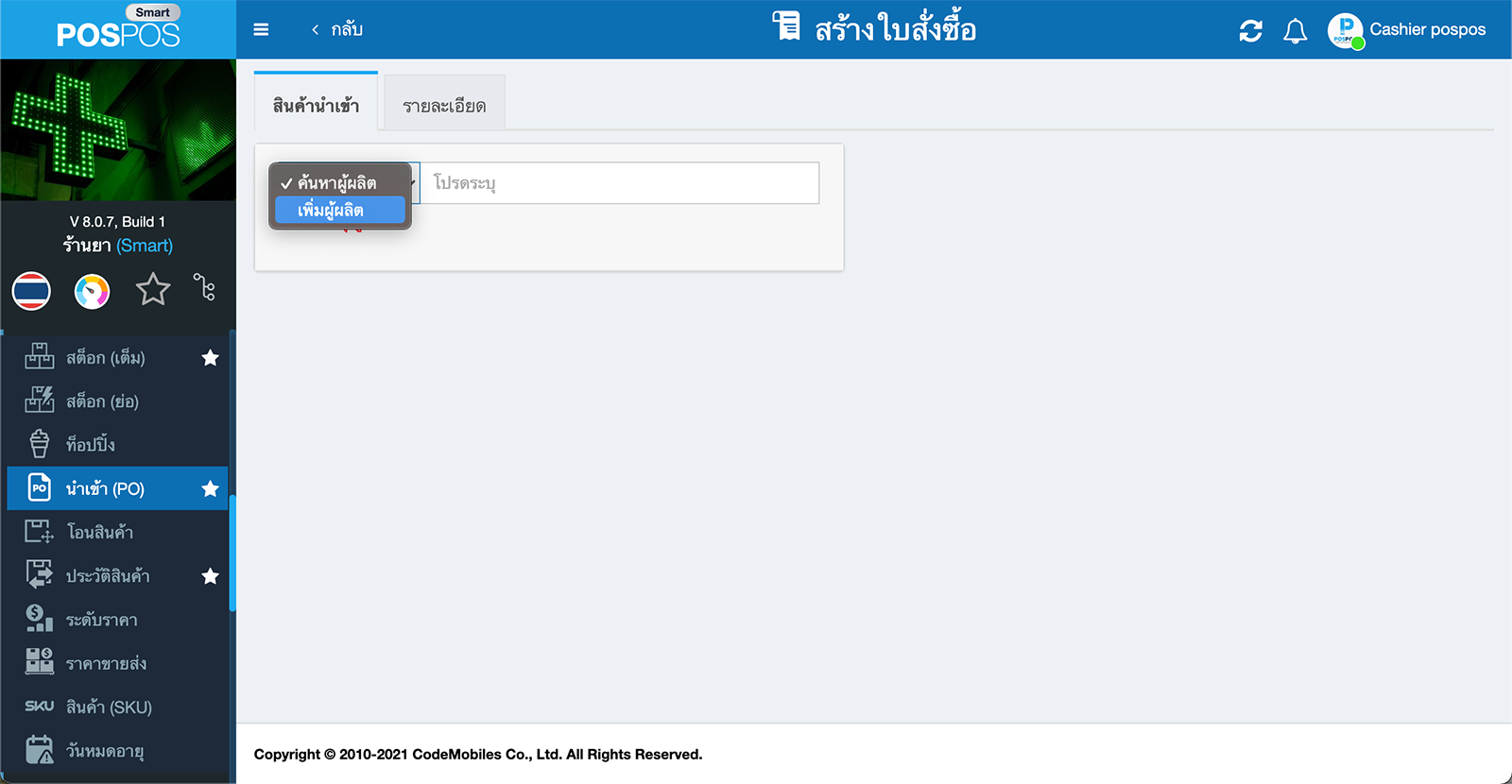
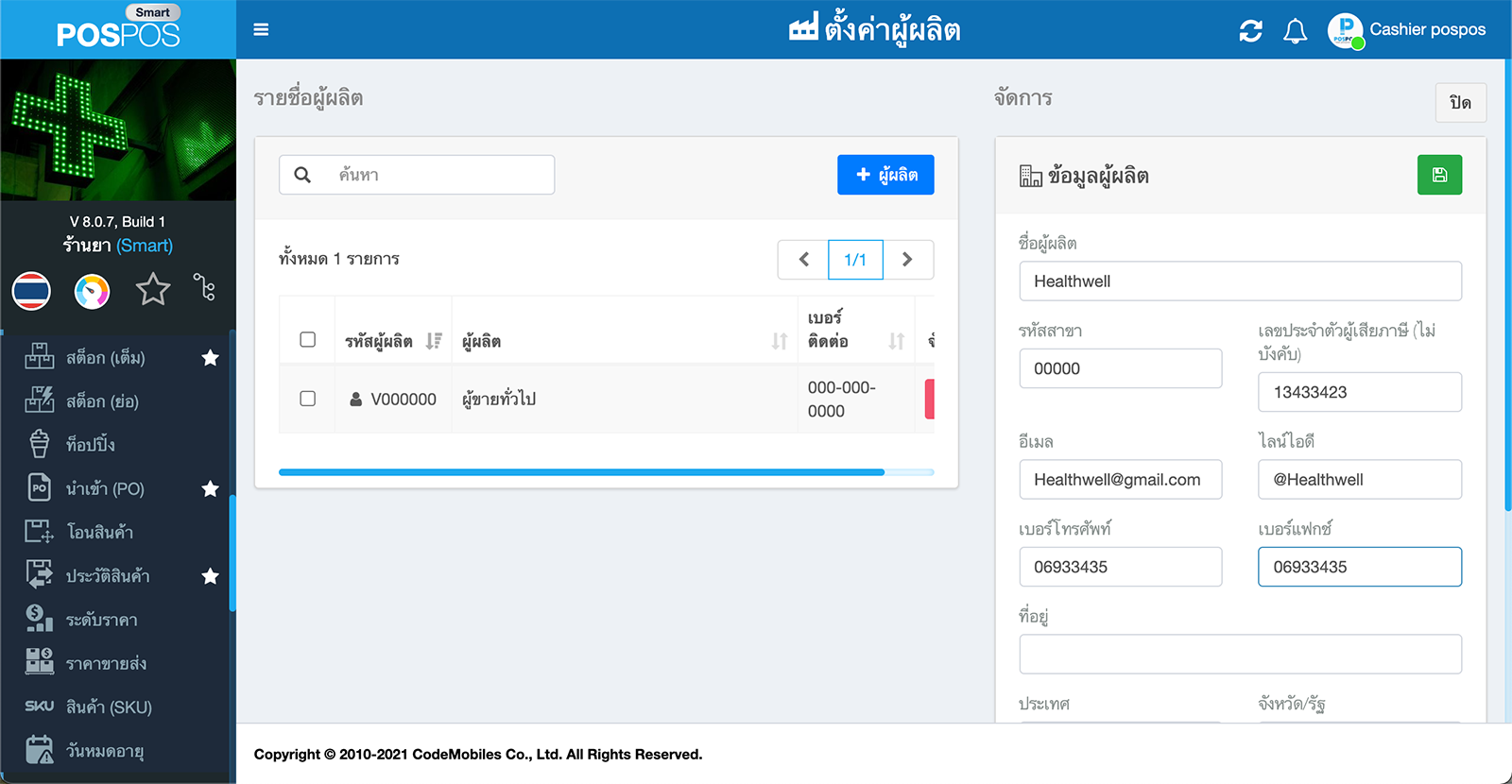
ให้กดเลือก “+ผู้ผลิต” กรอกข้อมูลทั้งหมดให้เรียบร้อยและกดบันทึก
หลังจากกดบันทึกเราจะได้ข้อมูลผู้ผลิตแบบในภาพ ให้เราก็กลับไปที่หน้า "สร้างใบสั่งซื้อ" อีกครั้งค่ะ
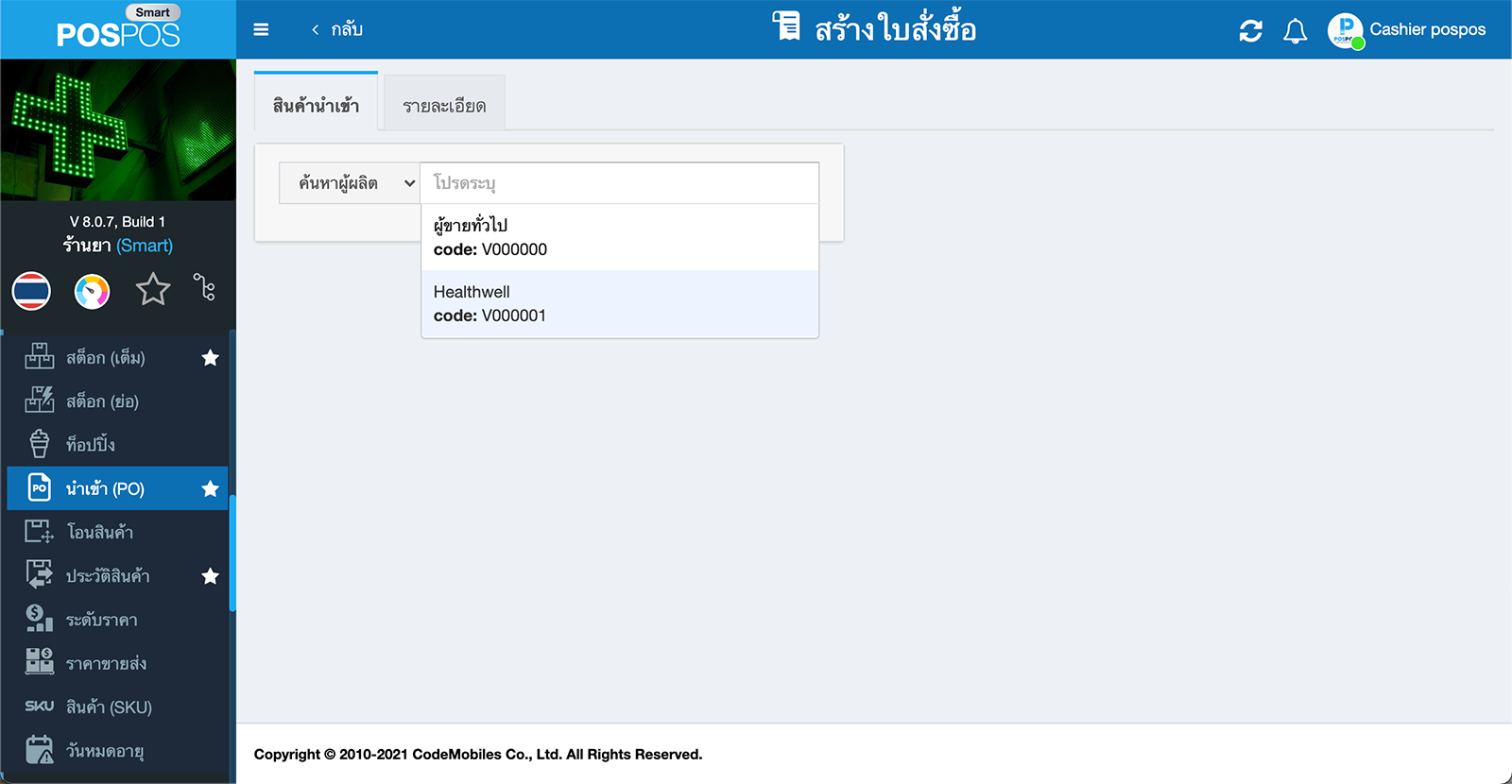
เมื่อกลับมาอีกครั้งที่หน้าสร้างใบสั่งซื้อจะมีข้อมูลผู้ผลิตที่เราเพิ่มไว้ เมื่อเลือกผู้ผลิตเสร็จ ระบบจะให้ "ระบุสินค้า" ที่ต้องการนำเข้า ซึ่งจะต้องเป็นสินค้าที่มีอยู่แล้วในระบบ
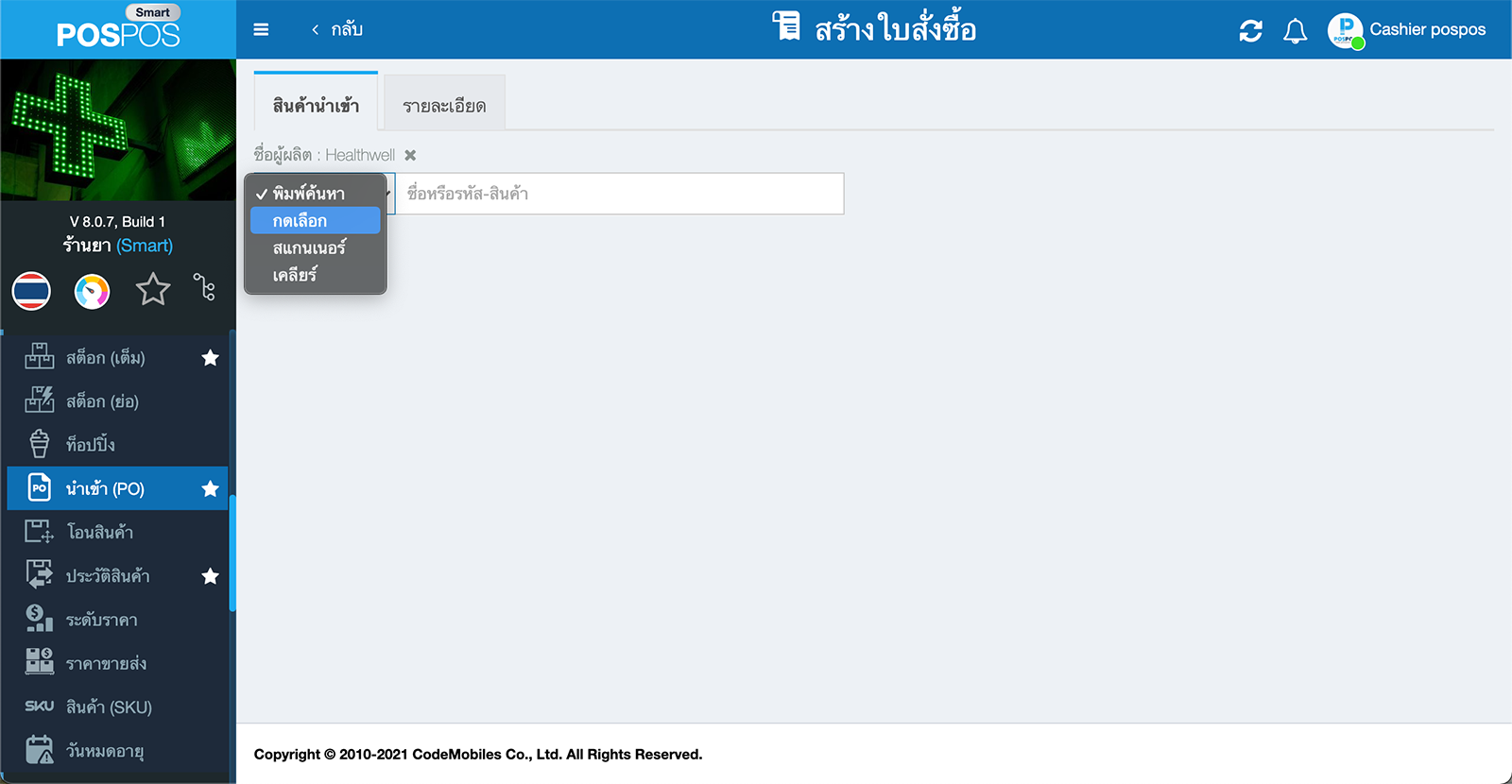
สามารถค้นหาสินค้าได้ 3 รูปแบบ คือ
▷ ค้นหา - พิมพ์ชื่อหรือรหัสสินค้า เพื่อค้นหา
▷ แบบเลือก - กดเลือกสินค้า จากหน้าต่างแสดงผลสินค้าในระบบ
▷ ใช้สแกนบาร์โค้ด - ใช้สแกนบาร์โค้ดเพื่อค้นหาสินค้า ในที่นี้จะต้องมีการเปิดใช้งานระบบบาร์โค้ดสินค้าก่อนเพื่อใช้งาน ดูวิธีการเปิดใช้งานระบบบาร์โค้ดสินค้า - Link
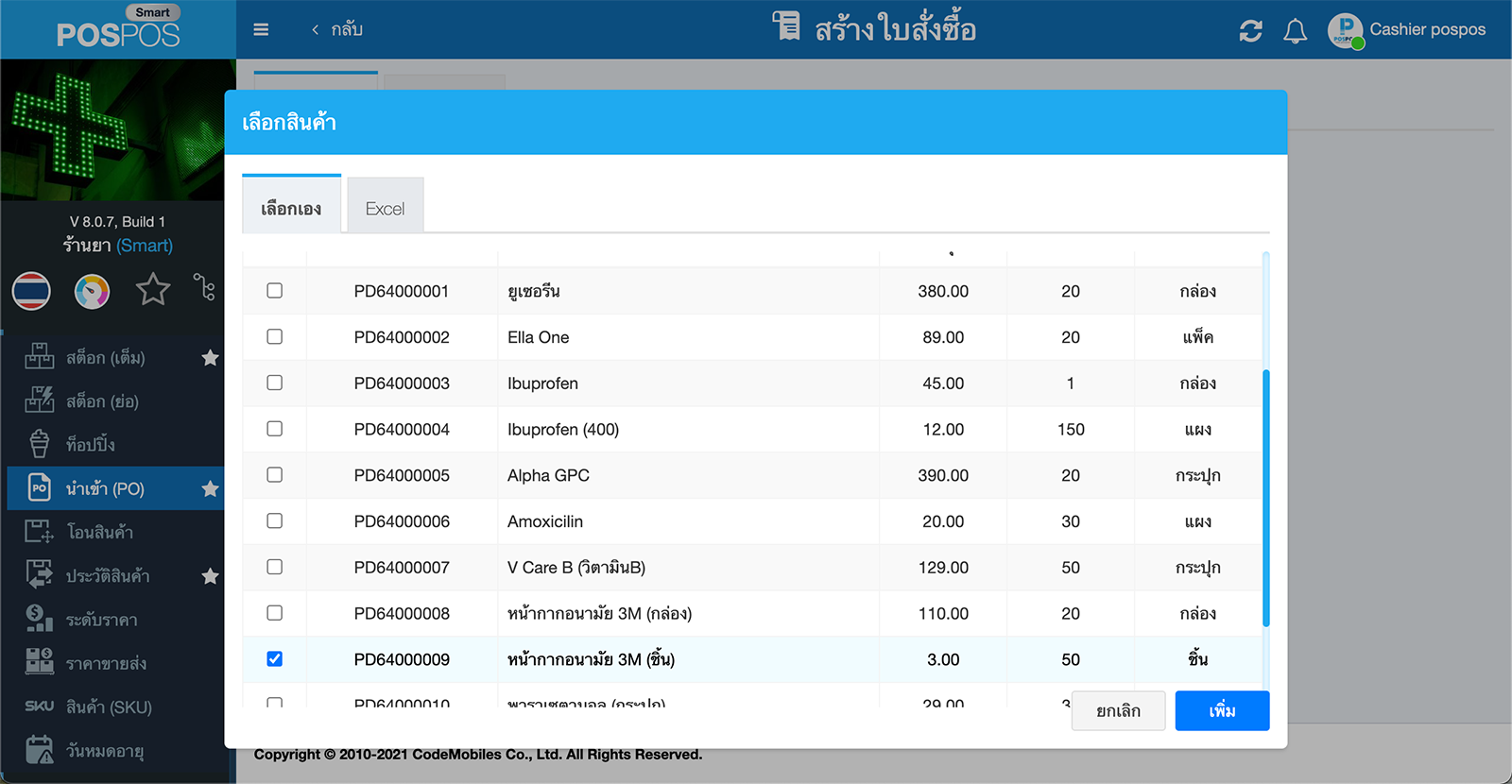
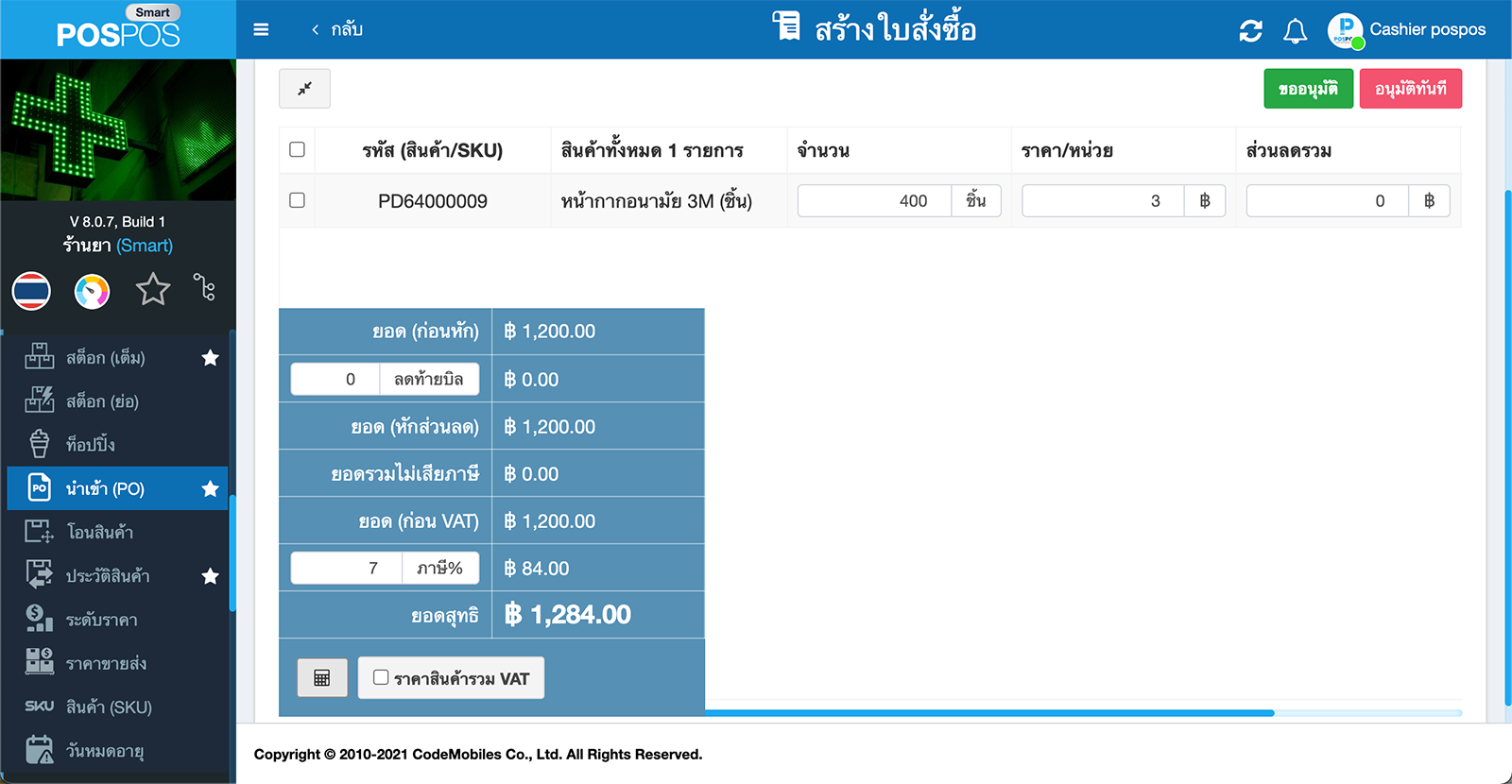
เมื่อเลือกสินค้าที่ต้องการ ระบบจะแสดงแบบฟอร์มสินค้า ให้เราแก้ไข “จำนวน” “ราคาต้นทุน” “ส่วนลด” และข้อมูลอื่นๆ ที่เกี่ยวข้อง ทั้งหมด
สำหรับต้นทุนสินค้าเริ่มต้นจะแสดงเป็นราคาเดิมจากในสต๊อกสินค้า หากใบสั่งซื้อนี้มีการเปลี่ยนต้นทุน ในระบบจะเปลี่ยนราคาในระบบตามใบสั่งซื้อนี้ทันที ยกเว้นกรณีที่ใช้งาน “ต้นทุนเฉลี่ย” ระบบจะคำนวณเฉลี่ยต้นทุนร่วมกับสินค้าเดิมที่มีในสต๊อกอีกครั้ง
หลังจากกรอกข้อมูลเสร็จ เราสามารถเลือกได้สองอย่างคือ “อนุมัติ(ก่อน)” กับ “นำเข้า(ทันที)"
▷ อนุมัติ(ก่อน) - จะเป็นการสร้างใบสั่งซื้อไว้ในระบบก่อน แต่จะยังไม่นับสินค้าเข้าสต๊อก
▷ นำเข้า(ทันที) - จะเป็นสร้างใบสั่งซื้อ และนำสินค้าเข้าสต๊อกในทันที
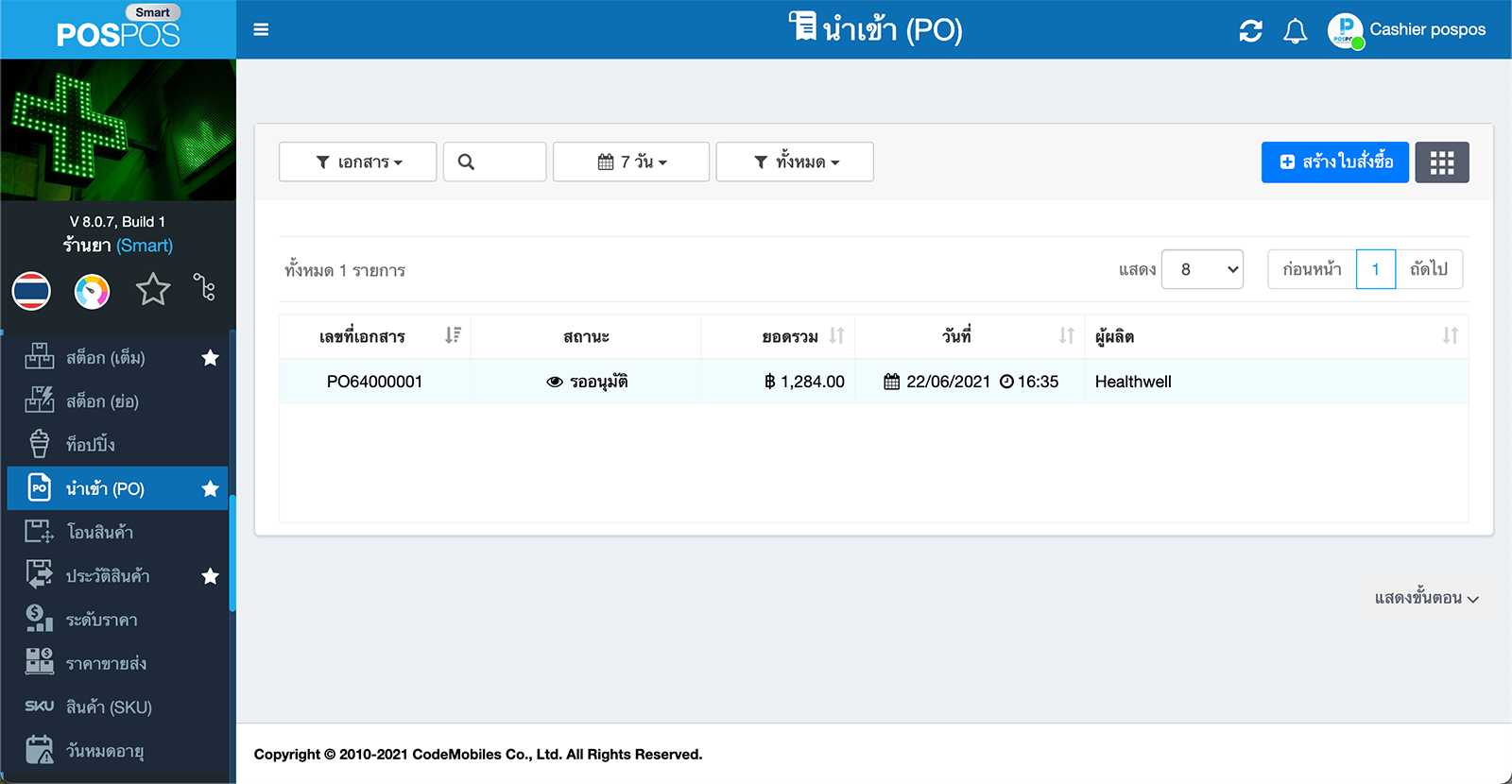
เมื่อสร้างใบสั่งซื้อสินค้าสำเร็จ จะกลับมาที่หน้า “นำเข้าPO” อีกครั้ง ถ้าเป็นการสร้างใบสั่งซื้อแบบ “อนุมัติ(ก่อน)”
ระบบจะแสดงสถานะอัปเดตว่า "รอการอนุมัติ" เราสามารถเลือกดำเนินการต่อกับใบสั่งซื้อเดิม ได้ดังนี้
▷ แก้ไข - แก้ไขข้อมูลใบสั่งซื้อ (แก้รายการสินค้า, จำนวน, ต้นทุน)
▷ รายการสินค้า - แสดงรายการสินค้าในใบสั่งซื้อ
▷ พิมพ์ - สั่งพิมพ์ใบสั่งซื้อสินค้า
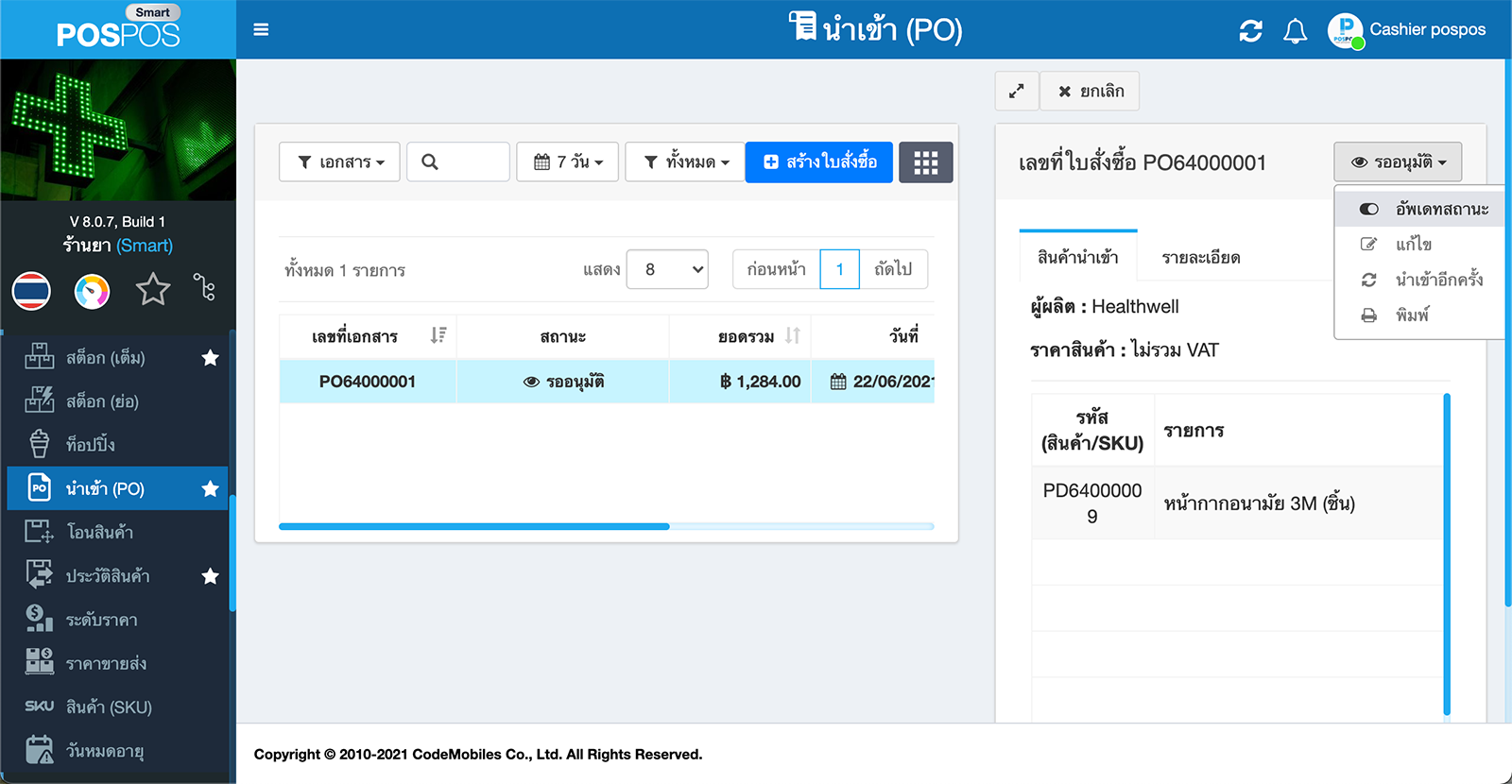
เมื่อเราต้องการอนุมัติใบสั่งซื้อ ให้กดที่ “รอการอนุมัติ” ระบบจะแสดงหน้าต่างสถานะใบสั่งซื้อดังกล่าว เลือก “อนุมัติ” แล้วกด “บันทึก”
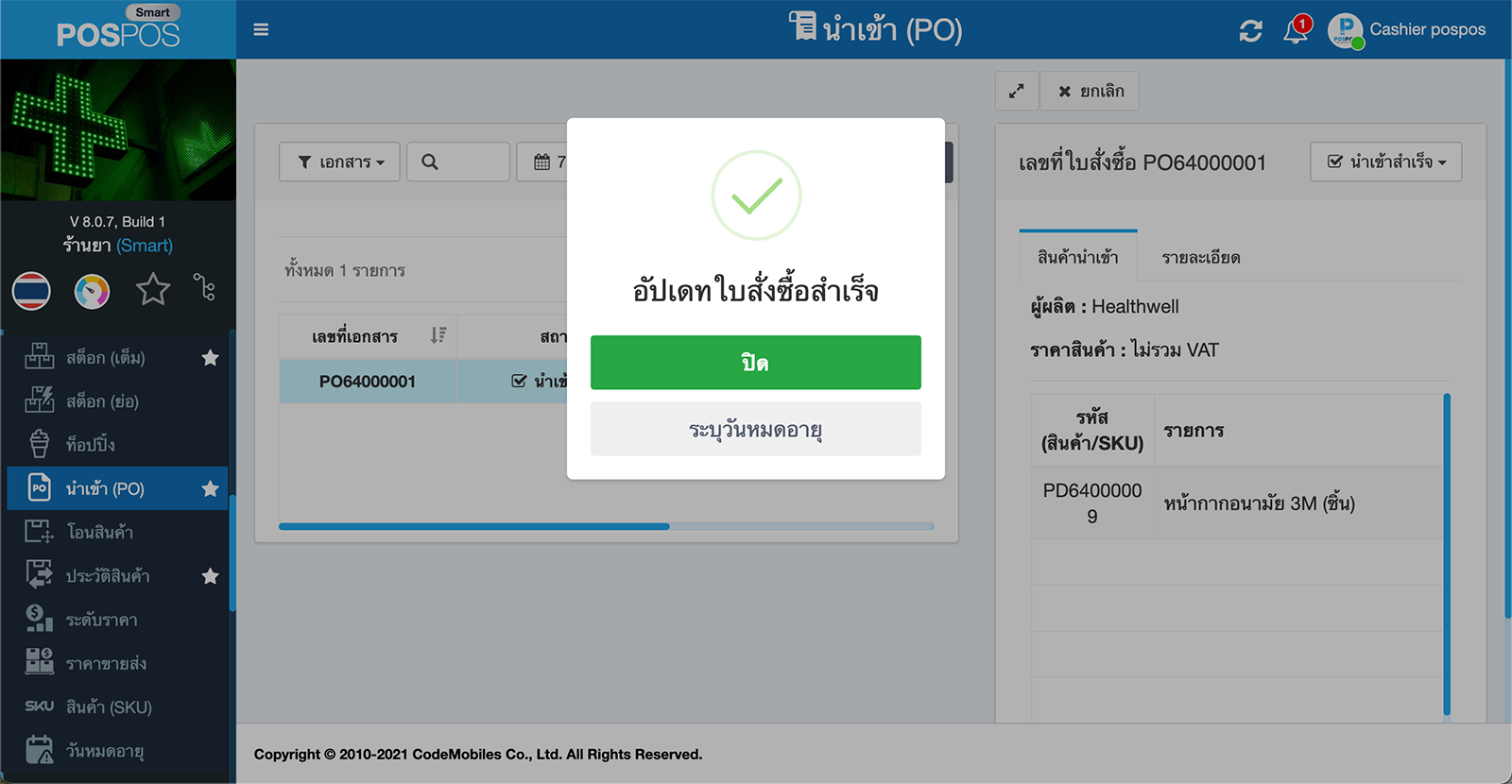
เมื่ออนุมัติใบสั่งซื้อ ระบบจะแสดงสถานะรอรับสินค้า เมื่อได้รับสินค้าให้กดรับสินค้าที่ "รอรับสินค้า" เพื่อจบการนำเข้าสินค้า และสามารถระบุวันหมดอายุผ่านใบสั่งซื้อได้เลยเช่นกันค่ะ
ใช้ POSPOS ผ่านอุปกรณ์อะไรดี?
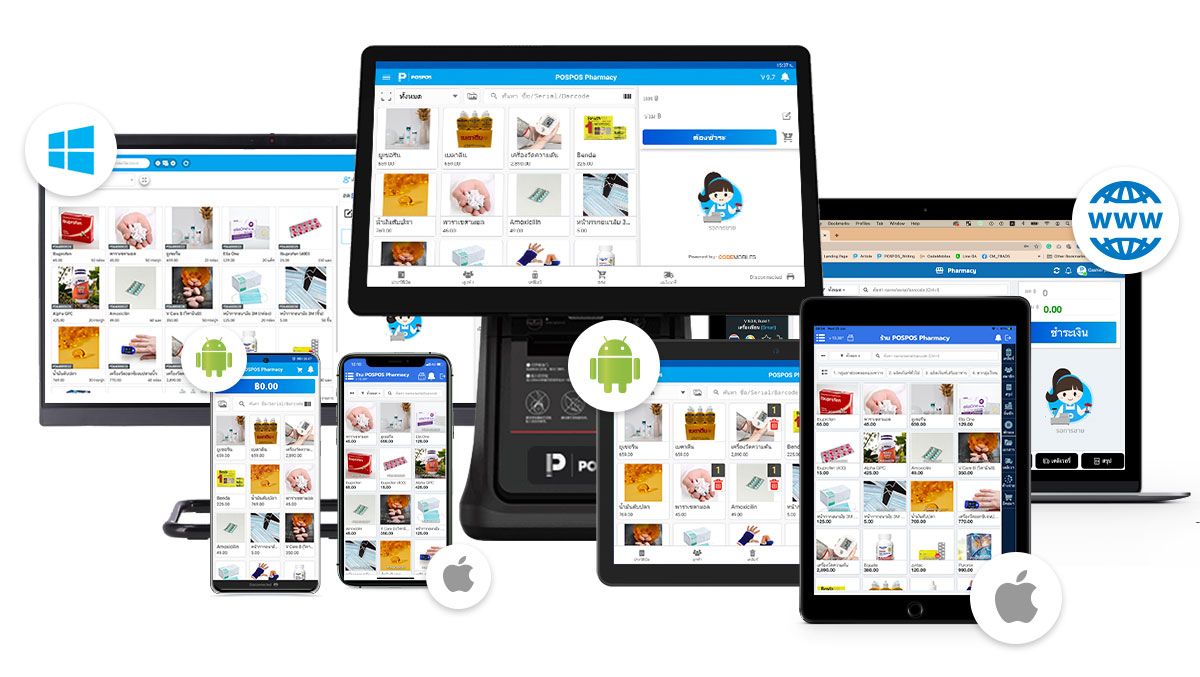
POSPOS เป็นระบบ POS ที่ทำงานบนคลาวด์ (Cloud) มีการจัดเก็บข้อมูลต่างๆ ไว้ที่ศูนย์กลาง ทำให้ง่ายต่อการบริหารจัดการร้าน ได้ทุกที่ ทุกเวลา เพียงคุณเชื่อมต่ออินเทอร์เน็ต ก็สามารถเข้าจัดการร้านได้ผ่านหลายอุปกรณ์ ไม่ว่าคุณจะมีอุปกรณ์ใดอยู่ในมือ ก็สามารถใช้งานได้ทันที ไม่ว่าจะเป็นแอนดรอยด์ สมาร์ทโฟน, ไอโฟน, แท็บเล็ต, ไอแพด, โน้ตบุ๊คหรือเครื่อง All in One POS ที่เป็นระบบปฏิบัติการ Windows หรือ Android ก็ได้เช่นกัน
แต่ในส่วนของการบริหารจัดการหลังร้าน จะทำงานได้เต็มประสิทธิภาพบนเครื่องคอมพิวเตอร์ระบบปฏิบัติการ Windows ค่ะ
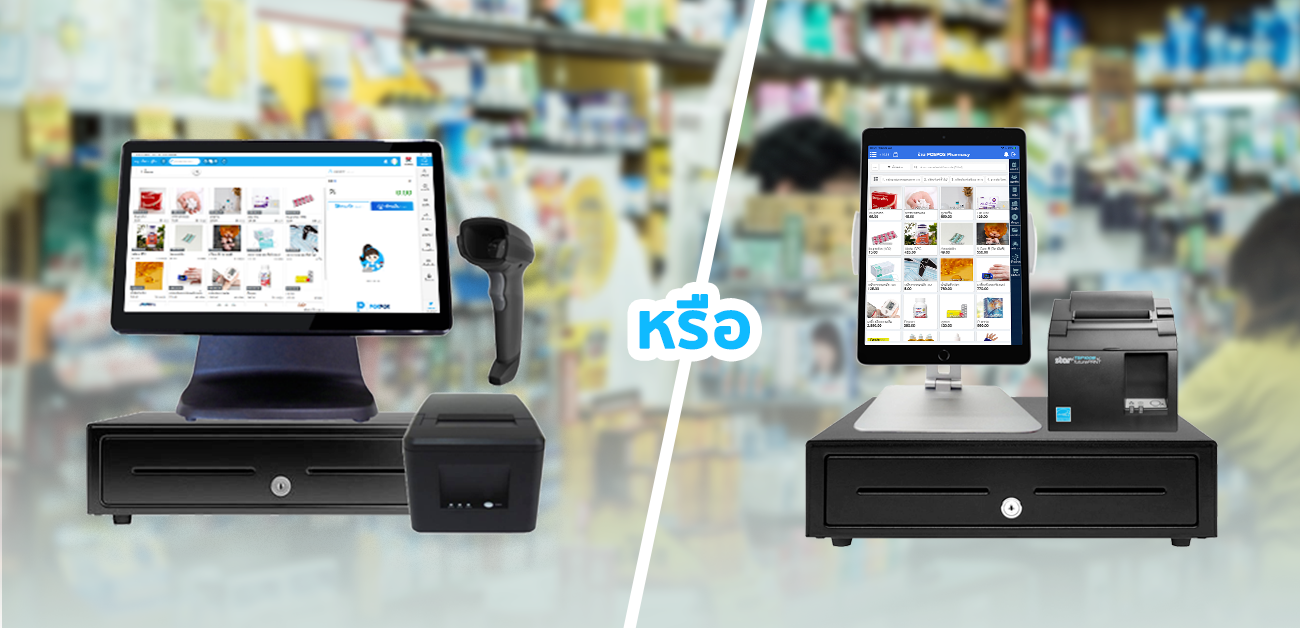
แต่ถ้าคุณกำลังมองหาอุปกรณ์ชุด POS สำหรับร้านขายยา แบบชุดเดียวจบพร้อมเปิดร้าน แนะนำเป็นชุด “ชุด POS Windows Pro” จะตอบโจทย์ที่สุดค่ะ ภายในชุดประกอบไปด้วย เครื่อง All in One POS ระบบปฏิบัติการ Windows เป็นอุปกรณ์ตั้งโต๊ะสำหรับการขายหน้าร้านโดยเฉพาะ มีหน้าจอสัมผัส ใช้งานได้เหมือนอุปกรณ์สมาร์ทโฟน หรือจะเพิ่มความสะดวกในการขาย ด้วยการเชื่อมต่อเข้ากับอุปกรณ์ขายหน้าร้านอื่นๆ เช่น สแกนเนอร์บาร์โค้ด, เครื่องพิมพ์ใบเสร็จ, ลิ้นชักเก็บเงินและหน้าจอแสดงผลฝั่งลูกค้า ที่เมื่อใช้งานร่วมกันจะทำให้คุณขายหน้าร้านได้ไวยิ่งขึ้นค่ะ
นอกจากนี้ในส่วนของการบริหารจัดการหลังร้าน ก็สามารถทำงานได้เต็มประสิทธิภาพ ไม่ว่าจะเป็นจัดการสต๊อกสินค้าผ่านไฟล์ Excel, สร้างสติ๊กเกอร์บาร์โค้ดให้สินค้าในระบบ รวมไปถึงการจัดการเอกสารประกอบการซื้อขายต่างๆ การใช้งานผ่านเครื่อง Windows จะทำให้คุณสามารถลงซอฟต์แวร์อุปกรณ์ต่างๆ ที่เกี่ยวข้อง เพื่อให้ใช้งานได้สะดวกมากยิ่งขึ้นค่ะ เรียกได้ว่าอุปกรณ์ชุดเดียว คุณสามารถจัดการได้หมดทั้งการขายหน้าร้านและการบริหารหลังร้านแบบเต็มรูปแบบ
ในขณะเดียวกันถ้าคุณมีโน้ตบุ๊คส่วนตัวเพื่อใช้บริหารจัดการหลังร้านอยู่แล้ว คุณก็สามารถขายเริ่มต้นด้วยชุดขายหน้าร้านขนาดเล็ก บนอุปกรณ์อื่นๆ ได้ อย่างเช่นแท็บเล็ตหรือไอแพด ที่เพียงจับคู่กับอุปกรณ์ลิ้นชักเก็บเงินและเครื่องออกใบเสร็จ ก็จะทำให้คุณขายหน้าร้านได้สะดวกยิ่งขึ้นค่ะ
ภาพรวมการใช้งาน POSPOS กับร้านขายยา

ขายหน้าร้านสะดวก พร้อมรับลูกค้าตลอดเวลา
ให้คุณพร้อมรับลูกค้าตลอดเวลา ด้วยความคล่องตัวในการขายที่หน้าร้าน ค้นหาสินค้าง่าย ชำระเงินถูกต้อง ตัดสต๊อกเรียลไทม์ เรียกได้ว่าลดทุกข้อผิดพลาดของมนุษย์ที่อาจจะเกิดขึ้นจากการขายได้หมด นอกจากนี้ POSPOS ยังรองรับสินค้าหลากหลายรูปแบบ ไม่ว่าจะเป็น สินค้าทั่วไป, สินค้าบาร์โค้ด, สินค้ามี Serial Number, สินค้าสัมพันธ์, สินค้า SKU หรือสินค้าที่มีน้ำหนัก ทำให้คุณขายและตัดสต๊อกได้อย่างแม่นยำ

ระบบบาร์โค้ดทำให้จัดการสต๊อกได้ง่าย
สินค้าเยอะไม่ใช่ปัญหา เพียงสร้างบาร์โค้ดให้สินค้าแต่ละชิ้น ก็ทำให้คุณจัดการสินค้าภายในร้านได้เป็นระบบมากยิ่งขึ้น ไม่ว่าจะสแกนขายที่หน้าร้านหรือสแกนค้นหาเพื่อนำเข้า ทุกอย่างจะง่ายและเร็วขึ้นเมื่อคุณสแกนค้นหาผ่านบาร์โค้ด แต่ถ้าคุณมีสินค้าที่ยังไม่มีบาร์โค้ดก็ไม่ใช่เรื่องยาก เพราะคุณสามารถสร้างบาร์โค้ดสำหรับสินค้าคุณได้ผ่านระบบ POSPOS และพิมพ์ออกมาเพื่อใช้งานได้เช่นกันค่ะ
วิธีการสร้างบาร์โค้ดสินค้า - วิดีโอสอนการใช้งาน
การสั่งพิมพ์สติ๊กเกอร์บาร์โค้ด - วิดีโอสอนการใช้งาน

รองรับการชำระเงินหลายรูปแบบ
รองรับการชำระเงินทุกรูปแบบ ไม่ว่าจะเป็นเงินสด ที่แสดงยอดรวมและเงินทอนที่หน้าขาย ช่วยลดความผิดพลาดในการทอนเงินที่หน้าร้าน นอกจากนี้ยังรองรับสังคมไร้เงินสดเต็มรูปแบบ ไม่ว่าจะเป็น Mobile Banking, QR Code พร้อมเพย์, บัตรเครดิตหรือบัตรเดบิตและการชำระเงินแบบ e-Wallet ทำให้ลูกค้าของคุณจ่ายง่ายขึ้น ลดการสัมผัสเงินสด จะเลือกชำระแบบไหน POSPOS ก็จัดการได้หมดค่ะ

ช่วยคุณจัดการส่วนลดและโปรโมชั่น
เพื่อกระตุ้นยอดขาย หนึ่งสิ่งที่ขาดไม่ได้สำหรับร้านขายยาคือการทำโปรโมชั่นและส่วนลด ไม่ว่าจะเป็นส่วนลด % หริอส่วนลดจำนวนเงิน ส่วนลดยอดบิล เรียกได้ว่ารวมหลายวิธี ที่จะช่วยกระตุ้นการตัดสินใจซื้อของลูกค้า แต่ปัญหาที่เจ้าของร้านมักเจอ คือการจำส่วนลดและเปอร์เซ็นต์ ที่พอคุณขายหน้าร้านอาจจะหักลบราคาผิด ส่งผลให้ขาดทุน ดังนั้น POSPOS จะช่วยจัดการส่วนนี้ให้คุณคำนวนราคาขายและส่วนลดโปรโมชั่นได้ง่ายขึ้นค่ะ

สร้างฐานลูกค้าง่าย มีระบบสมาชิก
ได้ประโยชน์ทั้งคุณและลูกค้า ด้วยระบบสมาชิกและการสะสมแต้ม สร้างแรงจูงใจในการซื้อให้กับลูกค้า ด้วยส่วนลดสมาชิกและการสะสมแต้ม ในขณะเดียวกัน คุณก็สามารถเพิ่มยอดขายและสร้างฐานข้อมูลลูกค้าประจำ เพื่อใช้พัฒนาแผนธุรกิจของคุณให้ตอบโจทย์ลูกค้ามากขึ้นได้เช่นกันค่ะ นอกจากนี้ระบบจะช่วยจำข้อมูลลูกค้า เป็นการสร้างความสัมพันธ์ที่ดีกับลูกค้าของคุณได้ง่ายขึ้นค่ะ

รู้ยอดขายตลอดเวลา
รู้ยอดขายตลอดเวลา ไม่ต้องเสียเวลานับเอง ด้วยสรุปยอดขายแบบเรียลไทม์บน Dashboard ที่จะแสดงยอดขาย ณ ขณะนั้น ยอดขายต่อบิล สินค้าขายดี ข้อมูลนี้จะทำให้คุณสามารถวางแผนการขายพัฒนายอดขายระหว่างวันได้ทันท่วงที นอกจากนี้ยังสามารถดูสรุปยอดขายตามในแต่ละเดือนได้เช่นกัน ทำให้คุณจัดทำแผนการขายและการตลาดได้ครอบคลุม

วางแผนสต๊อกสินค้าได้ดีขึ้น
คงไม่มีใครอยากปฏิเสธลูกค้าที่หน้าร้าน เพียงเพราะคุณไม่มีสินค้าในสต๊อก เพราะคุณอาจจะเสียโอกาสในการขายไป นั่นเป็นสิ่งที่ทุกร้านค้าต้องใส่ใจเป็นพิเศษ คือการสต๊อกสินค้าให้ตรงกับความต้องการของลูกค้า ระบบ POSPOS จะทำให้คุณรู้ปริมาณการขายของสินค้าแต่ละตัว และทำให้คุณหาจุดเติมสต๊อกได้พอดีต่อการขาย ให้คุณขายหน้าร้านได้ไม่มีสะดุดค่ะ
ทั้งหมดนี้เป็นขั้นตอนการสร้างร้านกับระบบ POSPOS และการใช้งานระบบ เพื่อให้คุณเริ่มต้นใช้งานกับร้านขายยาของคุณได้ง่ายขึ้น หากมีข้อสงสัยและต้องการรายละเอียดการใช้งานอื่นๆ เพิ่มเติม สามารถปรึกษาเจ้าหน้าที่ POSPOS ทาง Line ได้ตลอดเวลาทำการค่ะ
อ่านคู่มือการใช้งาน POSPOS ของร้านอื่นๆ เพิ่มเติม
- ร้านกาแฟ
- ร้านเบเกอรี่
- ร้านชานมไข่มุก
- ร้านอาหาร
- ร้านค้าปลีก
- ร้านขายส่ง
- ร้านขายยา
- ร้านอุปกรณ์ก่อสร้าง
- ร้านเครื่องเขียน
- ร้านเสื้อผ้า
- ร้านขายออนไลน์
- ร้านขายของสด
ทดลองใช้งานฟรี 15 วัน
▶️ https://www.pospos.co/register


