คู่มือการใช้งาน POSPOS กับร้านขายออนไลน์


การเปิดร้านขายออนไลน์สามารถเริ่มต้นได้ง่ายๆ แค่มีสินค้าและโซเชียลมีเดียในมืออย่าง Facebook, IG, Line และ Tiktok หรือเข้าร่วม E-Marketplace ต่างๆ เช่น Lazada, Shopee เพื่อเข้าถึงลูกค้าได้มากขึ้น ยิ่งเข้าถึงได้หลายช่องทางก็ยิ่งเพิ่มโอกาสในการขาย ในทางกลับกันเมื่อมีออเดอร์จากหลายช่องทาง ก็เริ่มจะมีปัญหาความสับสนในการจัดออเดอร์ ตัดสต๊อกซ้ำซ้อนได้
ร้านจึงต้องการตัวช่วยโปรแกรมจัดการสต็อกสินค้าและออเดอร์สำหรับแม่ค้าออนไลน์ เพื่อเพิ่มความสะดวกในการจัดการร้านขายออนไลน์ POSPOS จะพาไปทำความรู้จักระบบ และวิธีเริ่มต้นใช้งานแบบ Step by Step ตามหัวข้อด้านล่างนี้
- ลักษณะการทำงานของธุรกิจร้านขายออนไลน์
- เริ่มต้นใช้งาน POSPOS กับร้านขายออนไลน์ของคุณ แบบ Step by Step
- ขั้นตอนที่ 1 : สมัครสมาชิกกับ POSPOS
- ขั้นตอนที่ 2 : นำเข้าสินค้า (ทีละ 1 รายการ)
- ขั้นตอนที่ 3 : นำเข้าสินค้าหลายรายการผ่านไฟล์ Excel
- ขั้นตอนที่ 5 : การเปิดใช้งาน Ecommerce
- ขั้นตอนที่ 6 : การเชื่อมต่อ E-Marketplace Lazada & Shopee
- ขั้นตอนที่ 8 : การปรับสต๊อกสินค้า
- ร้านขายออนไลน์ กับการเลือกใช้อุปกรณ์ขายหน้าร้าน
- ภาพรวมการใช้งาน POSPOS กับร้านขายออนไลน์
ลักษณะการทำงานของธุรกิจร้านขายออนไลน์
ร้านค้าออนไลน์กับระบบ POS คุณอาจจะนึกไม่ออกว่าจะใช้งานร่วมกันอย่างไร เพราะการขายออนไลน์ไม่ได้มีจุดขายหน้าร้านเหมือนร้านค้าประเภทอื่น แต่ถึงอย่างนั้นนอกจากการขายที่หน้าร้านแล้ว อีกหนึ่งข้อดีของระบบ POS คือเรื่องระบบสต๊อกสินค้า ที่จะช่วยให้คุณบริหารจัดการสินค้าได้ดีขึ้น เห็นทุกการเข้าออกสินค้าในระบบ เติมสต๊อกได้เพียงพอและทันต่อความต้องการของลูกค้า
และไม่ใช่แค่การจัดการสินค้าในสต๊อกเพียงเท่านั้น แต่ระบบที่ดีจะต้องช่วยให้คุณจัดการทุกขั้นตอนในร้านได้สะดวก ไม่ว่าจะเป็นขายหน้าร้านออนไลน์ ตัดสต๊อก นับสต๊อก การแพคสินค้า การจัดส่ง ตลอดจนบันทึกและสรุปยอดขาย ทุกขั้นตอนจะต้องทำงานร่วมกันอัตโนมัติ เพื่อให้คุณจัดการทุกอย่างได้ในระบบเดียว

"POSPOS คือ ตัวช่วยนั้น ที่จะทำให้คุณขายได้ง่ายขึ้นค่ะ"
นอกจากนี้ POSPOS ยังมีฟีเจอร์ใหม่ คือหน้าร้านออนไลน์ (E-commerce) ที่พัฒนาขึ้นมาโดยเฉพาะสำหรับลูกค้า POSPOS ให้คุณเริ่มต้นเปิดร้านค้าออนไลน์กับร้านของคุณได้สะดวกขึ้น ตัดสต๊อกสินค้าได้ทันที และมีระบบการทำงานอื่นๆ ที่จะทำให้คุณจัดการทุกอย่างได้เบ็ดเสร็จในตัว
"จะเริ่มต้นใช้งาน POSPOS กับร้านขายออนไลน์ของคุณอย่างไร
เราจะมาเริ่มต้นพร้อมกัน แบบ Step by Step"
ขั้นตอนที่ 1 : สมัครสมาชิกกับ POSPOS
เริ่มขั้นตอนแรกด้วยการ สมัครสมาชิก เพื่อความสะดวกสำหรับการสมัครและการตั้งค่าการใช้งานต่างๆ เราแนะนำให้คุณจัดการผ่านเว็บเบราว์เซอร์ บนโน้ตบุ๊คหรือคอมพิวเตอร์ของคุณค่ะ ดูขั้นตอนการสมัครอย่างละเอียดจากคลิปด้านล่างได้เลย
สมัครสมาชิกได้ที่ https://www.pospos.co/register
ขั้นตอนที่ 2 : การนำเข้าสินค้า (ทีละ 1 รายการ)
เมื่อเข้าสู่ระบบ ที่หน้าขายสินค้าจะแสดงข้อความว่า "ไม่มีสินค้าในสต๊อก" ก่อนที่จะเริ่มต้นในส่วนอื่น เรามานำเข้าสินค้ากันก่อนค่ะ
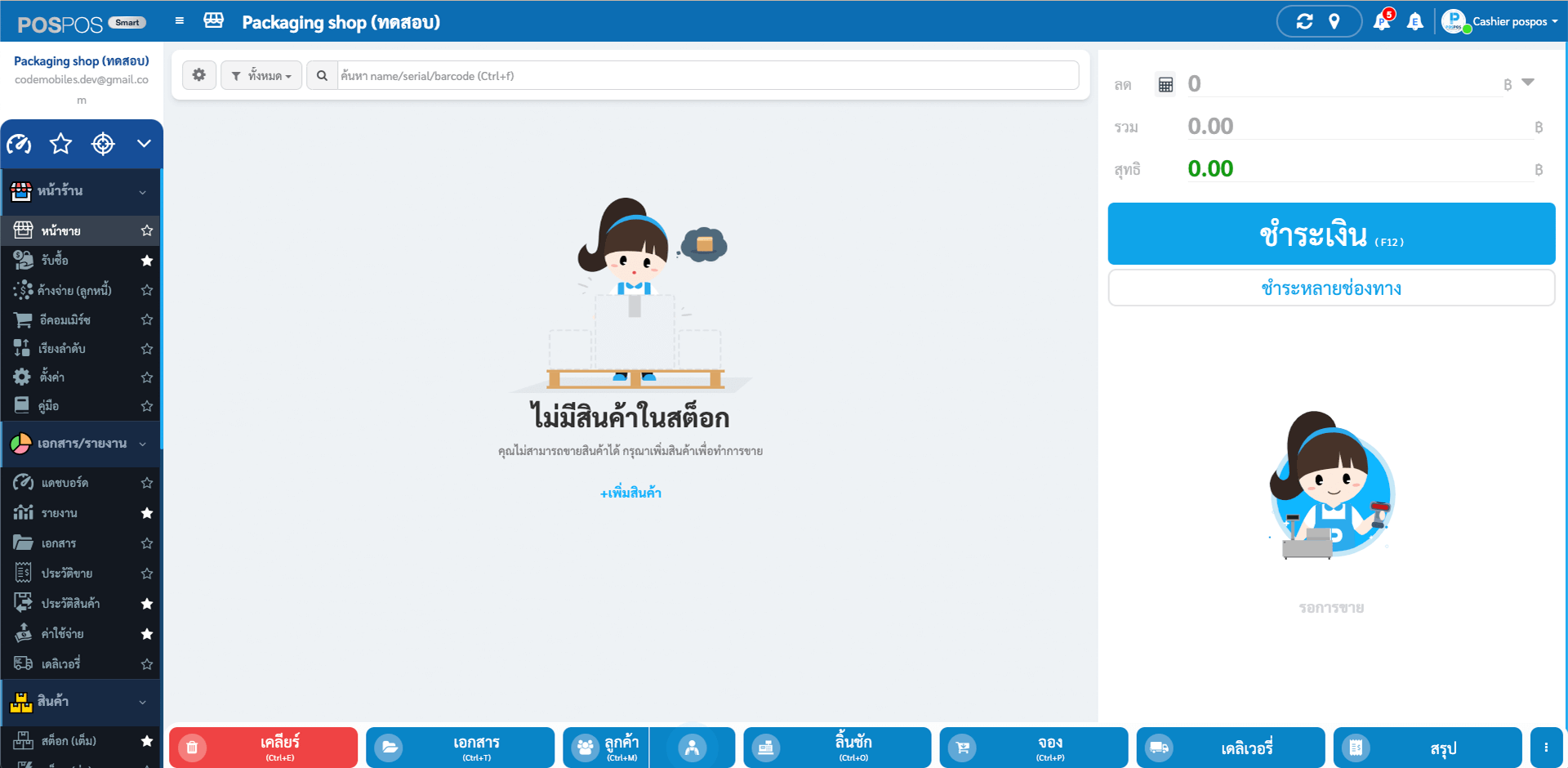
หน้าขายของระบบ POSPOS บนเว็บ go.pospos.co
จากหน้านี้สามารถนำเข้าได้ 2 ช่องทาง
▷ จุดที่ 1 "+เพิ่มสินค้า" เป็นปุ่มลัดที่ POSPOS สร้างไว้เพื่อความสะดวกในการเริ่มต้นของคุณลูกค้า
▷ จุดที่ 2 "สต๊อก (เต็มรูปแบบ)" เป็นหน้าบริหารจัดการสต๊อกสินค้า ที่เราจะใช้กันตลอดการใช้งาน POSPOS ค่ะ

เมื่อเข้ามาที่หน้าจัดการสต็อก กดที่เครื่องหมาย "+" เพื่อจะแสดงหน้ากรอกรายละเอียดสินค้า และด้านข้างของปุ่มเพิ่มสินค้า คือปุ่ม "รายละเอียดเพิ่มเติม" เราสามารถจัดการรายละเอียดอื่นๆ อย่างเช่น เพิ่มหมวดหมู่และจำนวนนับสินค้าจากได้ที่นี่ค่ะ
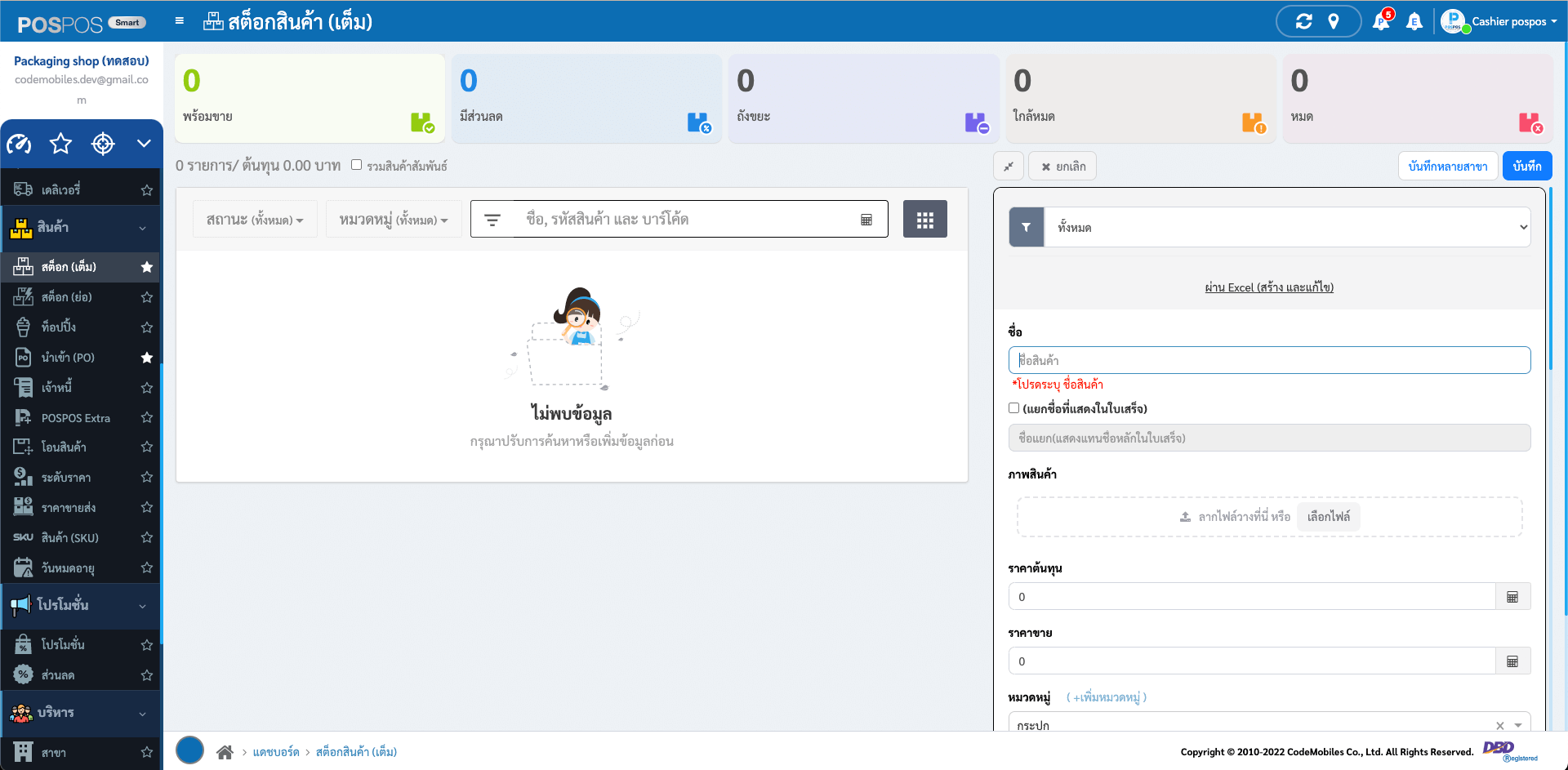
หน้าต่างที่ขยายเพิ่มขึ้นมา เมื่อกด "+" จะเป็นหน้ากรอกรายละเอียดสินค้า
แต่ละร้านค้า จะมีข้อมูลและรายละเอียดสินค้าที่แตกต่างกันออกไป POSPOS จึงสร้างรายละเอียดสินค้าให้ครอบคลุมสินค้าหลากหลายประเภท เพื่อการเริ่มต้นสร้างสินค้าง่ายๆ เราสามารถกรอกข้อมูลเบื้องต้น 2 อย่างนี้ก่อน
▷ ข้อมูลพื้นฐานสินค้า - เป็นรายละเอียดสินค้าต่างๆ เช่น ชื่อสินค้า, ต้นทุน, ราคาขายและหมวดหมู่
(เพื่อความเป็นระบบของสินค้า เราสามารถเพิ่มหมวดหมู่ให้สินค้าได้ ดูคลิปสอนใช้งานได้ที่ การสร้าง, แก้ไข และลบหมวดหมู่สินค้า)
▷ สต๊อกสินค้า - กรอกเป็นจำนวนสต๊อกสินค้าที่มีอยู่ เมื่อมีการขายสินค้า สต๊อกจะตัดอัตโนมัติ และเพื่อความสะดวกในการจัดส่งและคิดราคาค่าจัดส่ง การกรอกน้ำหนักสินค้าต่อชิ้น จะช่วยให้สรุปน้ำหนักสินค้าต่อบิลได้ง่ายขึ้นค่ะ
(ข้อมูลหน่วยนับควรเพิ่มก่อน ที่ปุ่ม "รายละเอียดเพิ่มเติม" ในหน้าสต๊อกสินค้า เหมือนข้อมูลหมวดหมู่เช่นกันค่ะ)

เมื่อกรอกข้อมูลดังกล่าวจนครบถ้วน ก็กดปุ่ม "บันทึก" ข้างบนเมนูกรอกรายละเอียดก็เป็นอันเสร็จสิ้นค่ะ เพื่อความครบถ้วนของขั้นตอน สามารถดูการใช้งานอย่างละเอียดได้ที่คลิปนี้ค่ะ
ขั้นตอนที่ 3 : นำเข้าสินค้าหลายรายการผ่านไฟล์ Excel
จากขั้นตอนที่แล้วเป็นการเพิ่มสินค้าครั้งละ 1 รายการ เพื่อความรวดเร็วสามารถเพิ่มสินค้าทีเดียวหลายรายการผ่านไฟล์ Excel ที่เรากำหนดไว้ได้ค่ะ เรามานำเข้าสินค้าไปพร้อมกันกับคลิปนี้ได้เลย
เมื่อนำเข้าสินค้าเสร็จเรียบร้อย เราจะไปกันต่อที่การเปิดใช้งาน “ระบบอีคอมเมิร์ซ” เพื่อให้คุณสร้างหน้าร้านออนไลน์เป็นของตัวเองได้ โดยไม่ต้องเสียเงินในการพัฒนาเว็บเลยค่ะ
ขั้นตอนที่ 4 : การใช้งาน Ecommerce
หลังจากที่เราได้สต็อกสินค้าในร้านเรียบร้อย เราก็จะมาเปิดใช้งานระบบอีคอมเมิร์ซกันค่ะ สำหรับขั้นตอนนี้เป็นการสร้างหน้าร้านออนไลน์ โดยระบบ POSPOS ที่คุณสามารถส่ง URL ให้ลูกค้าเลือกสินค้า และปิดการขายได้ผ่านแชท
เริ่มต้นเปิดใช้งานโดยไปที่ ตั้งค่า > อีคอมเมิร์ซ
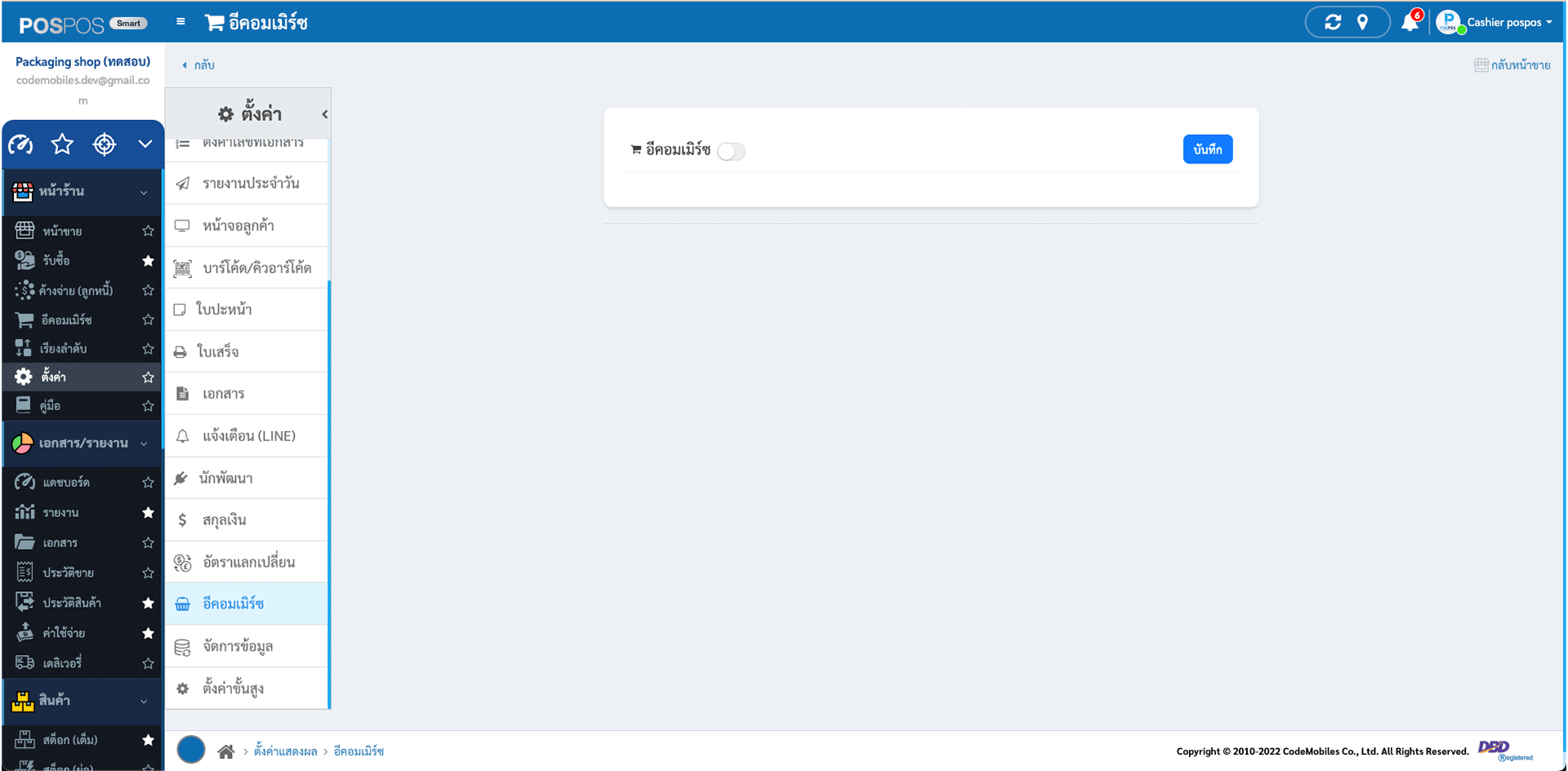
เมื่อกดเปิดใช้งาน จะหน้าต่างจะแสดงแบบฟอร์มให้คุณกรอกข้อมูลรายละเอียดต่างๆ ให้ครบถ้วน และกด "บันทึก"

▷ URL - เป็นลิ้งเข้าสู่หน้าร้านออนไลน์ของคุณ ซึ่งไม่ควรจะเปลี่ยนบ่อย เพราะอาจจะส่งผลต่อการแสดงผลในหน้าค้นหาค่ะ
▷ ประเภทร้านค้า - เป็นประเภทของสินค้าภายในร้านคุณ
▷ รายละเอียดร้านค้า - ข้อความสั้นๆ ที่อธิบายเกี่ยวกับสินค้าและบริการของร้าน ให้ลูกค้ารู้จักคุณได้ง่ายๆ
▷ สถานะร้าน - เมื่อเลือกใช้งานเป็นเผยแพร่ ร้านของคุณลูกค้าจะไปแสดงผลที่หน้า POSPOS Shop ซึ่งเป็นหน้ารวมร้านค้าออนไลน์ของ POSPOS แต่ถ้าคุณต้องการใช้แค่หน้าร้าน เพียงส่งลิ้ง URL ให้ลูกค้าของคุณ ก็กด “บันทึก” ได้เลยค่ะ

หลังจากเปิดใช้งานระบบอีคอมเมิร์ซ เราจะได้หน้าร้านออนไลน์หน้าตาแบบนี้ ที่คุณสามารถส่ง Link URL ให้ลูกค้าเลือกสินค้าได้แล้วค่ะ

เพียงแค่นี้ลูกค้าของร้านคุณ ก็สามารถสั่งซื้อสินค้าภายในร้านจากหน้าร้านออนไลน์ของคุณ และเมื่อลูกค้าทำการสั่งซื้อสำเร็จ จะมีแจ้งเตือนมาที่ POSPOS

มาถึงขั้นตอนนี้ ร้านของคุณก็เปิดใช้งานระบบอีคอมเมิร์ซเป็นที่เรียบร้อย สำหรับการใช้งานระบบอีคอมเมิร์ซทั้งหมด ดูได้จากคลิปข้างล่างนี้เลย
ขั้นตอนที่ 6 : การตั้งค่าชำระเงินโอน
สำหรับการขายออนไลน์รูปแบบการชำระเงินหลัก จะเป็นการโอนเงินเงินผ่าน Mobiles Banking และเพื่อให้คุณสามารถแยกทางการชำระเงินได้สะดวก ง่ายต่อการตรวจเช็คการบันทึกรูปแบบการชำระเงินจะทำให้คุณ ต่อยอดการวางแผนร้านค้าได้ดีขึ้นค่ะ

เราสามารถเปิดใช้งานได้ที่ “ตั้งค่า” และไปที่ “วิธีการชำระ” เลือกเปิดใช้งาน “คิวอาร์โค้ด/โอนเงิน" และเพิ่มบัญชีโดยการกด “แก้ไข”

กรอกข้อมูลต่างๆ ให้ครบถ้วน กด “เพิ่ม” เป็นอันเสร็จสิ้นค่ะ
ขั้นตอนที่ 7 : การปรับสต๊อกสินค้า
ไปที่ "สต๊อก(เต็ม)" เลือกรายการสินค้าที่ต้องการปรับจำนวน เลื่อนมาที่ "สต๊อกสินค้า" โดยการการเพิ่มลดจำนวนสินค้า
สามารถปรับรูปแบบได้ 2 รูปแบบ คือ "นำเข้า PO" และ "ปรับสต๊อก" แต่ส่วนใหญ่ร้านค้าออนไลน์ บางเจ้าไม่ได้ทำบัญชีแบบซับซ้อน จึงเน้นการเพิ่มสินค้าแบบปรับสต๊อกเป็นหลักเพื่อความสะดวกในการใช้งาน


หลังจากที่เราปรับสต๊อกสินค้าเสร็จ สามารถเข้ามาเช็คประวัติการเข้าออกสินค้า ได้ที่ "ประวัติสินค้า" ค่ะ

ใช้งาน POSPOS ผ่านอุปกรณ์อะไรดี?
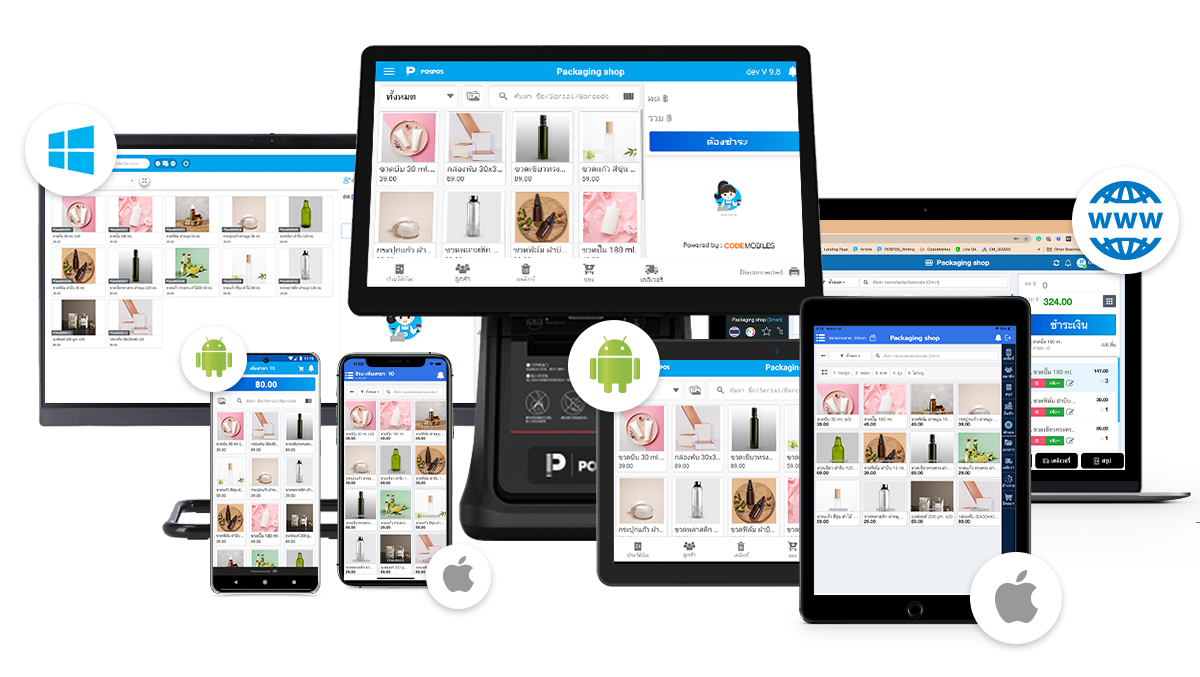
POSPOS เป็นระบบ POS ที่ทำงานบนคลาวด์ (Cloud) มีการจัดเก็บข้อมูลต่างๆ ไว้ที่ศูนย์กลาง ทำให้ง่ายต่อการบริหารจัดการร้าน ได้ทุกที่ ทุกเวลา เพียงคุณเชื่อมต่ออินเทอร์เน็ต ก็สามารถเข้าจัดการร้านได้ผ่านหลายอุปกรณ์ ไม่ว่าคุณจะมีอุปกรณ์ใดอยู่ในมือ ก็สามารถใช้งานได้ทันที ไม่ว่าจะเป็นแอนดรอยด์ สมาร์ทโฟน, ไอโฟน, แท็บเล็ต, ไอแพด, โน้ตบุ๊คหรือเครื่อง All in One POS ที่เป็นระบบปฏิบัติการ Windows หรือ Android ก็ได้เช่นกัน
แต่ในส่วนของการบริหารจัดการหลังร้าน จะทำงานได้เต็มประสิทธิภาพบนเครื่องคอมพิวเตอร์ระบบปฏิบัติการ Windows ค่ะ

แต่สำหรับร้านออนไลน์ คุณอาจจะไม่ต้องการเครื่องขายโดยเฉพาะ แต่ต้องการความสามารถในการจัดการสต๊อกและความสามารถในการสั่งพิมพ์ข้อมูลต่างๆ เพื่อให้คุณจัดการได้ครบถ้วน คุณสามารถเริ่มต้นใช้งาน POSPOS ง่ายๆ ผ่านโน้ตบุ๊คของคุณ และเข้าใช้งานผ่านเว็บเบราว์เซอร์ได้เลยค่ะ
โดยคุณสามารถเพิ่มเติมความสะดวกในการจัดการออเดอร์ให้เร็วขึ้น ได้ด้วยการเลือกเชื่อมต่อกับเครื่องพิมพ์ต่างๆ ไม่ว่าจะเป็นเครื่องพิมพ์ใบเสร็จ เครื่องพิมพ์สติ๊กเกอร์ความร้อน เพื่อทำให้คุณสามารถออกใบเสร็จ ใบออเดอร์สำหรับจัดสินค้า และพิมพ์ใบปะหน้าพัสดุได้ผ่านระบบ POSPOS ค่ะ
ภาพรวมการใช้งาน POSPOS กับร้านขายออนไลน์

ให้คุณขายได้ง่าย รับออเดอร์ได้ตลอดเวลา
ให้คุณเปิดร้านได้ตลอดเวลา เพียงส่งลิงก์ URL หน้าร้านที่ได้จากระบบ POSPOS ให้กับลูกค้าของคุณ เมื่อลูกค้าเลือกสินค้าเสร็จ คุณจะได้แจ้งเตือน ทำให้คุณจัดการออเดอร์สินค้าได้ง่าย และถ้าคุณมีหน้าร้านจริงด้วย ก็สามารถตัดสต๊อกร่วมกันได้ง่าย ทำให้คุณขยายช่องทางการค้าได้เป็นอย่างดีค่ะ
รองรับการชำระเงินหลายรูปแบบ
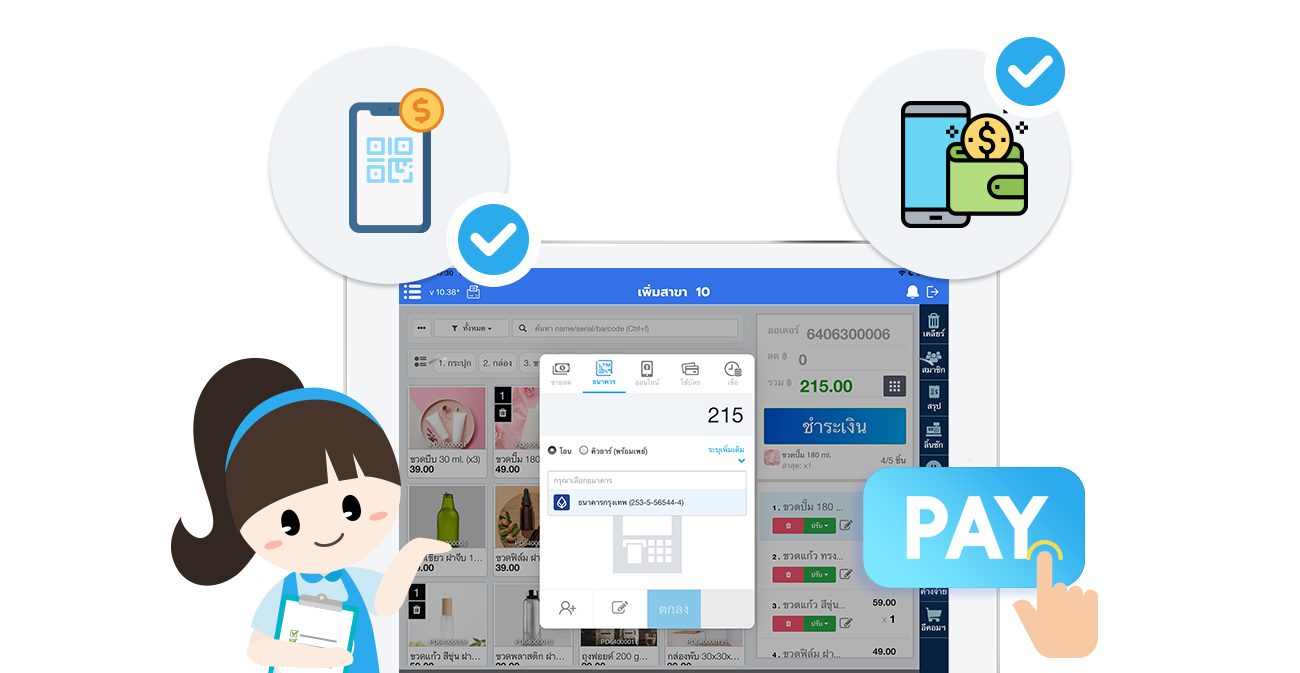
POSPOS รองรับการชำระเงินทุกรูปแบบ ไม่ว่าจะเป็นเงินสด Mobile Banking, QR Code พร้อมเพย์, บัตรเครดิตหรือบัตรเดบิตและการชำระเงินแบบ e-Wallet ทำให้ลูกค้าของคุณจ่ายง่ายขึ้น จะเลือกชำระแบบไหน POSPOS ก็จัดการได้หมด สำหรับการขายออนไลน์รูปแบบการชำระเงินหลัก จะเป็นการโอนเงินเงินผ่าน Mobiles Banking และเพื่อให้คุณสามารถแยกช่องทางการชำระเงินได้สะดวก ง่ายต่อการตรวจยอดออเดอร์ตอนสรุปรายวัน

ระบบบาร์โค้ดทำให้จัดการสต๊อกได้ง่าย
สินค้าเยอะไม่ใช่ปัญหา เพียงสร้างบาร์โค้ดให้สินค้าแต่ละชิ้น ก็ทำให้คุณจัดการสินค้าภายในร้านได้เป็นระบบมากยิ่งขึ้น ไม่ว่าจะสแกนขายที่หน้าร้านหรือสแกนค้นหาเพื่อนำเข้า ทุกอย่างจะง่ายและเร็วขึ้นเมื่อคุณสแกนค้นหาผ่านบาร์โค้ด แต่ถ้าคุณมีสินค้าที่ยังไม่มีบาร์โค้ดก็ไม่ใช่เรื่องยาก เพราะคุณสามารถสร้างบาร์โค้ดสำหรับสินค้าคุณได้ผ่านระบบ POSPOS และพิมพ์ออกมาเพื่อใช้งานได้เช่นกันค่ะ
วิธีการสร้างบาร์โค้ดสินค้า - วิดีโอสอนการใช้งาน
การสั่งพิมพ์สติ๊กเกอร์บาร์โค้ด - วิดีโอสอนการใช้งาน
ช่วยคุณจัดการส่วนลดและโปรโมชั่น
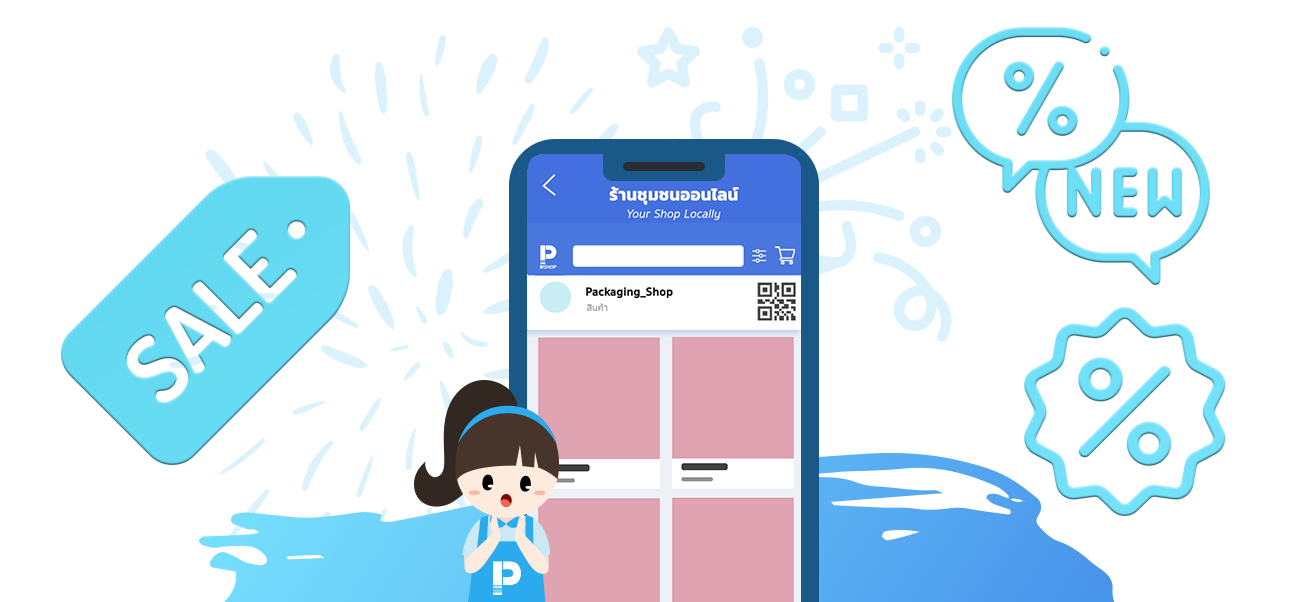
เพื่อกระตุ้นยอดขาย หนึ่งสิ่งที่ขาดไม่ได้คือการทำโปรโมชั่นและส่วนลด ไม่ว่าจะเป็นส่วนลด % หรือส่วนลดจำนวนเงิน ส่วนลดยอดบิล เรียกได้ว่ารวมหลายวิธี ที่จะช่วยกระตุ้นการตัดสินใจซื้อของลูกค้า แต่ปัญหาที่เจ้าของร้านมักเจอ คือการจำส่วนลดและเปอร์เซ็นต์ เพื่อความสะดวกในการขาย POSPOS จะช่วยจัดการส่วนนี้ให้คุณคำนวนราคาขายและส่วนลดโปรโมชั่นได้ง่ายขึ้นค่ะ

รู้ยอดขายตลอดเวลา
รู้ยอดขายตลอดเวลา ไม่ต้องเสียเวลานับเอง ด้วยสรุปยอดขายแบบเรียลไทม์บน Dashboard ที่จะแสดงยอดขาย ณ ขณะนั้น ยอดขายต่อบิล สินค้าขายดี ข้อมูลนี้จะทำให้คุณสามารถวางแผนการขายพัฒนายอดขายระหว่างวันได้ทันท่วงที นอกจากนี้ยังสามารถดูสรุปยอดขายตามในแต่ละเดือนได้เช่นกัน ทำให้คุณจัดทำแผนการขายและการตลาดได้ครอบคลุม

วางแผนสต๊อกสินค้าได้ดีขึ้น
คงไม่มีใครอยากปฏิเสธลูกค้าที่หน้าร้าน เพียงเพราะคุณไม่มีสินค้าในสต๊อก เพราะคุณอาจจะเสียโอกาสในการขายไป นั่นเป็นสิ่งที่ทุกร้านค้าต้องใส่ใจเป็นพิเศษ คือการสต๊อกสินค้าให้ตรงกับความต้องการของลูกค้า ระบบ POSPOS จะทำให้คุณรู้ปริมาณการขายของสินค้าแต่ละตัว และทำให้คุณหาจุดเติมสต๊อกได้พอดีต่อการขาย ให้คุณขายหน้าร้านได้ไม่มีสะดุดค่ะ

ระบบจัดการ Delivery
จากการบันทึกมือ และจัดพิมพ์แยกส่วนกัน คุณสามารถลิงก์ข้อมูลต่างๆ ที่เกิดจากการขาย และบันทึกข้อมูลการจัดส่งต่างๆ ได้ง่าย นอกจากนี้ยังสามารถสั่งพิมพ์ใบปะหน้าพัสดุได้ทันทีจากระบบอีกด้วยค่ะ ช่วยให้คุณจัดเตรียมสินค้าได้คล่องตัว หรือจะเพิ่มเติมด้วยการเชื่อมต่อเครื่องพิมพ์ใบเสร็จ เพื่อสั่งพิมพ์ใบออเดอร์ ทำให้คุณจัดเตรียมสินค้าได้รอบคอบมากยิ่งขึ้น
ทั้งหมดนี้เป็นขั้นตอนการสร้างร้านและการใช้งานระบบกับ POSPOS เพื่อให้คุณเริ่มต้นใช้งานกับร้านขายออนไลน์ของคุณได้ง่ายขึ้น หากมีข้อสงสัยและต้องการรายละเอียดการใช้งานอื่นๆ เพิ่มเติม สามารถปรึกษาเจ้าหน้าที่ POSPOS ทาง Line ได้ตลอดเวลาทำการค่ะ
อ่านคู่มือการใช้งาน POSPOS ของร้านอื่นๆ เพิ่มเติม
- ร้านกาแฟ
- ร้านเบเกอรี่
- ร้านชานมไข่มุก
- ร้านอาหาร
- ร้านค้าปลีก
- ร้านขายส่ง
- ร้านขายยา
- ร้านอุปกรณ์ก่อสร้าง
- ร้านเครื่องเขียน
- ร้านเสื้อผ้า
- ร้านขายออนไลน์
- ร้านขายของสด
ทดลองใช้งานฟรี 15 วัน
▶️ https://www.pospos.co/register