คู่มือการใช้งาน POSPOS เป็นโปรแกรมร้านรับซื้อของเก่า


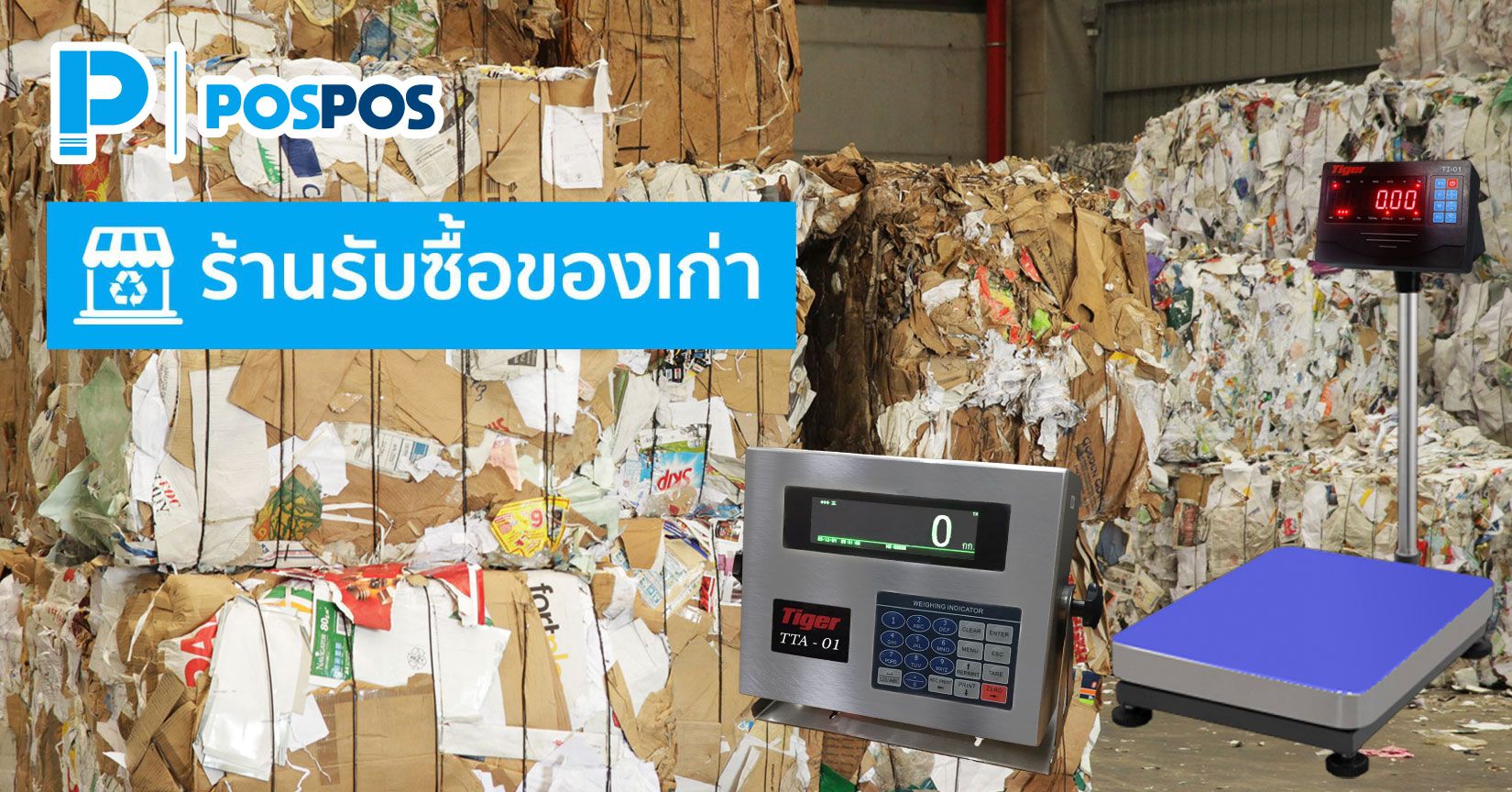
อยากเปิดร้านรับซื้อของเก่าและมองหาโปรแกรมรับซื้อที่ใช้งานง่าย มาช่วยจัดการร้านให้เป็นระบบ รับซื้อง่าย จดบิลไม่พลาด บันทึกสต็อกได้เป๊ะ พร้อมเช็คข้อมูลหลังร้านได้แบบ Real-Time ตลอดเวลา
POSPOS เป็นตัวช่วยนั้นสำหรับร้านคุณ วันนี้เราจะมาแนะนำการใช้งานระบบ POSPOS กับร้านรับซื้อของเก่าของคุณ พร้อมการตั้งค่าการใช้งานที่เหมาะสม เพื่อให้การเปิดร้านของคุณเป็นเรื่องง่าย สามารถเริ่มต้นตามหัวข้อด้านล่างนี้ได้เลย
ลักษณะการทำงานของร้านรับซื้อของเก่า/ร้านขายของเก่า
ร้านรับซื้อของเก่าหรือร้านขายของเก่า เป็นอีกหนึ่งธุรกิจที่น่าสนใจ เริ่มต้นง่าย ใช้ต้นทุนไม่สูงในการทำธุรกิจ นอกจากนี้เนื่องจากประเทศไทยมีปริมาณขยะรีไซเคิลที่สูงขึ้น ภาครัฐจึงออกนโยบายผลักดันการพัฒนา Bio-Circular-Green Economy (BCG Model) ทำให้ธุรกิจนี้มีแนวโน้มจะเติบโตอย่างต่อเนื่อง
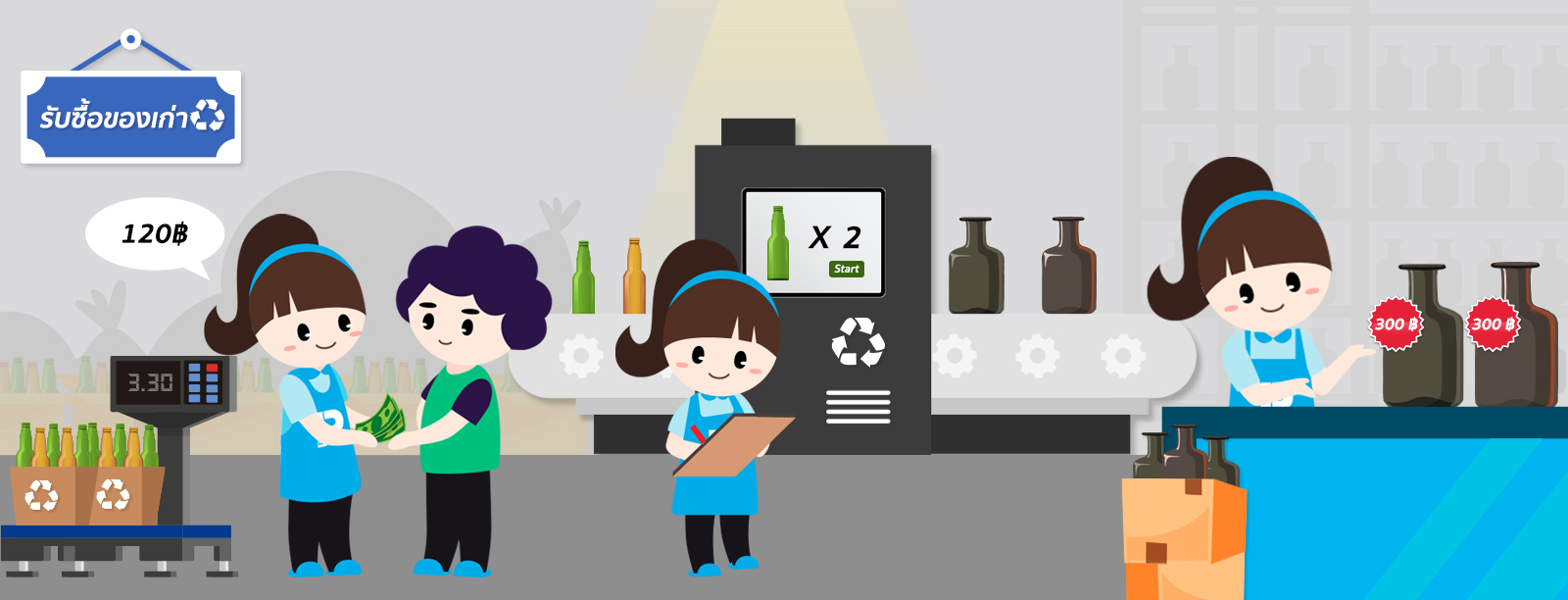
ธุรกิจรับซื้อของเก่ามีรูปแบบการทำงานเป็น การรับซื้อขยะรีไซเคิลเข้ามาในราคาที่ไม่สูงมาก และขายออกไปในราคาที่สูงขึ้น ธุรกิจประเภทนี้ ต้องการจัดการสต็อกที่แม่นยำและต้องมีการทำบัญชีอย่างรัดกุม เรียกได้ว่าต้องมีการจัดการและบริหารอย่างเป็นระบบ เพื่อให้ธุรกิจเติบโตขึ้น
"POSPOS สามารถใช้งานเป็นโปรแกรมรับซื้อของเก่า ที่จะทำให้ร้านของคุณเป็นระบบมากยิ่งขึ้น"
POSPOS คือระบบบริหารจัดการร้านค้า ที่ใช้งานเป็นโปรแกรมรับซื้อของเก่า ช่วยให้คุณดูแลจัดการร้านได้สะดวก หมดปัญหาเขียนบิลไม่ทัน กดเครื่องคิดเลขผิด ไม่รู้สต็อกของที่มี ซื้อมาขายไปแล้วขาดทุน ช่วยให้คุณจัดการร้านรับซื้อของเก่าของคุณเป็นระบบ เห็นยอดรับซื้อและขายได้ง่ายค่ะ
"จะเริ่มต้นใช้งาน POSPOS กับร้านรับซื้อของเก่า/ร้านขายของเก่าของคุณอย่างไรเรามาเริ่มต้นพร้อมกัน แบบ Step by Step"
ขั้นตอนที่ 1 : สมัครสมาชิกกับ POSPOS
ขั้นตอนนี้จะทำให้คุณมีบัญชีผู้ใช้งานกับ POSPOS และสามารถเริ่มต้นใช้งานได้หลายอุปกรณ์ แต่สำหรับการสมัครและการตั้งค่าการใช้งานต่างๆ เราแนะนำให้คุณจัดการผ่านเว็บเบราว์เซอร์ บนโน้ตบุ๊คหรือคอมพิวเตอร์ของคุณก่อนค่ะ

เริ่มต้นสมัครสมาชิกที่ https://www.pospos.co/register
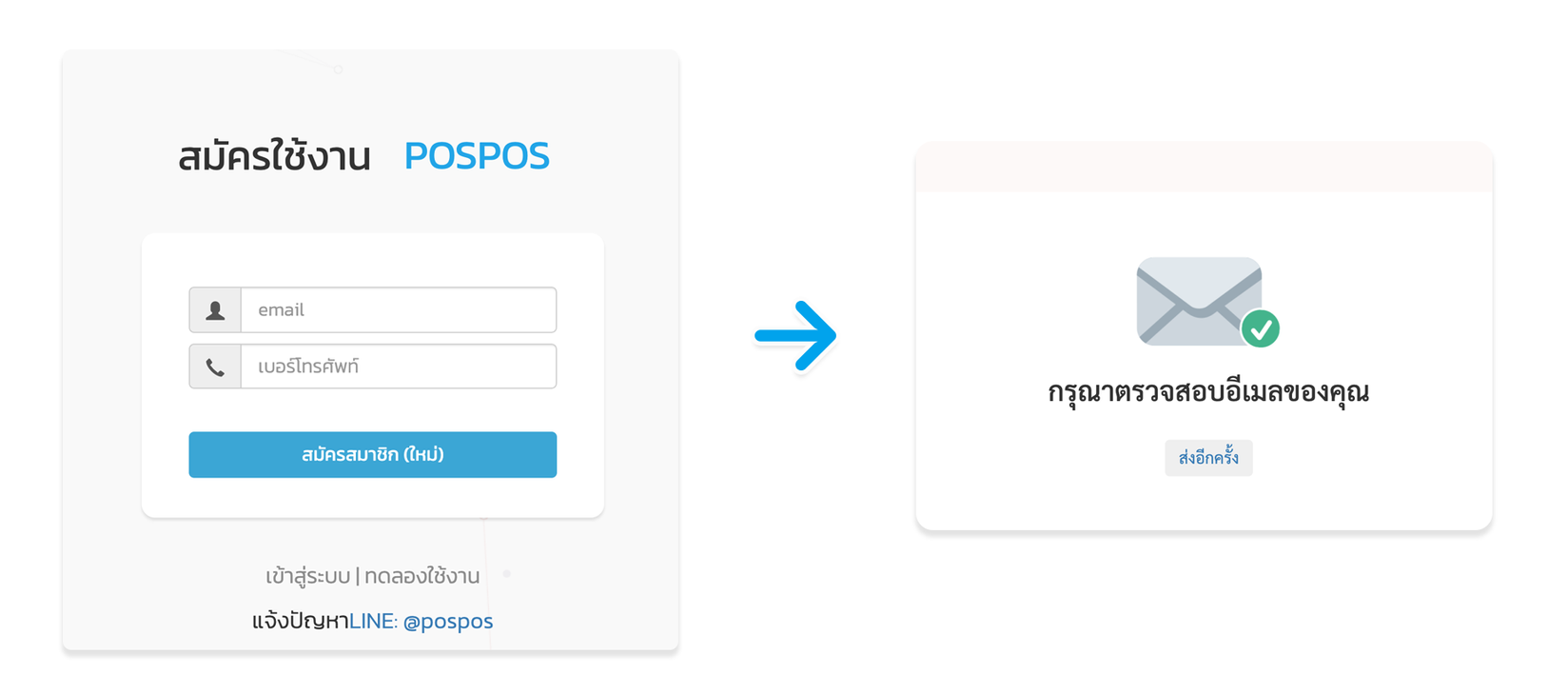
กรอกอีเมลและเบอร์โทร ตรวจสอบความถูกต้องและกด "สมัครสมาชิกใหม่" ระบบจะส่งอีเมลยืนยันไปหาคุณ หากไม่เจออีเมลยืนยันจาก POSPOS ให้กดส่งอีกครั้งหรือสอบถามเจ้าหน้าที่ทางไลน์ได้ค่ะ

ข้างในอีเมลจะมีปุ่ม "ยืนยันการสมัคร" ให้คุณกดยืนยัน เพื่อเข้าสู่หน้าถัดไปค่ะ
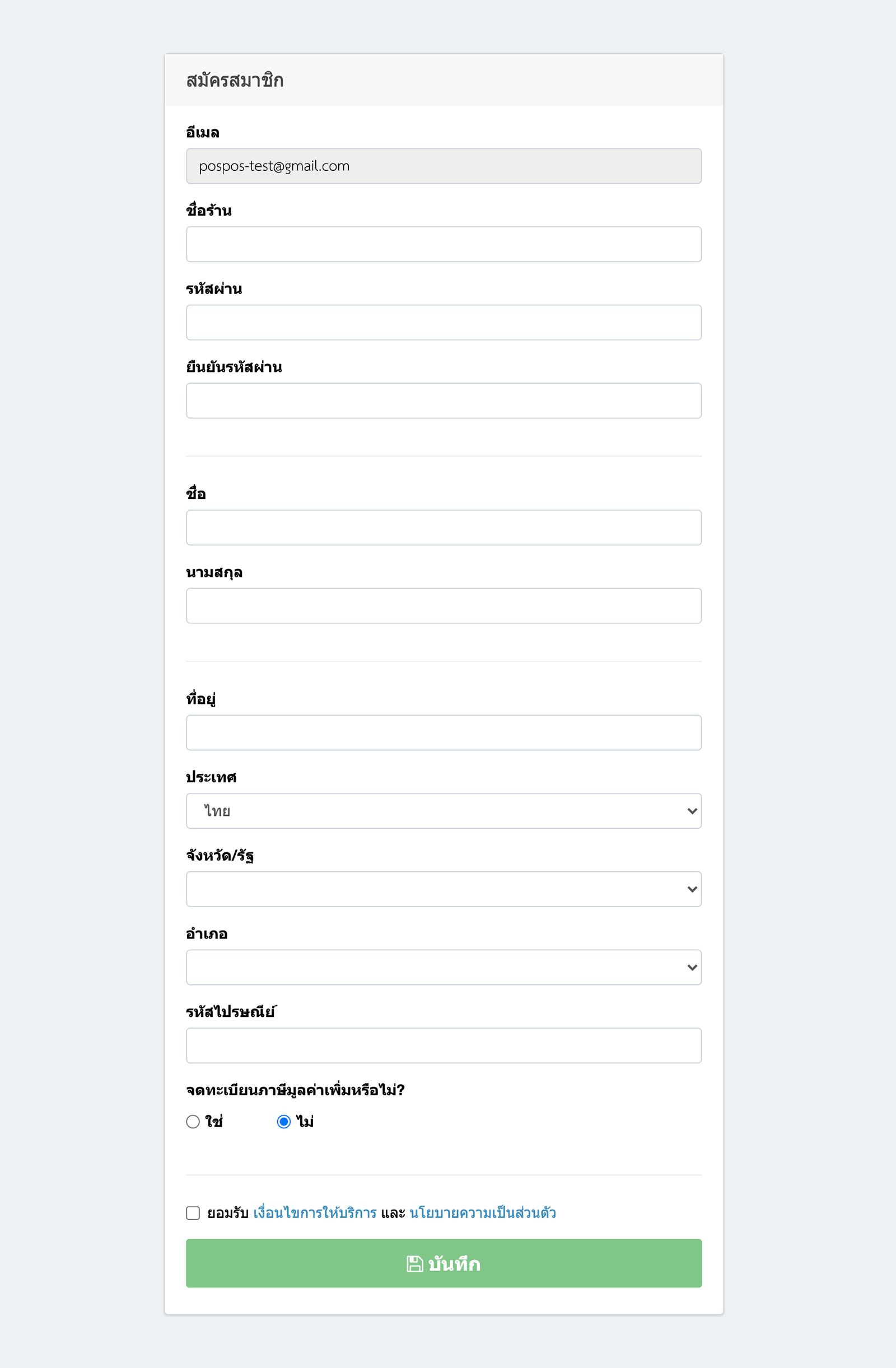
หน้ากรอกแบบฟอร์มข้อมูลสมาชิก
เมื่อกดยืนยันจากอีเมล จะเด้งไปที่หน้ากรอกแบบฟอร์มข้อมูลสมาชิก กรอกรายละเอียดร้านของคุณให้ครบถ้วน หลังจากนั้นกดยืนยันการสมัคร เพียงเท่านี้ คุณก็จะมีบัญชีผู้ใช้งานของ POSPOS เรียบร้อยค่ะ หลังจากนั้นหน้าจอจะเข้าสู่ระบบบริหารจัดการหลังร้านของ POSPOS โดยอัตโนมัติ
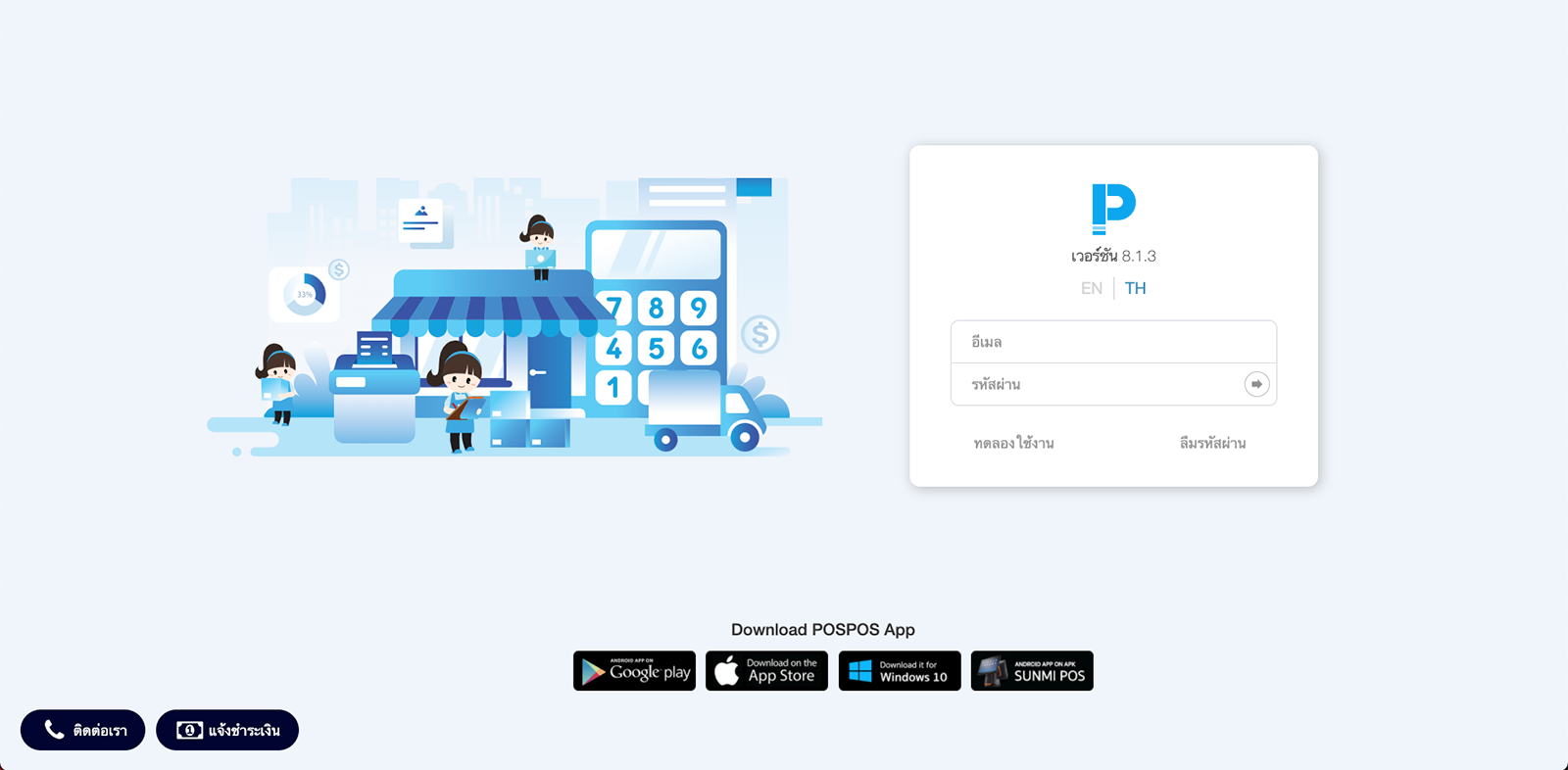
หน้า Log in เข้าสู่ระบบ POSPOS
ขั้นตอนที่ 2 : การนำเข้าสินค้า
เมื่อ Login เข้าสู่ระบบเรียบร้อย ที่หน้ารับซื้อและขายสินค้าจะไม่มีสินค้า ดังนั้นเพื่อเริ่มต้นใช้งาน เราจะต้องนำเข้าสินค้ากันก่อนค่ะ
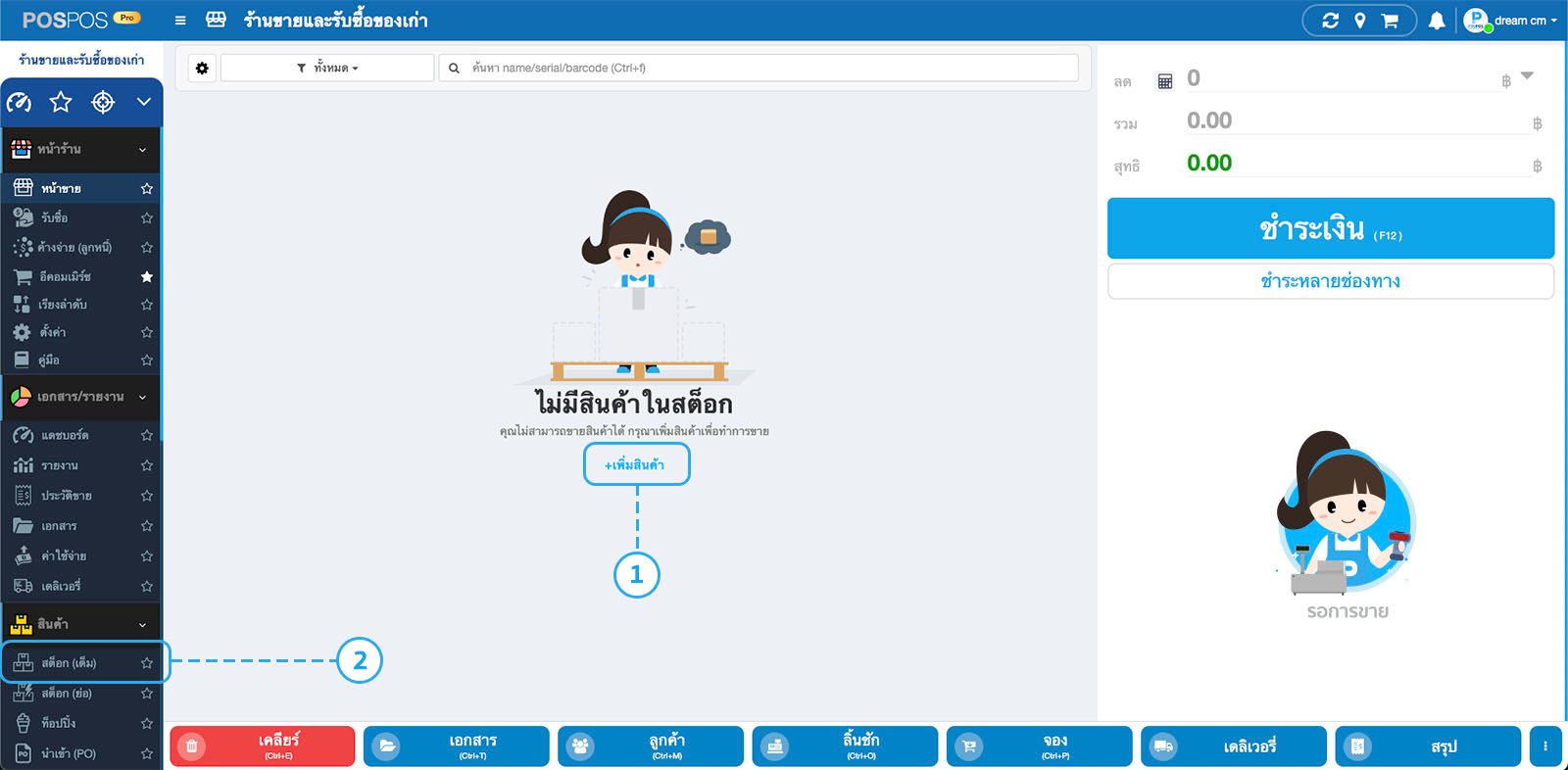
หน้าขายของระบบ POSPOS บนเว็บ go.pospos.co

หน้ารับซื้อของระบบ POSPOS บนเว็บ go.pospos.co
จากตรงนี้เราสามารถเพิ่มสินค้าได้ 2 ช่องทาง
▷ จุดที่ 1 ปุ่ม "+เพิ่มสินค้า" ที่หน้าขาย เป็นปุ่มลัดที่ POSPOS สร้างไว้เพื่อความสะดวกในการเริ่มต้นใช้งาน
▷ จุดที่ 2 ที่แท็บเมนู "สต็อก (เต็มรูปแบบ)" เป็นหน้าจัดการสต็อกสินค้า ที่เราจะใช้กันตลอดการใช้งาน POSPOS ค่ะ
ขั้นตอนที่ 2.1 : เพิ่มหมวดหมู่และหน่วยนับ
เพื่อความรวดเร็วในการเพิ่มสินค้าในสต็อก เราแนะนำให้เพิ่ม "หมวดหมู่/หน่วยนับ" ให้เรียบร้อยก่อน เพื่อให้คุณระบุข้อมูลต่างๆ ได้ทันทีตอนเพิ่มสินค้า โดยเริ่มต้นที่ "ปุ่มรายละเอียดเพิ่มเติม"
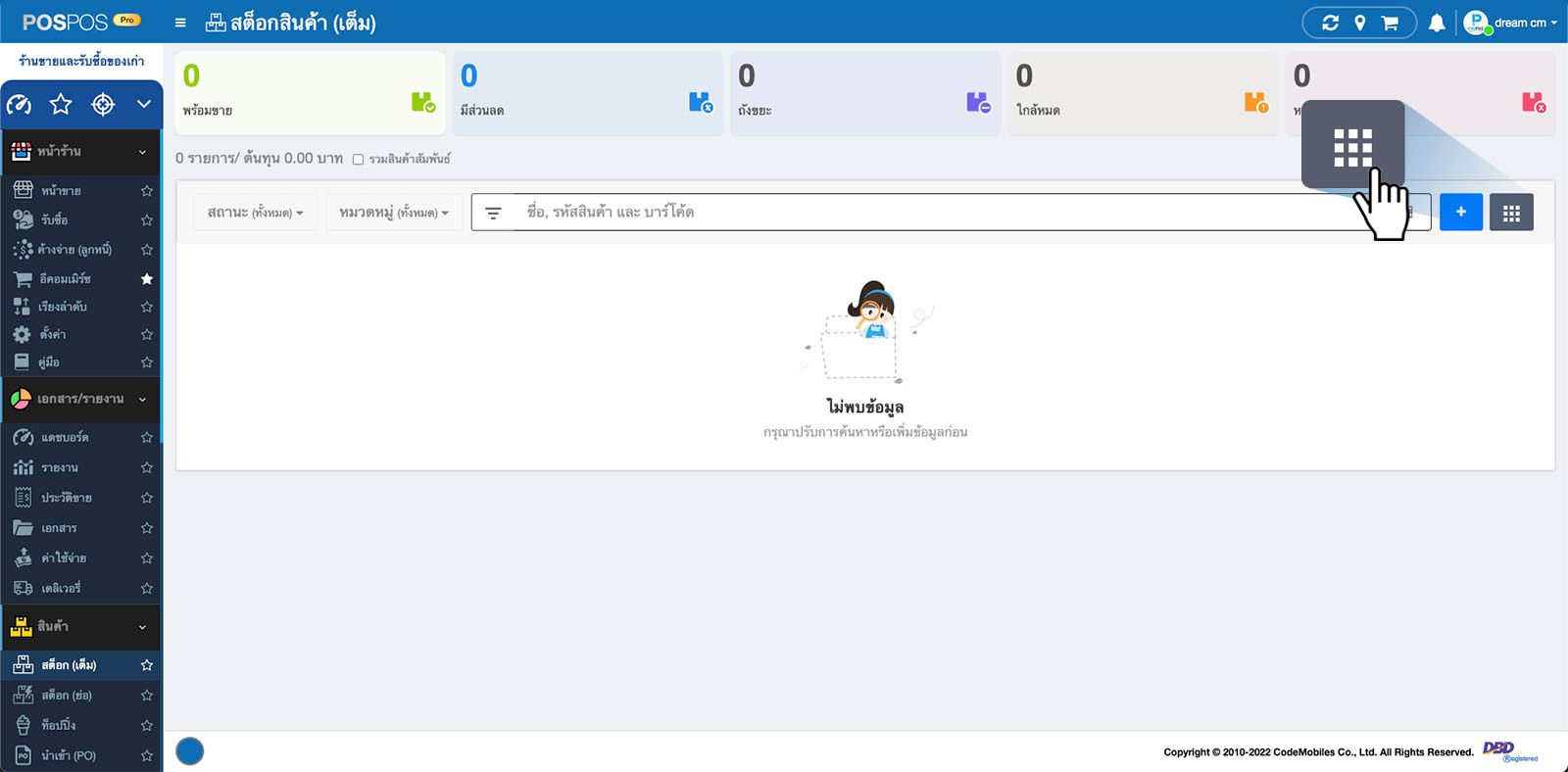
หน้าสต็อกสินค้าของ POSPOS บนเว็บ go.pospos.co
เมื่อคลิกปุ่ม "ปุ่มรายละเอียดเพิ่มเติม" จะแสดงคำสั่งต่างๆ ที่ช่วยอำนวยความสะดวกในการจัดการสต็อกสินค้า ในที่นี้เราจะเริ่มต้นกันที่ "หน่วยนับ" กันก่อนค่ะ

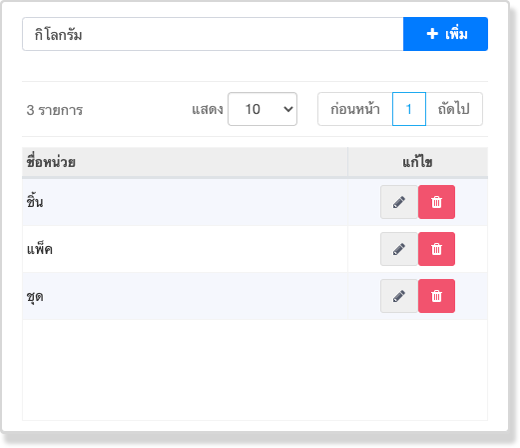
เมื่อคลิกปุ่ม "หน่วย" จะแสดงหน้าต่างจัดการหน่วย ให้เราพิมพ์และกด "+เพิ่ม" ทีละชื่อ จนครบหน่วยที่คุณต้องการใช้เป็นอันเสร็จสิ้น

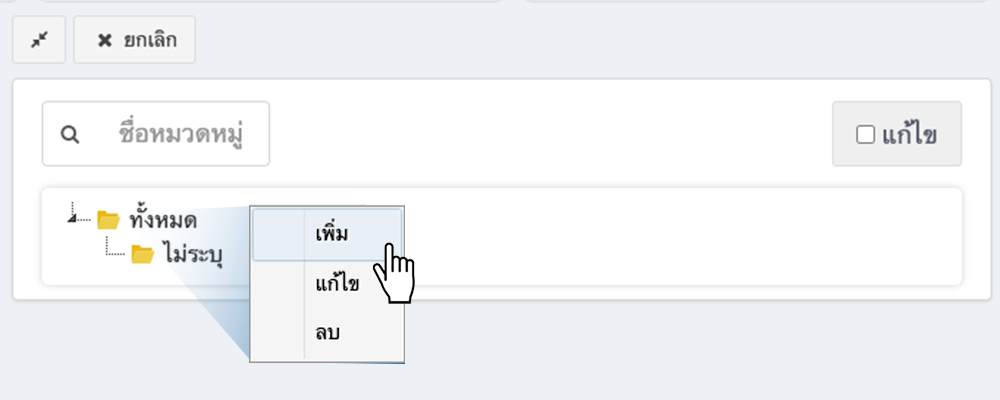
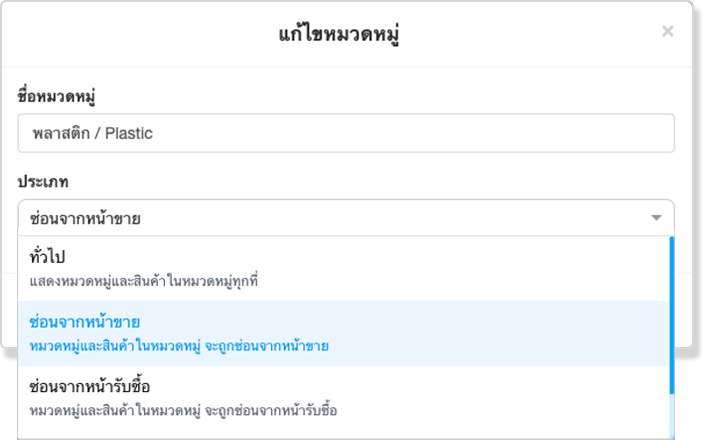
ที่หน้าต่างเพิ่มหมวดหมู่จะแสดงเป็น Folder ให้คลิกขวา ที่ Folder หลักที่ต้องการเพิ่ม แล้วคลิก "เพิ่ม" จากนั้นจะมีหน้าต่างให้กรอกรายละเอียดหมวดหมู่ พิมพ์ชื่อที่ต้องการและเลือกประเภทหมวดหมู่ที่ต้องการใช้
▷ ทั่วไป : ประเภทนี้ สินค้าและหมวดหมู่ดังกล่าว จะแสดงผลปกติทั้งหน้าขายแและหน้ารับซื้อ
▷ ซ่อนจากหน้าขาย : ประเภทนี้ สินค้าและหมวดหมู่ที่เลือกประเภทนี้ จะไม่แสดงผลในหน้าขาย
▷ ซ่อนจากรับซื้อ : ประเภทนี้ จะเหมาะกับสินค้าแปรรูปที่เราจะขายต่อ ทำให้สินค้าไม่แสดงปะปนกับหน้ารับซื้อให้คุณสับสนได้ค่ะ
ในตัวอย่างนี้เราจะเลือกเป็น ซ่อนจากหน้าขาย มาดูตัวอย่างการแสดงผลกันค่ะ
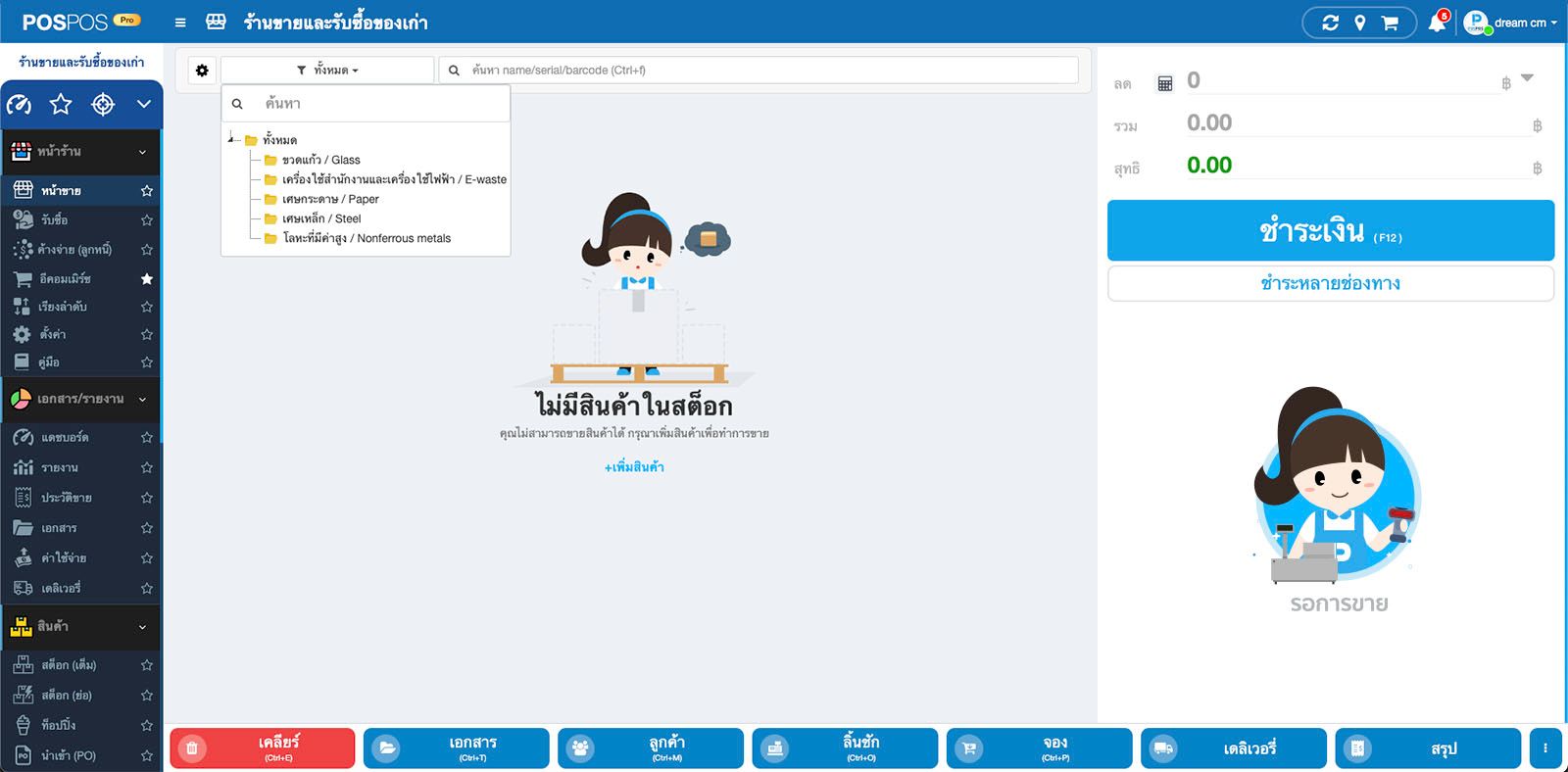
หน้าขายที่ไม่แสดงสินค้าและหมวดหมู่ที่ตั้งค่าเอาไว้

หน้ารับซื้อแสดงสินค้าและหมวดหมู่ที่ตั้งค่าเอาไว้ปกติ
ขั้นตอนที่ 2.2 : นำเข้าสินค้าทีละรายการ
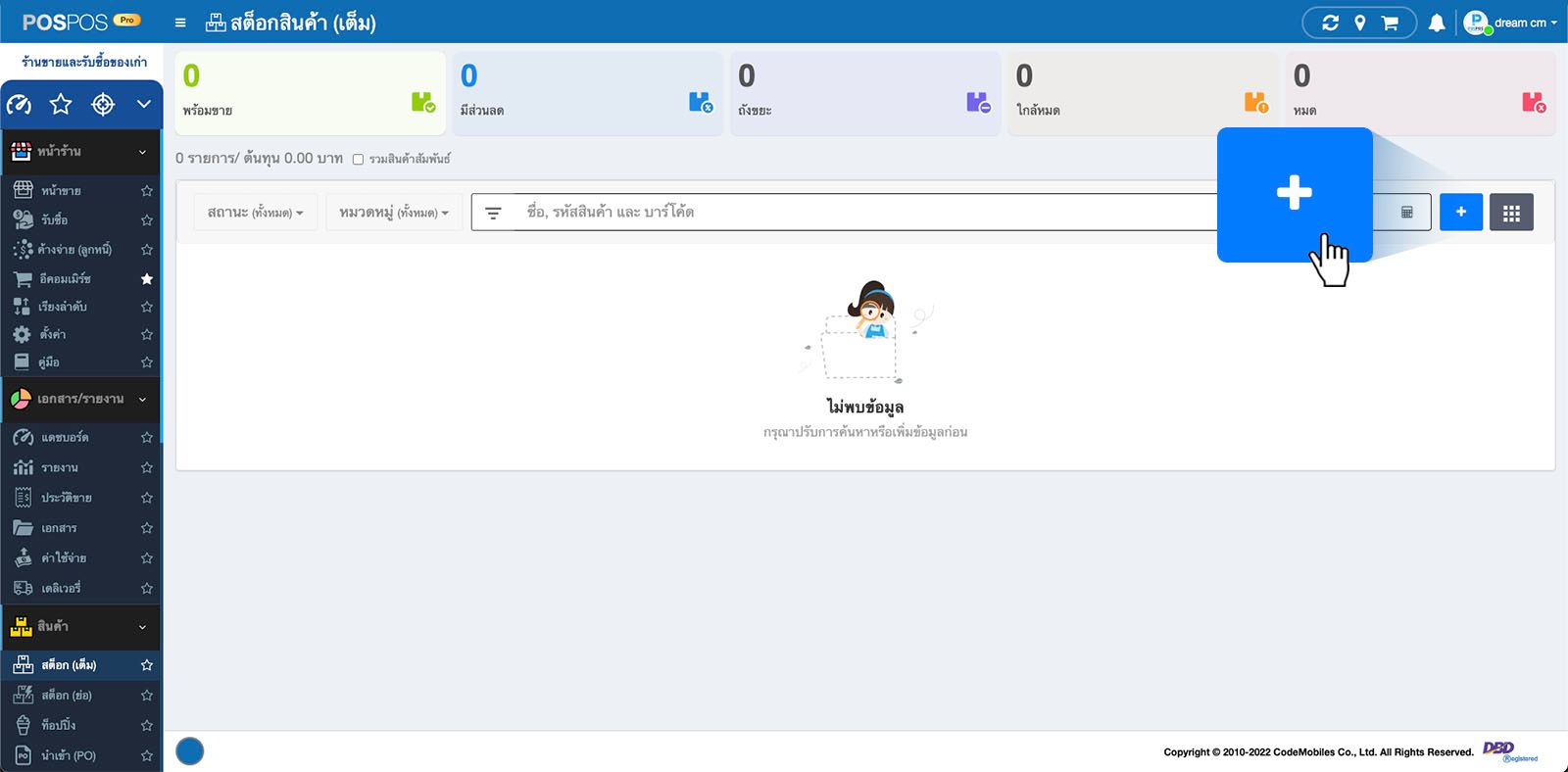
กลับมาที่หน้าสต็อกสินค้าอีกครั้ง คลิกที่เครื่องหมาย "+" จะเป็นการเพิ่มสินค้าแบบครั้งละ 1 รายการ เมื่อกรอกข้อมูลเสร็จ คุณจะได้สินค้า 1 รายการ
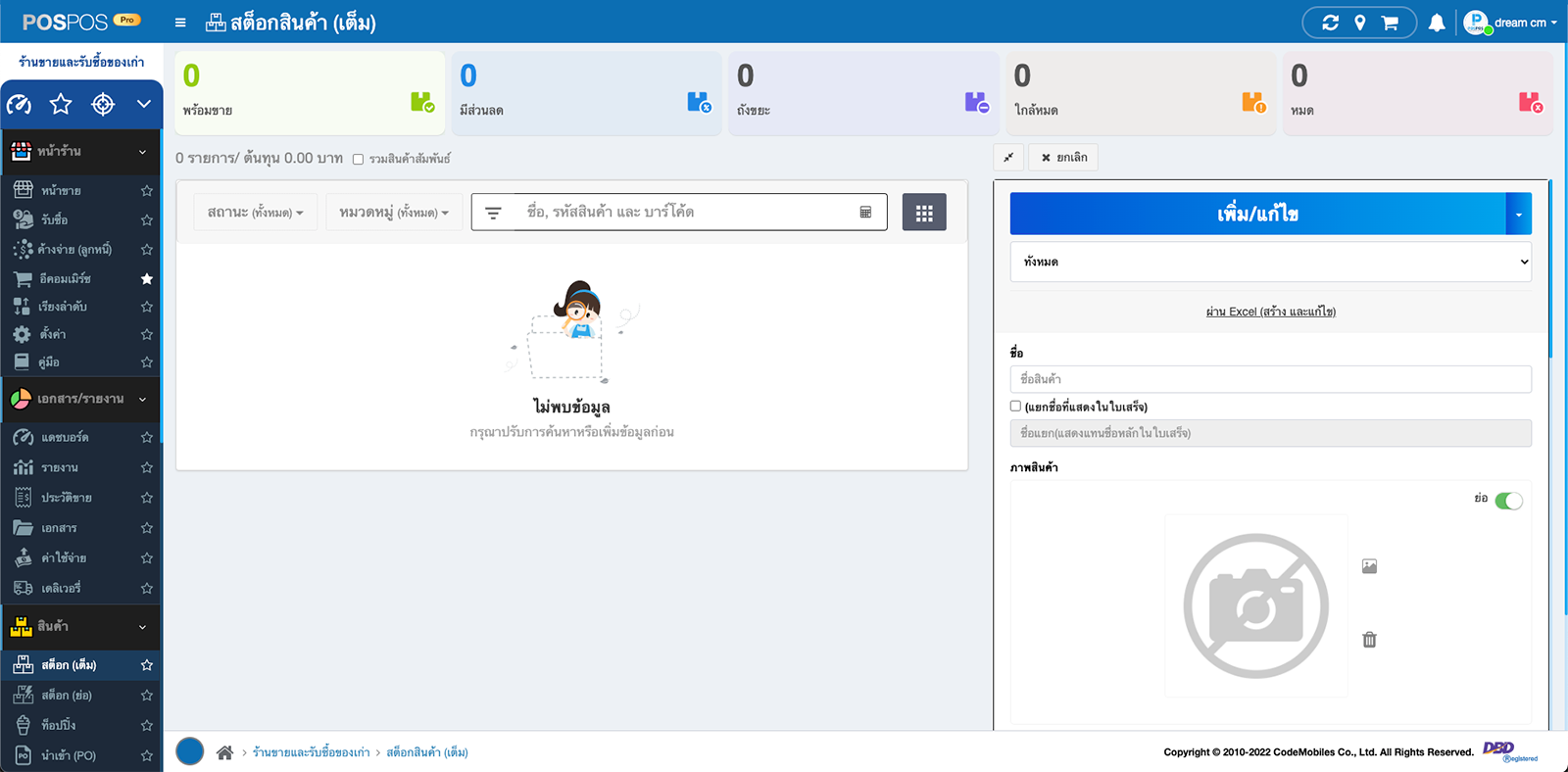
หน้าต่างที่ขยายเพิ่มขึ้นมา เมื่อกด "+" จะเป็นหน้ากรอกรายละเอียดสินค้า
แต่ละร้านค้ามีข้อมูลและรายละเอียดสินค้าที่แตกต่างกัน POSPOS จึงสร้างรายละเอียดสินค้าตรงนี้ขึ้นมา เพื่อรองรับประเภทสินค้าที่หลากหลาย โดยสามารถเลือกระบุเพื่อให้ตรงกับการใช้งานจริงได้
สำหรับร้านรับซื้อของเก่า เป็นร้านไม่จำเป็นต้องระบุข้อมูลสินค้าเยอะ ส่วนหลักที่จำเป็น จะเป็นเรื่องของราคาและหมวดหมู่สินค้า ที่คุณสามารถเริ่มต้นไปพร้อมกับเราข้างล่างนี้

การกรอกข้อมูลสินค้าสำหรับร้านขายของเก่า
▷ ข้อมูลพื้นฐานสินค้า - เป็นรายละเอียดสินค้าที่รับซื้อ เช่น ชื่อสินค้า, รูปสินค้า, ต้นทุน, ราคาขายและหมวดหมู่
→ หมวดหมู่สินค้า ควรเพิ่มก่อน ที่สต็อกสินค้า ที่ปุ่ม "รายละเอียดเพิ่มเติม" เพื่อความรวดเร็วในการเพิ่มข้อมูลสินค้า
→ ราคาต้นทุน เราจะกำหนดราคารับซื้อที่หัวข้อนี้
→ ราคาขาย คือราคาที่เรานำไปขายกับทาง เจ้าใหญ่อีกที
▷ สต็อกสินค้า - กรอกเป็นจำนวนสต็อกสินค้าที่มีอยู่ เริ่มต้นร้านรับซื้อของเก่า จะยังไม่มีสินค้า ตรงนี้เราสามารถใส่เป็น 0 เอาไว้ได้ เพื่อรับซื้อเข้ามาสต็อกก็จะมีการปรับเพิ่มขึ้น
→ หน่วยนับ ควรเพิ่มก่อน ที่หน้าสต็อกสินค้า เหมือนข้อมูลหมวดหมู่เช่นกันค่ะ
เมื่อกรอกข้อมูลดังกล่าวจนครบ มากดที่ปุ่ม "เพิ่ม/แก้ไข" ข้างบนหน้าแบบฟอร์มเป็นอันเสร็จค่ะ

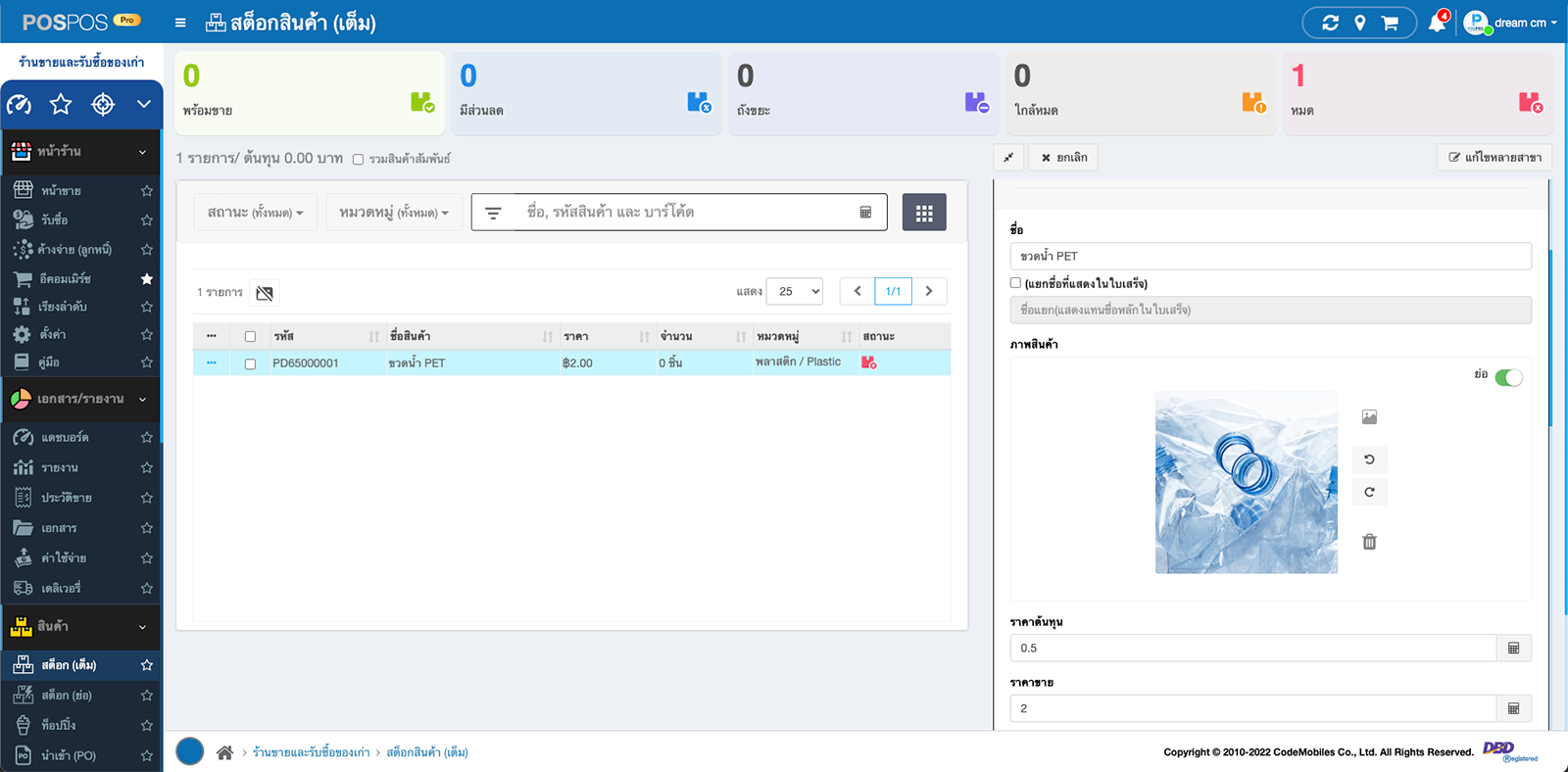
หน้าสต็อกสินค้า เมื่อนำเข้าสินค้าเสร็จ 1 รายการ
ขั้นตอนที่ 2.3 : นำเข้าสินค้าหลายรายการผ่านไฟล์ Excel
จากขั้นตอนที่แล้วเป็นการเพิ่มสินค้าครั้งละ 1 รายการ เพื่อความรวดเร็ว เราสามารถเพิ่มแบบหลายรายการ ผ่านแบบฟอร์มเพิ่มสินค้าไฟล์ Excel ที่เรากำหนดไว้ได้ค่ะ
ดาวน์โหลดแบบฟอร์มได้ที่หน้า "สต็อกสินค้า" > กด "+" เพื่อจะเพิ่มสินค้า เลือก "ผ่านไฟล์ Excel"

เข้าหน้าเพิ่มสินค้าปกติ แล้วเลือกไฟล์ Excel แทนที่จะกรอกข้อมูล

ร้านรับซื้อของเก่าเราต้องการข้อมูลเบื้องต้น แค่ชื่อสินค้า หมวดหมู่และสต็อก ดังนั้นเราจะเลือกดาวน์โหลดไฟล์ "แบบง่าย" ค่ะ
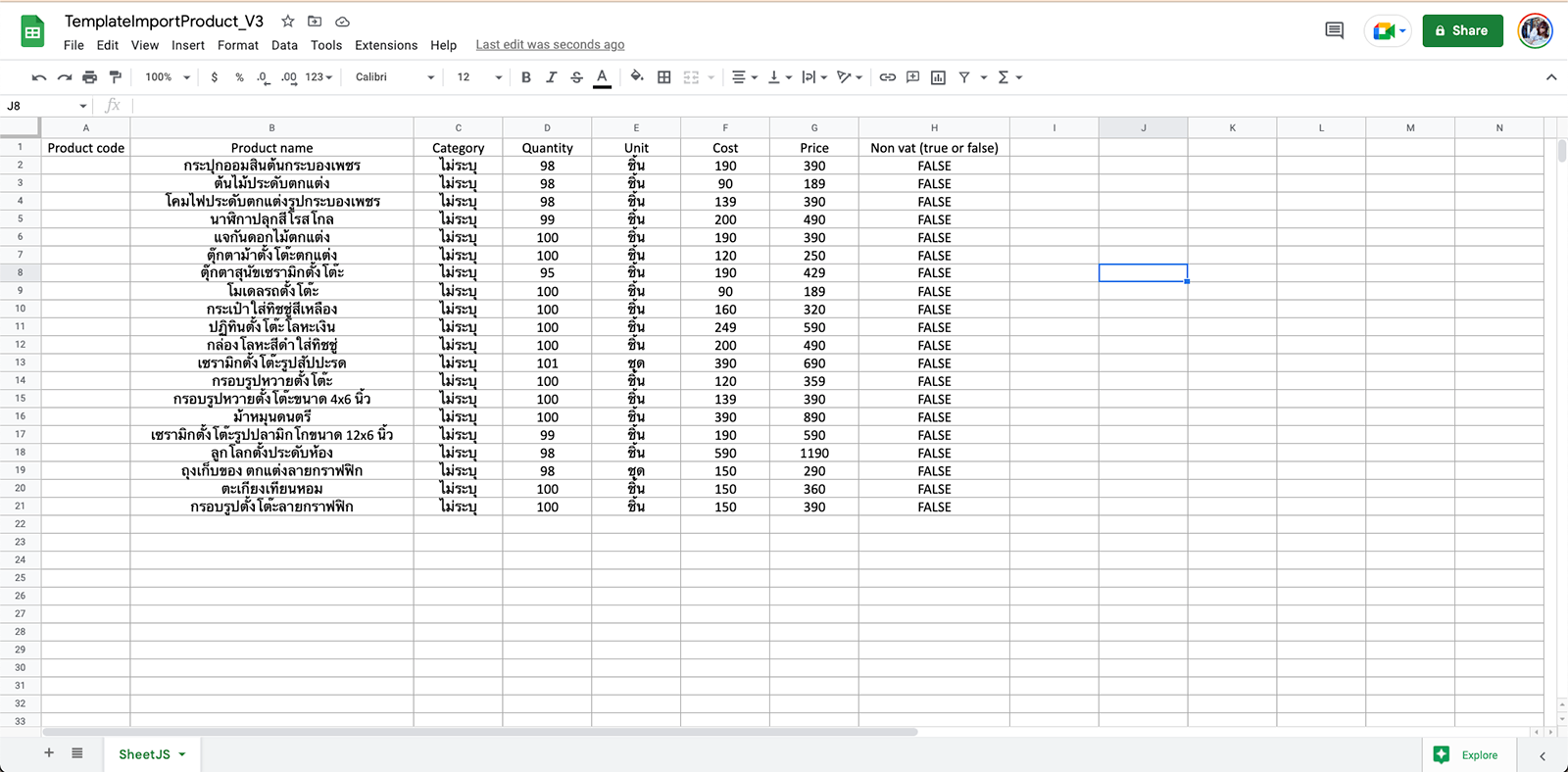
ไฟล์ Excel ที่ได้จะมีหน้าตาแบบนี้ มีข้อมูลพื้นฐานที่ต้องกรอกง่ายๆ เช่น ชื่อสินค้า ราคา จำนวน และต้นทุน เป็นต้น
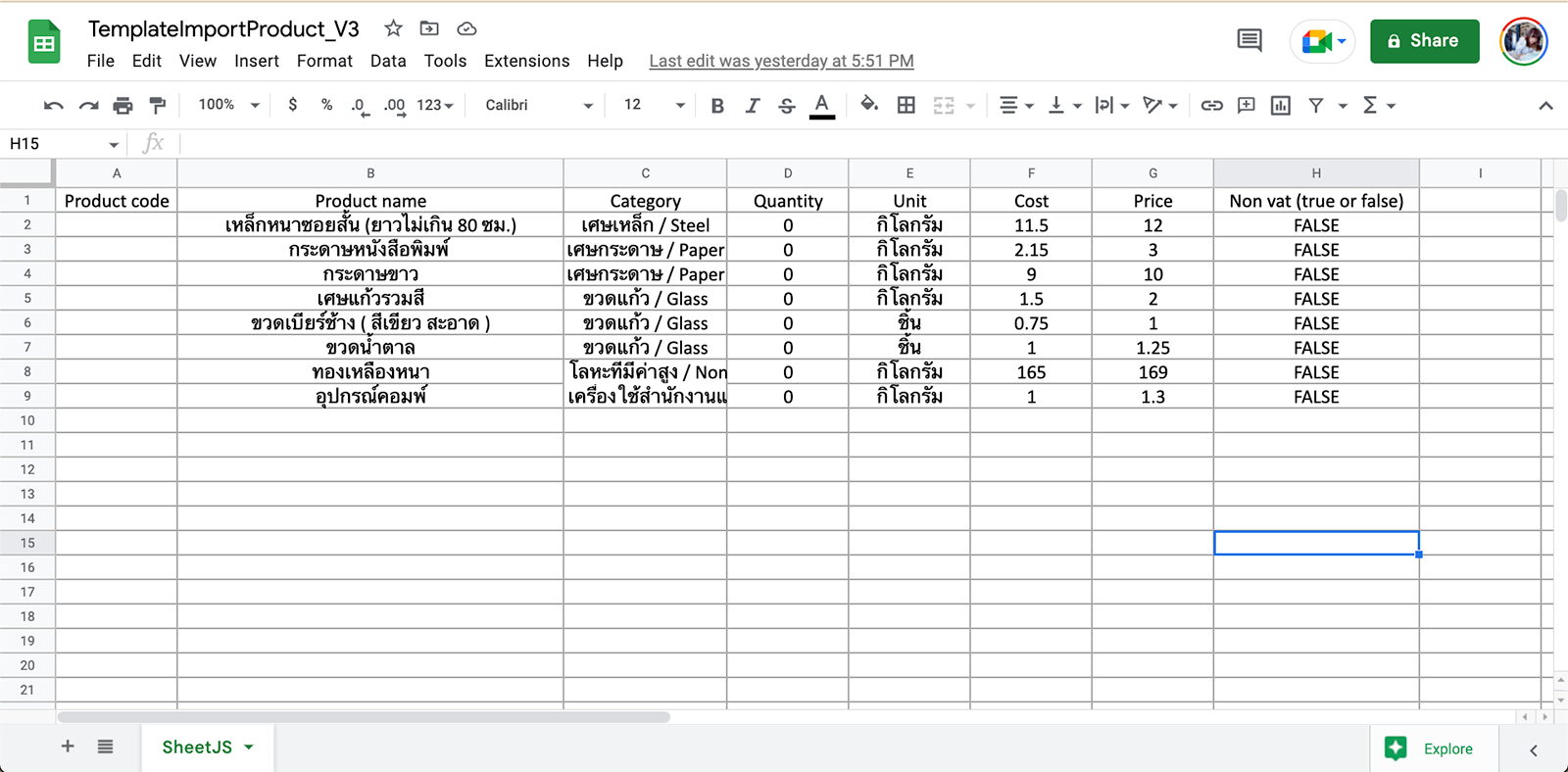
เมื่อดาวน์โหลดไฟล์ Excel เรียบร้อยแล้ว เปิดแบบฟอร์มผ่านโปรแกรม Microsoft Excel ตามปกติ แก้ไขรายละเอียดสินค้าต่างๆ ให้เป็นข้อมูลสินค้าของร้านคุณ รหัสสินค้าสามารถเว้นไว้ได้ ระบบจะรันหมายเลขให้อัตโนมัติ หรือจะกรอกตามแบบที่ร้านคุณใช้งานอยู่ก็ได้ค่ะ หลังจากนั้นกดบันทึกไฟล์ และนำไฟล์ที่แก้ไขเรียบร้อย มาอัปโหลดในหน้า "จัดการสินค้าด้วย Excel" อีกครั้ง
ถ้าไม่มีโปรแกรม Microsoft Excel สามารถ Import ขึ้นบน Google Sheet แก้ไขรายข้อมูลรายละเอียดสินค้า หลังจากนั้น Export เป็นไฟล์ .xlxs ได้เช่นกันค่ะ
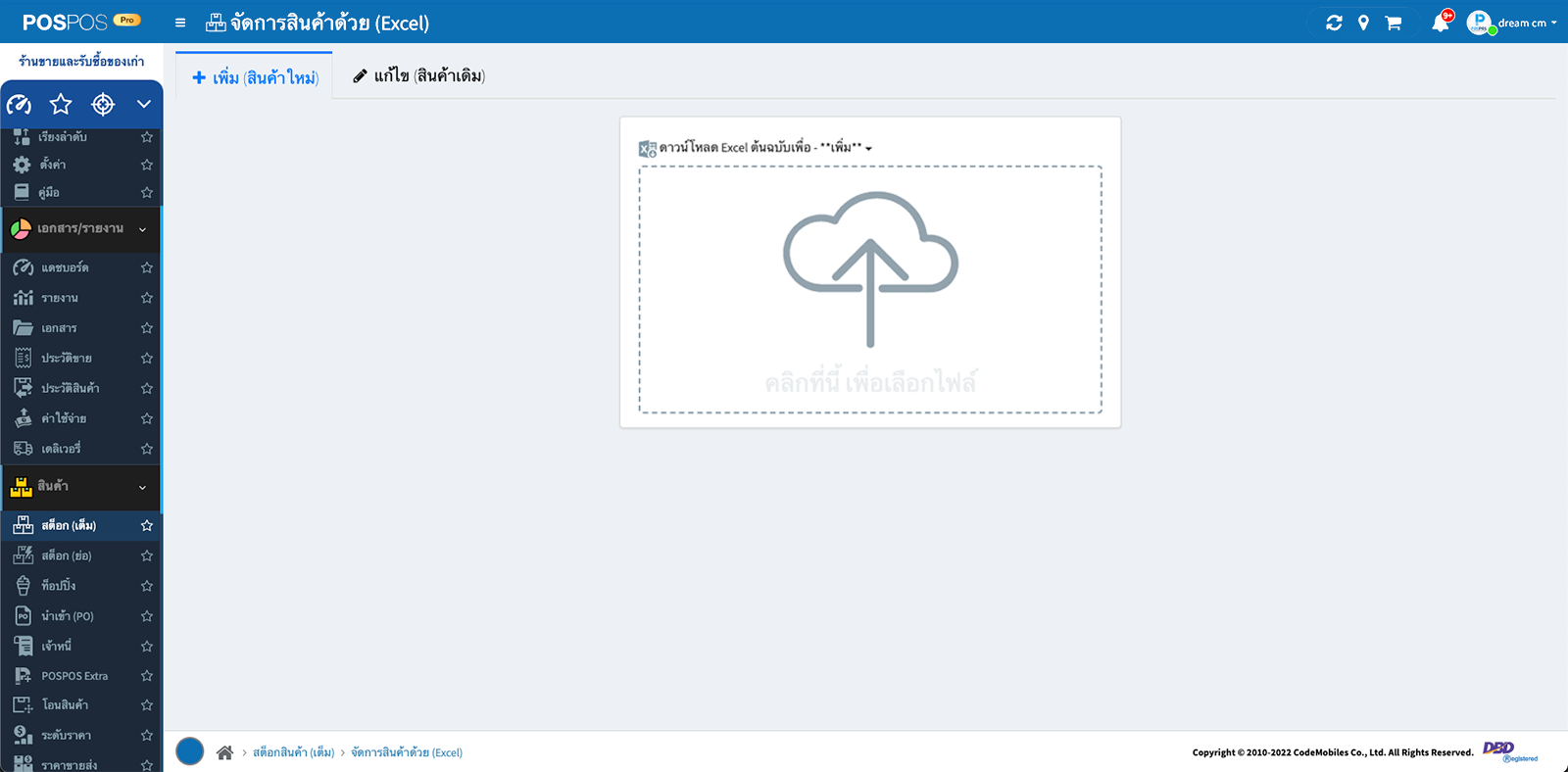
หน้าจัดการสินค้า ด้วยไฟล์ Excel

ระบบจะนำเข้าข้อมูลเป็นแบบในภาพ ตรวจสอบความถูกต้อง และกด "นำเข้า" ได้เลยค่ะ


หน้าตาสต็อกสินค้า ที่นำเข้าด้วยไฟล์ Excel
สินค้าที่นำเข้าด้วยไฟล์ Excel จะไม่มีรูปภาพสินค้า เราสามารถใส่รูปหรือแก้ไขข้อมูลอื่นๆ อีกครั้ง หลังจากนั้นกด "แก้ไขสินค้า" ตามปกติค่ะ


เมื่อนำเข้าสินค้าเสร็จเรียบร้อย เราจะได้หน้ารับซื้อแบบในภาพ เพื่อความสะดวกที่มากขึ้น เราแนะนำเปิดใช้งาน "สินค้าทศนิยม" เพื่อความแม่นยำของราคาและสต็อกสินค้าในร้านค่ะ
ขั้นตอนที่ 3 : เปิดใช้งานสินค้าทศนิยม
จากขั้นตอนที่แล้วเราสามารถเริ่มต้นรับซื้อและขายสินค้าได้ตามปกติ แต่จะยังไม่สามารถขายตามน้ำหนักจริงได้ เพราะสต็อกสินค้ายังตัดเป็นจำนวนเต็ม เราจะต้องตั้งค่าระบบให้สามารถตัดสต็อกสินค้าเป็นหน่วยทศนิยมได้ก่อนค่ะ
โดยไปที่ “ตั้งค่า” เลือก “แสดงผล” เลื่อนลงมาเกือบท้ายสุด จะมีตัวเลือก “รองรับจำนวนสินค้าแบบ (ทศนิยม)" ให้เรากด “เปิด” ทันทีที่เปิดใช้งาน ระบบจะแจ้งคำเตือน อธิบายถึงข้อบังคับว่าเมื่อกดเปิดใช้งานจะไม่สามารถกดปิดใช้งานโหมดนี้ได้ค่ะ ให้กด “เปิดใช้” หลังจากนั้นกด “บันทึก” ที่เครื่องหมายบันทึก เป็นอันเรียบร้อยค่ะ
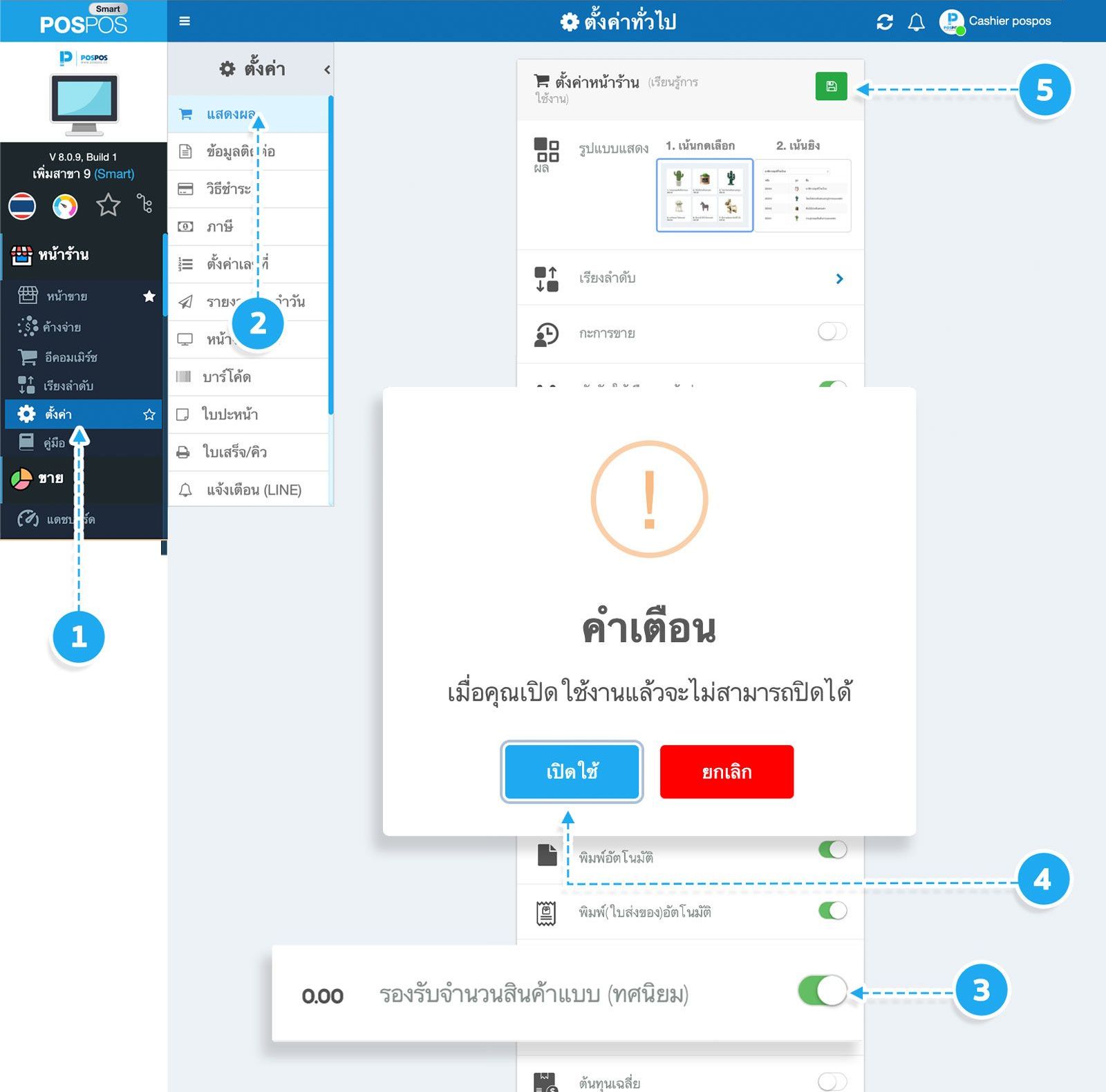
หลังจากเปิดใช้งานสินค้าหน่วยทศนิยม คุณก็สามารถรับซื้อตามน้ำหนักได้แล้ว และเพื่อความสะดวกและความรวดเร็วในการขาย ควรเลือกใช้งานคู่กับเครื่องชั่ง ซึ่งเราจะอธิบายขั้นตอนการใช้งานคู่กับเครื่องชั่งในขั้นตอนถัดไปค่ะ
ขั้นตอนที่ 4 : การใช้งานหน้ารับซื้อ
มาถึงส่วนสำคัญของโปรแกรมรีไซเคิลหรือโปรแกรมรับซื้อของเก่า คือโปรแกรมรับซื้อสินค้า ที่จะช่วยให้คุณดูแลลูกค้าที่หน้าร้านได้สะดวกขึ้น ลดโอกาสผิดพลาดจากการกดเครื่องคิดเลขผิด คือการใช้งานหน้า “รับซื้อ” ค่ะ

เลือกผู้ขายที่หน้ารับซื้อ

การเพิ่มข้อมูลผู้ขายในหน้าผู้ผลิต
ก่อนจะเลือกสินค้าในหน้ารับซื้อ ระบบจะให้เลือกผู้ขายก่อน โดยมีข้อมูลเริ่มต้นให้เลือกเป็น "ผู้ขายทั่วไป" หรือจะเพิ่มก่อนเริ่มต้องรับซื้อได้เช่นกัน
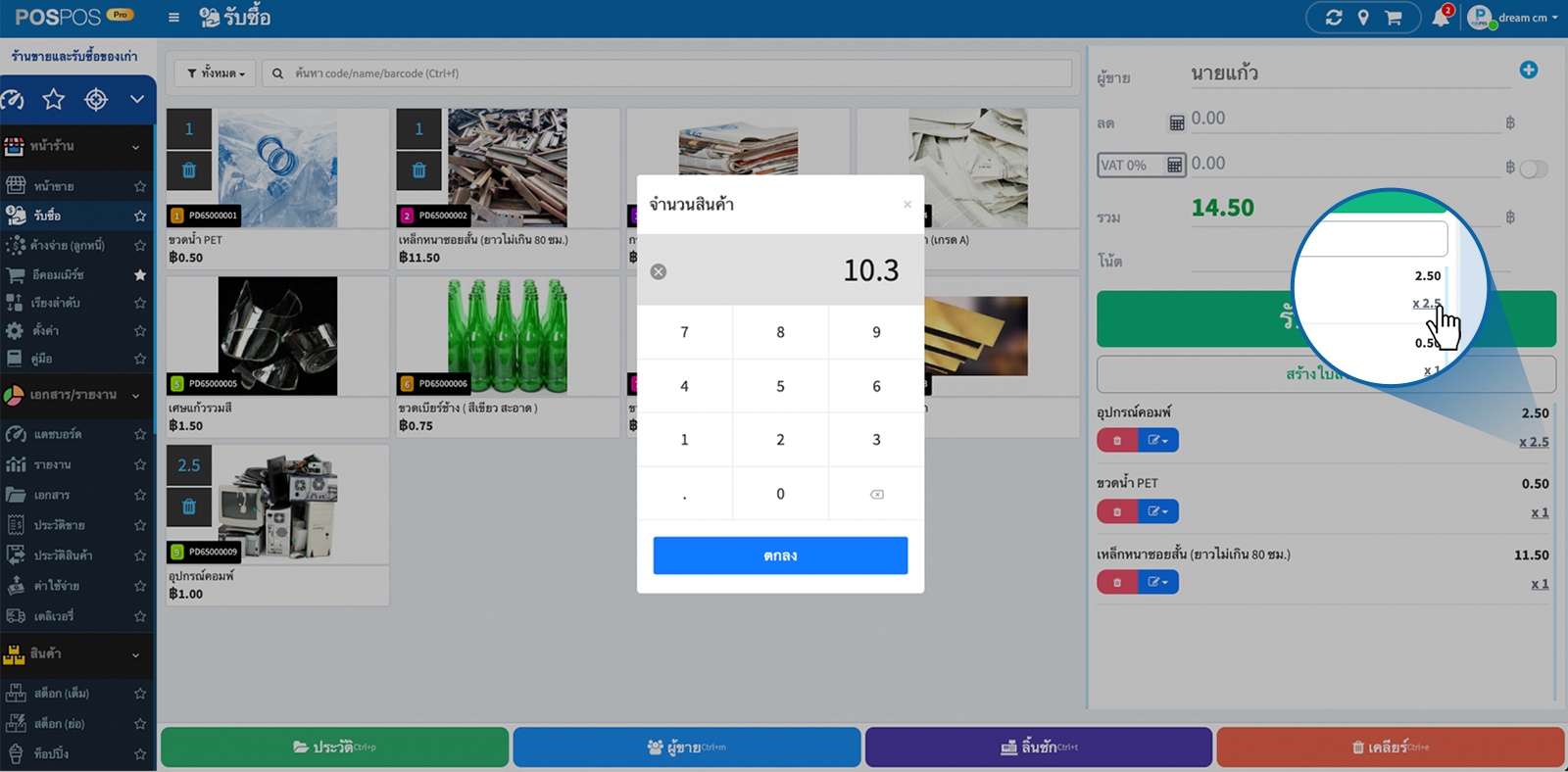
กรอกน้ำหนักของเก่าที่รับซื้อ และคำนวณเงิน
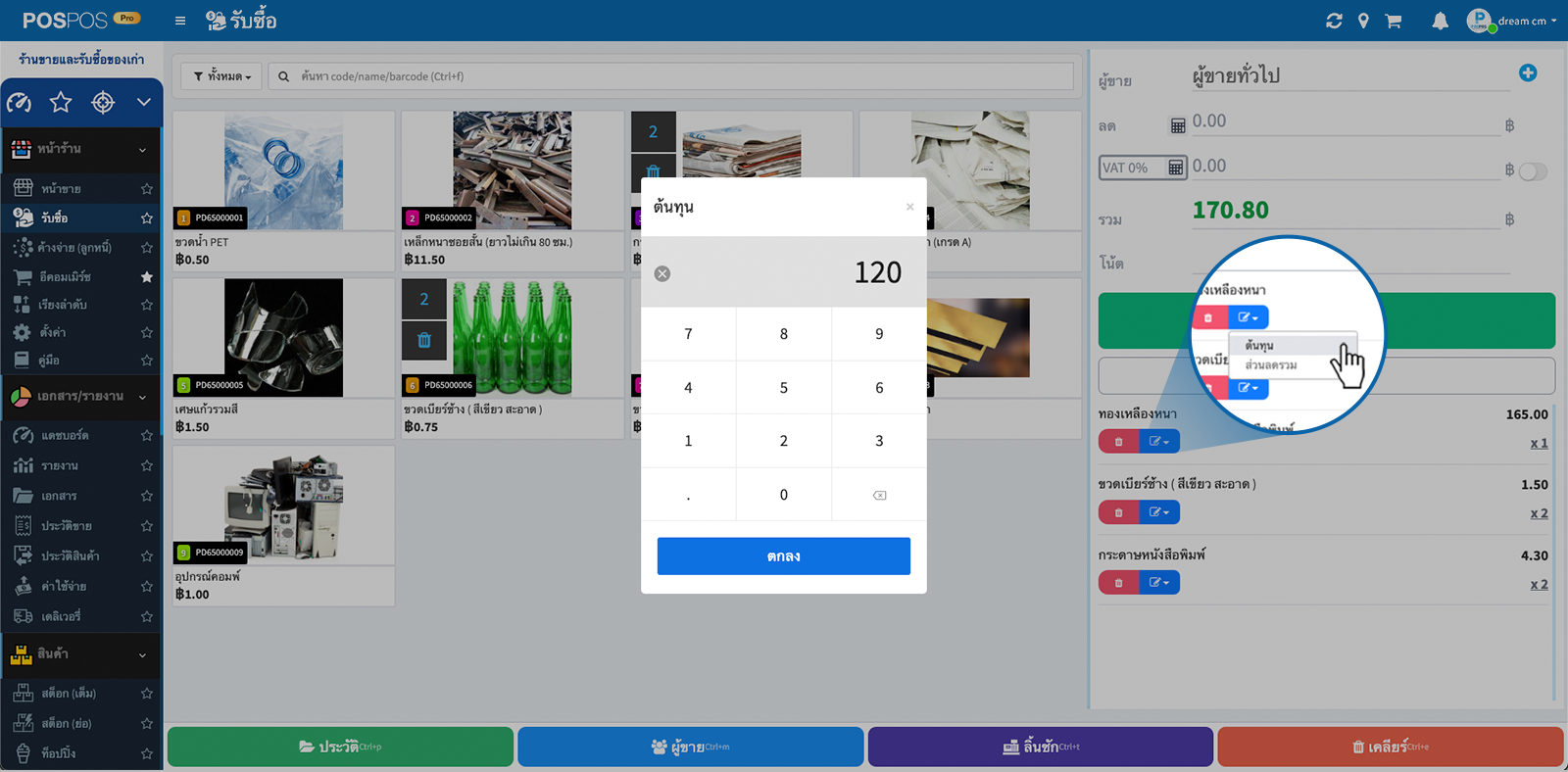
แก้ราคาที่หน้ารับซื้อ
ต่อมาเลือกสินค้าและ "กรอกน้ำหนัก" เพื่อคำนวณราคาหรือจะ "แก้ราคาสินค้า" ที่หน้ารับซื้อก็ได้เช่นกัน

คลิกขออนุมัติ หรือขออนุมัติทันที เพื่อสร้างใบสั่งซื้อ
หลังจากนั้นเมื่อกด "รับซื้อ" จะเสร็จสิ้นขั้นตอนการรับซื้อทันที หรือกด "สร้างใบสั่งซื้อ" จะเพื่อแก้ไขรายละเอียดของใบสั่งซื้อ ไม่ว่าจะเป็น จำนวนหรือน้ำหนัก , ราคาต่อหน่วย, ส่วนลด, วันที่ออกเอกสาร ที่อยู่และหมายเหตุ เป็นต้น หลังจากนั้นก็เลือก "อนุมัติทันที" หรือ "ขออนุมัติ" เพื่อจบขั้นตอนการรับซื้อค่ะ

โดยคุณสามารถดูใบสั่งซื้อทั้งหมดได้ที่เมนู "นำเข้า (PO)" ที่คุณสามารถเลือกดูสรุปได้หลายมิติ ไม่ว่าจะเป็น เอกสาร, ผู้ขาย, สินค้า หรือหมวดหมู่ เป็นต้น นอกจากนี้ยังสามารถ Export เป็นไฟล์ Excel และบันทึกรูป ช่วยให้ง่ายต่อการทำบัญชีร้านรับซื้อของเก่าค่ะ
ดูคลิปสอนใช้งานฟีเจอร์รับซื้อแบบละเอียดมากขึ้น ได้ที่ช่องยูทูปของ POSPOS ค่ะ
ขั้นตอนที่ 5 : การสร้างสินค้าแปรรูป (BOM)
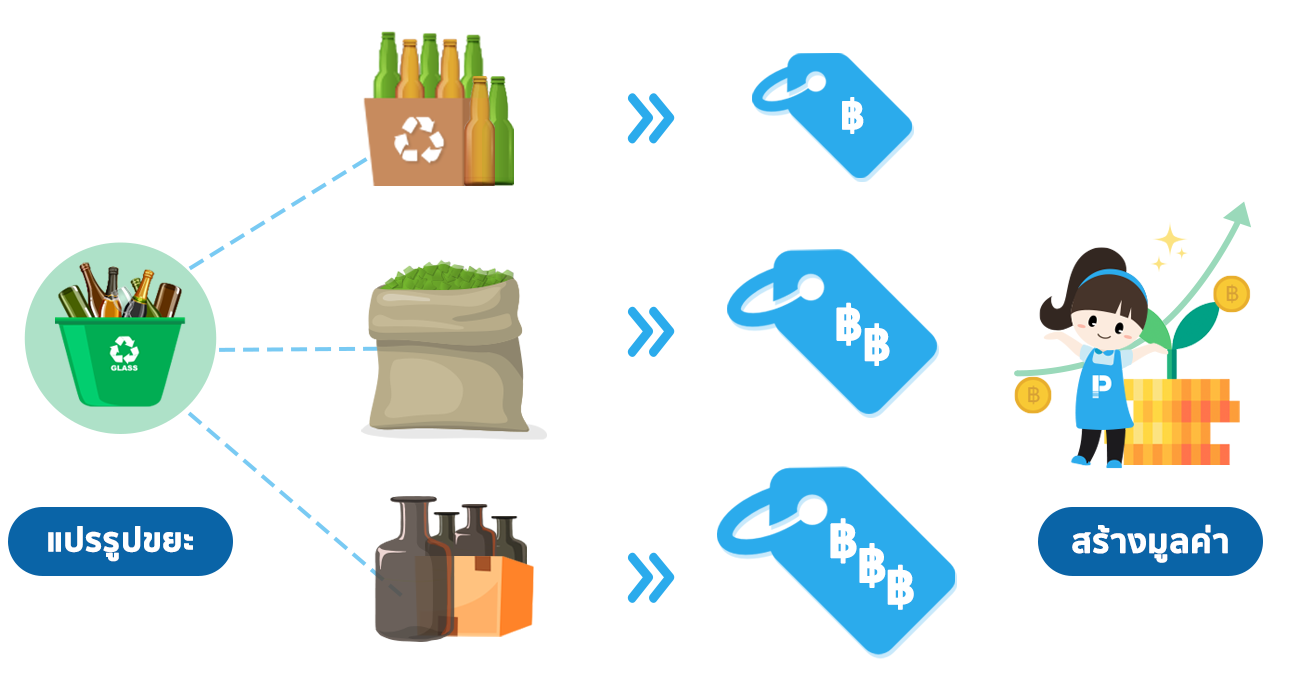
อีกปัจจัยสำคัญที่ทำให้ร้านรับซื้อของเก่าได้กำไรมากขึ้น คือการแปรรูปของเก่าและขยับที่รับซื้อ มาแยกประเภท บดหยาบ หรือขึ้นรูปใหม่ ก็ทำให้ขายได้ราคาดีขึ้น จะมีการใช้งานอย่างไร ซึ่งเราจะมาใช้งานกันในขั้นตอนแปรรูปสินค้า BOM กันค่ะ
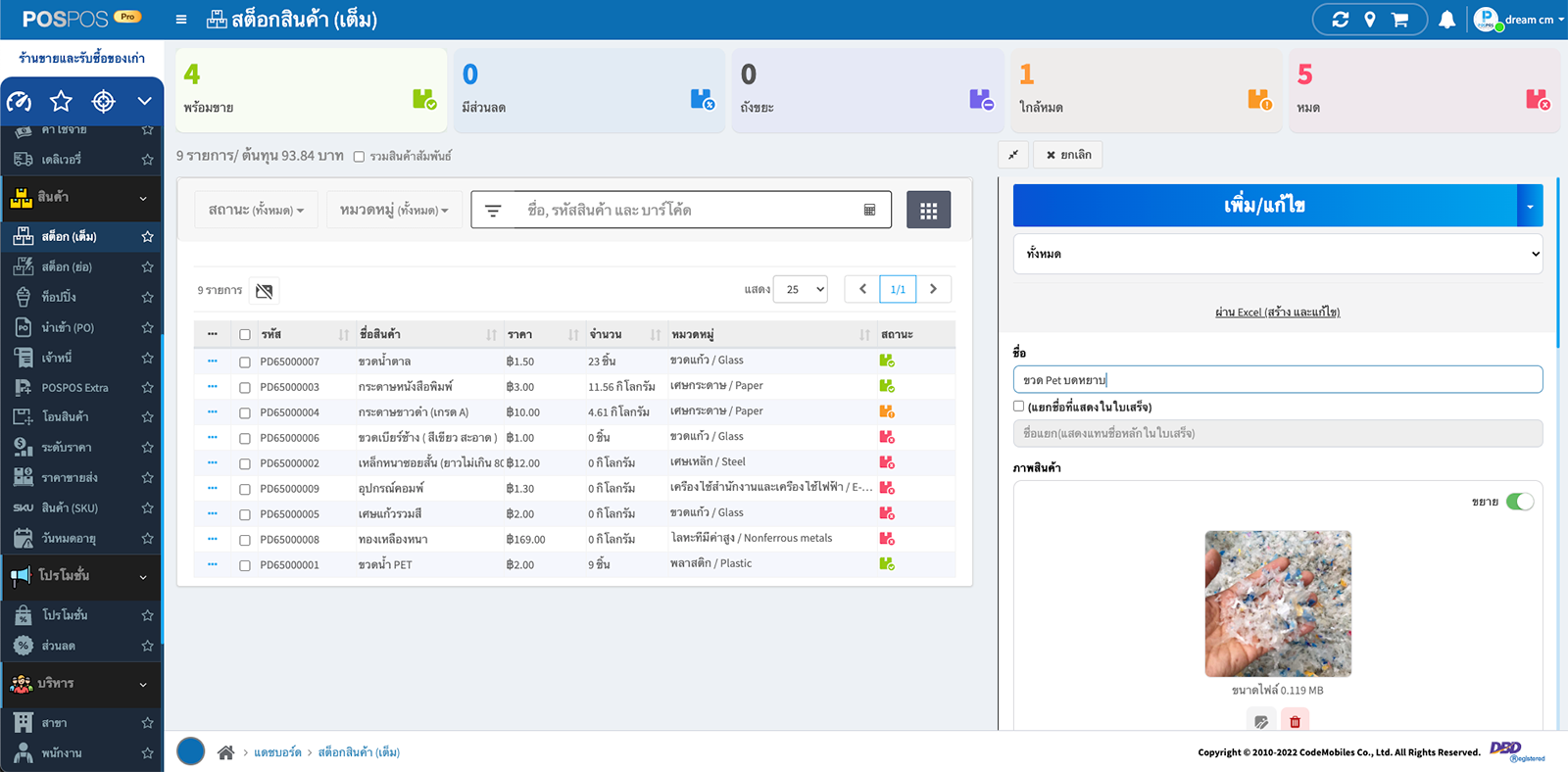
สร้างสินค้าใหม่ ที่หน้าสต็อกสินค้า
ขั้นตอนเริ่มต้นจะเป็นรูปแบบเดียวกับการสร้างสินค้าใหม่ กรอกข้อมูลต่างๆ ทั้งชื่อสินค้า รูป ราคาต้นทุน ราคาขาย และส่วนสำคัญเพื่อให้สินค้ารายการนี้แสดงหน้าขายที่เดียว ไม่ปะปนกับสินค้าหน้ารับซื้อ ให้เราสร้าง "หมวดหมู่สินค้าแปรรูป" ที่เป็นประเภทไม่แสดงสินค้าหน้ารับซื้อค่ะ
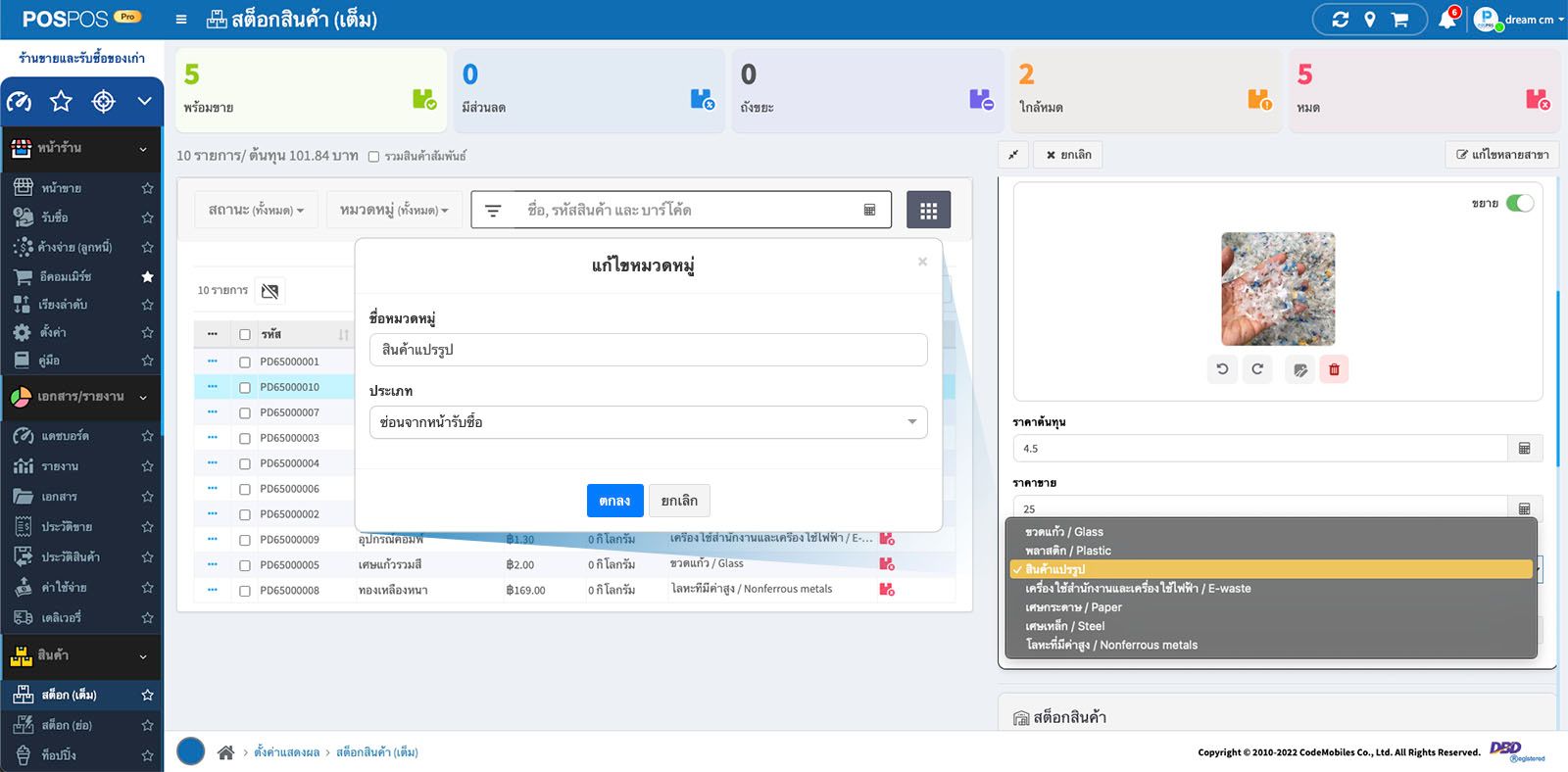
หลังจากนั้นเลื่อนลงมาด้านล่าง ที่เมนู "จัดเซ็ตสินค้า"

กดเปิด "จัดเซ็ตสินค้า" เลือกสินค้าที่จะนำมาแปรรูป กรอกจำนวนที่ใช้ในการสร้างสินค้า 1 รายการ หลังจากนั้น "กดบันทึก" เราจะได้สินค้า 1 รายการปกติ โดยที่สต็อกของสินค้าที่เราเลือกมาจัดเซ็ตแปรรูปก็จะถูกตัดไปด้วยเช่นกันค่ะ

เมื่อกดบันทึก เราจะได้สินค้าอีก 1 รายการ

แสดงผลเฉพาะสินค้าแปรรูป BOM ที่หน้าขาย
หลังจากนั้นหากเราต้องการเพิ่มสต็อกสินค้าตัวนี้ ก็สามารถ "ปรับสต็อก" ได้ตามปกติ โดยที่จะต้องมีสต็อกที่ใช้แปรรูปในสต็อกพอให้ตัดเพื่อแปรรูปเพิ่มค่ะ
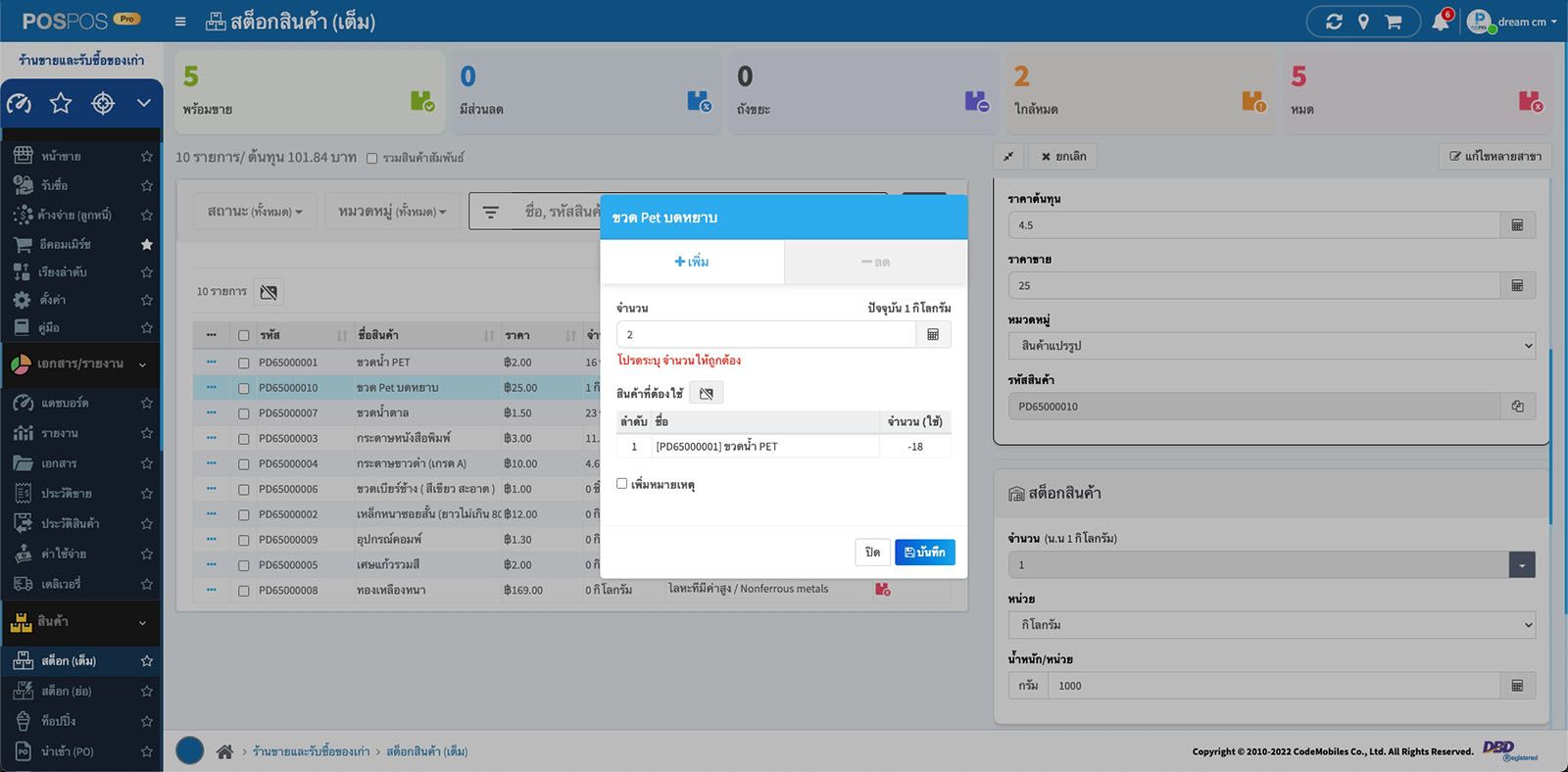
การปรับสต็อกสินค้าแปรรูป
เพียงเท่านี้คุณก็จะได้สินค้าแปรรูปที่จะวางขายเพื่อเพิ่มมูลค่าและสร้างกำไรให้กับร้านซื้อขายของเก่าของคุณแล้วค่ะ
ใช้ POSPOS ผ่านอุปกรณ์อะไรดี?

POSPOS เป็นระบบออนไลน์ มีการจัดเก็บข้อมูลต่างๆ ไว้บน Cloud ทำให้ง่ายต่อการบริหารได้ทุกที่ ทุกเวลา เพียงคุณเชื่อมต่ออินเทอร์เน็ต ก็สามารถเข้าจัดการร้านได้ผ่านหลายอุปกรณ์ ไม่ว่าคุณจะมีอุปกรณ์ใดอยู่ในมือก็ตาม ก็สามารถใช้งานได้ทันที ไม่ว่าจะเป็นแอนดรอยด์โฟน, ไอโฟน, แท็บเล็ต, ไอแพด, โน้ตบุ๊คหรือเครื่อง All in One POS ที่เป็นระบบปฏิบัติการ Windows หรือ Android ได้เช่นกัน
แต่ในส่วนของการบริหารจัดการหลังร้านและจัดการเอกสาร ทำงานได้เต็มประสิทธิภาพบนเครื่องคอมพิวเตอร์ระบบปฏิบัติการ Windows ค่ะ
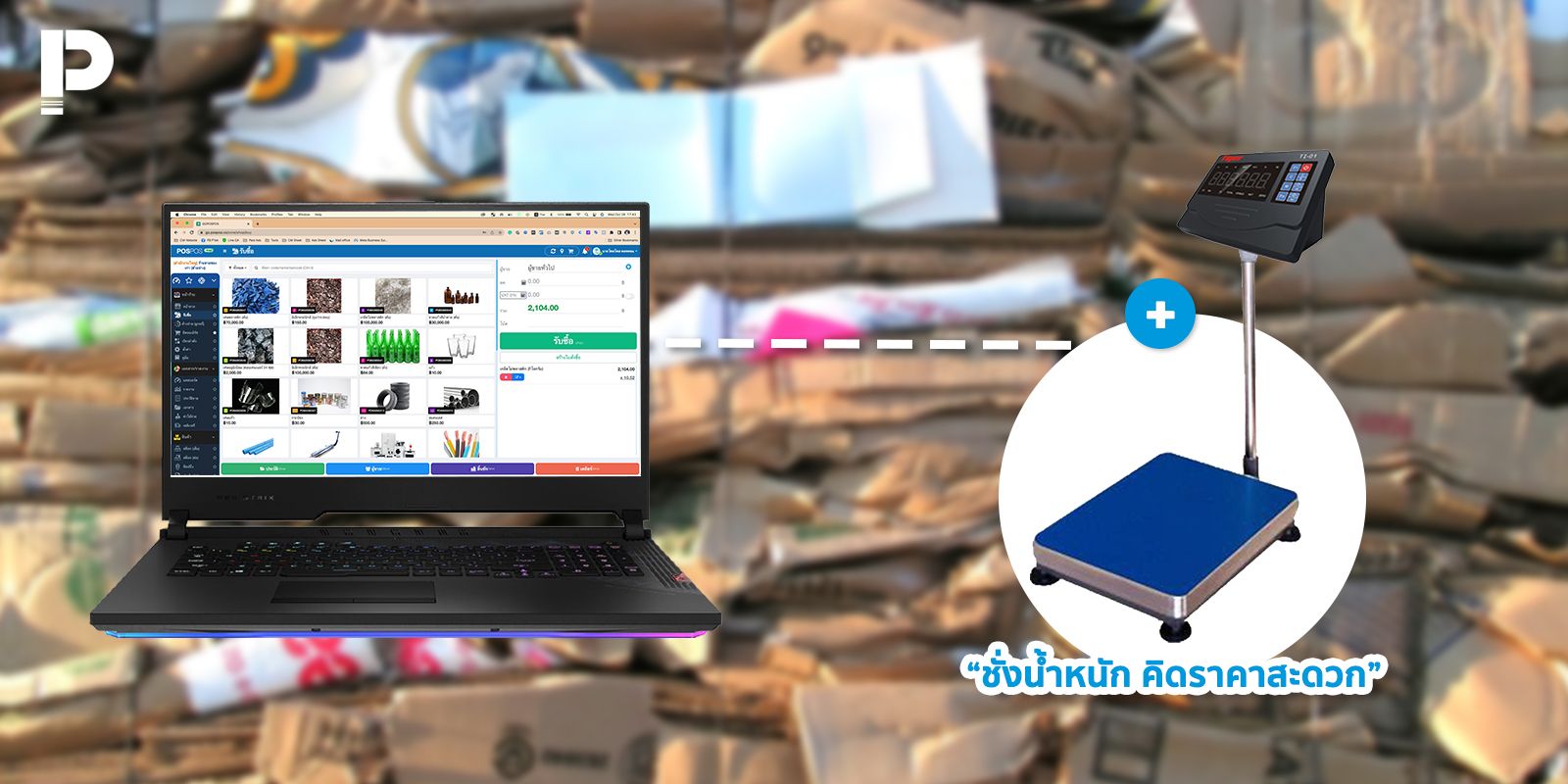
การใช้งานโปรแกรม POSPOS กับร้านรับซื้อของเก่าของคุณ สามารถเริ่มต้นได้ง่ายๆ กับโน้ตบุ๊คหรือคอมพิวเตอร์ตั้งโต๊ะที่เป็นระบบปฏิบัติการ Windows เพราะร้านรับซื้อของเก่าจะต้องออกเอกสาร อย่างใบรับซื้อหรือใบรับสินค้าตลอด และสำหรับร้านรับซื้อของเก่าที่เป็นรถ เข้าไปรับซื้อตามบ้าน คุณก็สามารถใช้งานได้ผ่านมือถือและแท็บเลตทั่วไป โดยการดาวน์โหลดแอปพลิเคชั่น POSPOS ลงบนมือถือ ก็สามารถใช้งานเป็น App ร้านรับซื้อของเก่า ให้คุณออกไปให้บริการลูกค้านอกสถานที่ได้สะดวกขึ้น ไม่ต้องเขียนบิลมือแยกแล้วบันทึกลงบนคอมพ์แยกอีกทีให้เสียเวลาค่ะ
นอกจากนี้อีกหนึ่งส่วนสำคัญที่จะทำให้ ร้านค้าสะดวกขึ้นคือ โปรแกรมรีไซเคิลที่เชื่อมต่อกับตาชั่งได้ ซึ่งระบบ POSPOS ของเรารองรับเช่นกันค่ะ
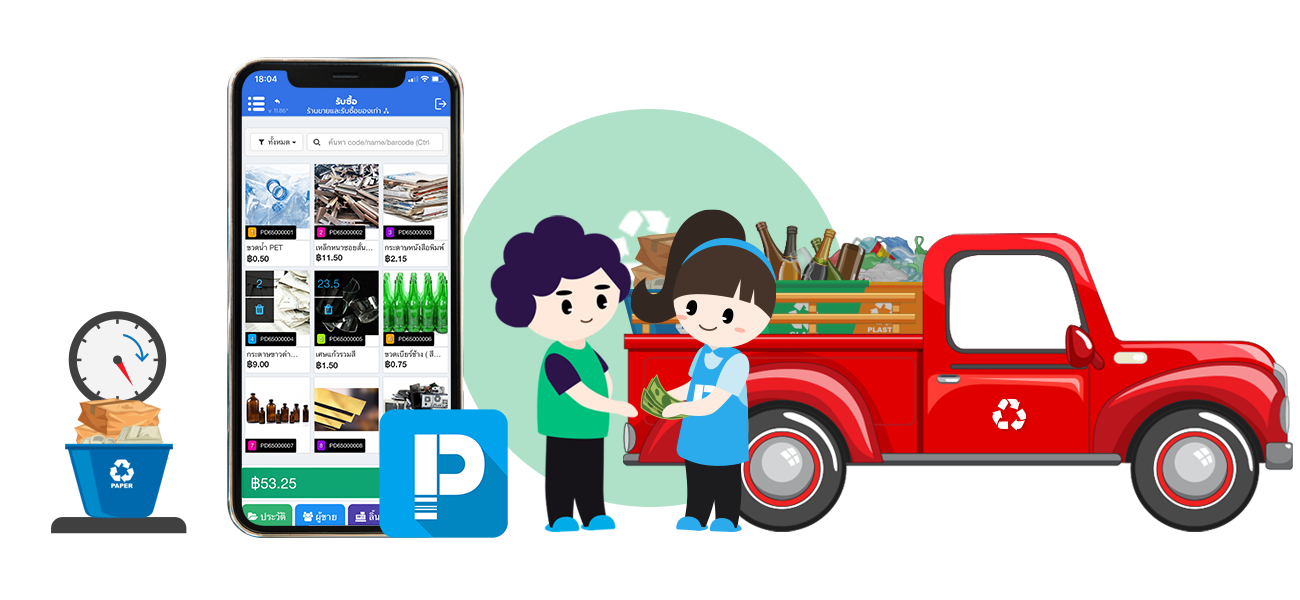
"ดาวน์โหลด POSPOS มาใช้บนมือถือ ก็จะได้แอปร้านรับซื้อของเก่าใช้งานง่ายๆ สะดวกต่อการรับซื้อตามบ้าน"
ภาพรวมการใช้งานโปรแกรมรับซื้อของเก่า POSPOS
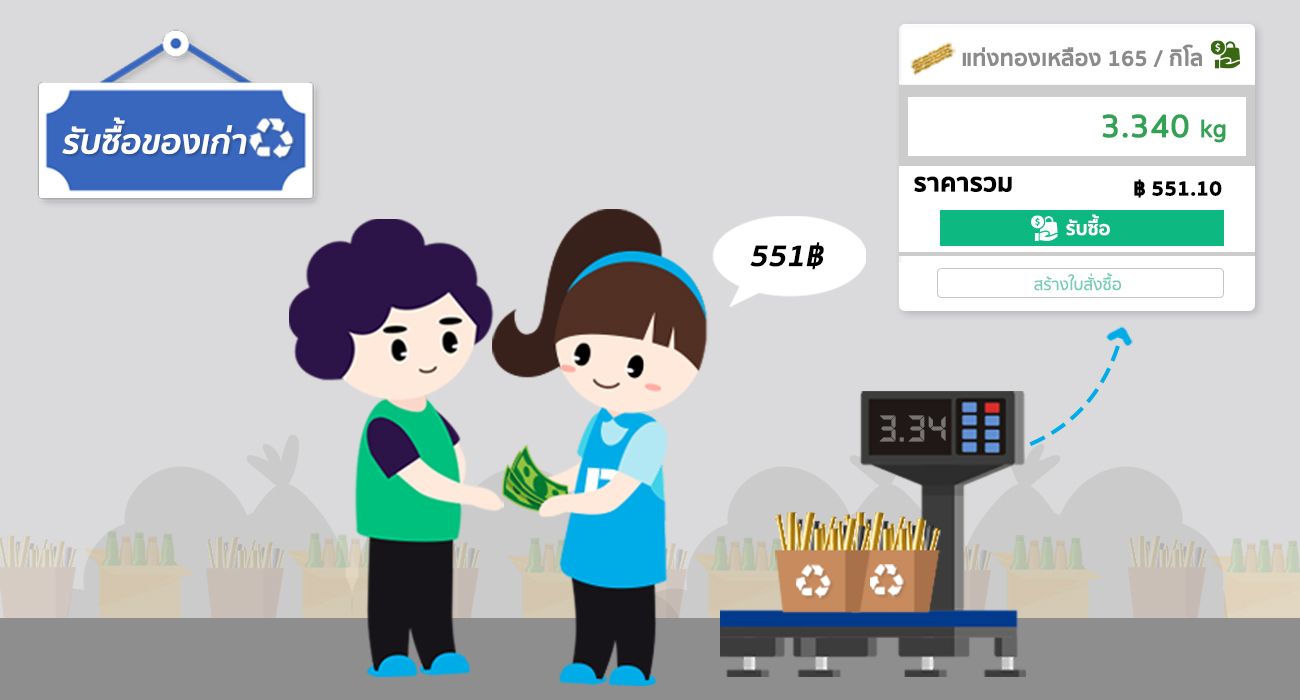
รับซื้อง่าย อัปเดตสต็อกทันที
หมดปัญหาลูกค้าเยอะ ดูแลไม่ทัน เขียนบิลและกดเครื่องคิดเลขผิด เมื่อใช้ระบบ POSPOS กับธุรกิจรับซื้อและขายของเก่ารีไซเคิลของคุณ POSPOS มีฟีเจอร์รับซื้อที่ใช้งานง่าย รองรับหลายอุปกรณ์ คำนวณน้ำหนักกับราคาได้แม่นยำ พร้อมอัปเดตสต็อกทันที ช่วยให้คุณเห็นสต็อกทั้งหมดได้ตลอด ง่ายต่อการจัดการร้านตลอดเวลาค่ะ
รองรับการแปรสภาพสินค้า BOM
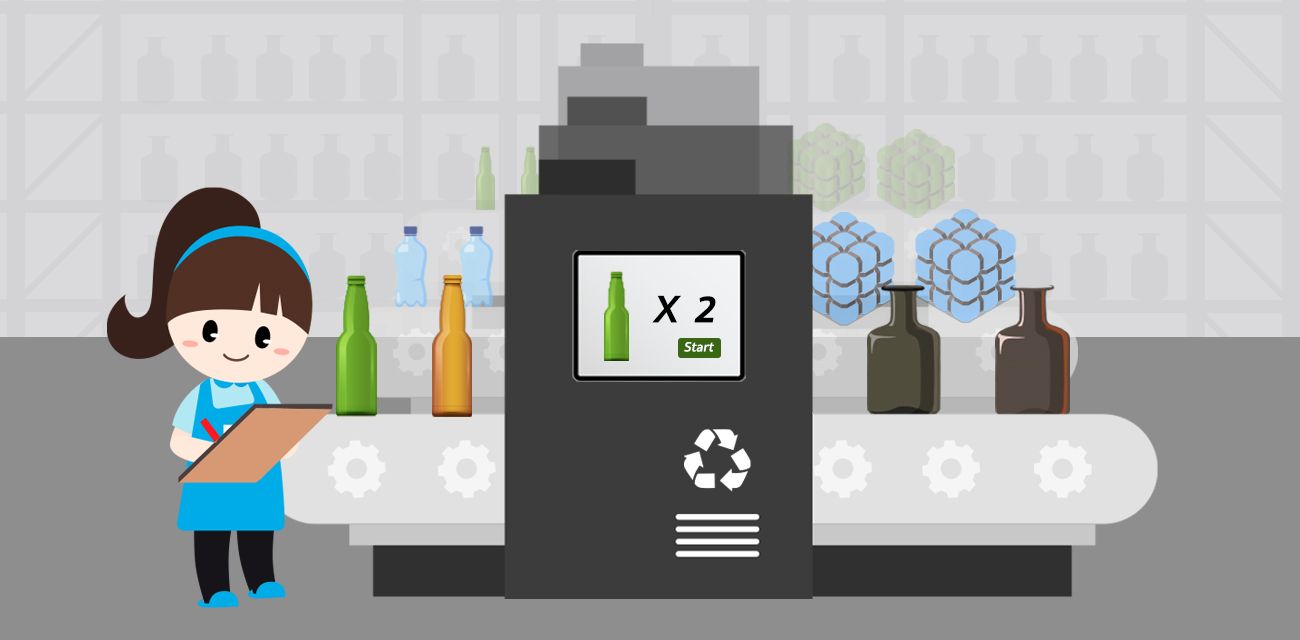
เมื่อรับซื้อขยะเข้ามาแล้ว ก็ต้องเพิ่มมูลค่าให้กับขยะที่เรารับซื้อเข้ามา คุณสามารถใช้งานได้ง่ายๆ โปรแกรม POSPOS เรารองรับการแปรรูปสินค้า หรือ Bill of Material (BOM) ที่เป็นการจัดเซ็ตสินค้าที่มีอยู่ โดยระบบจะตัดสต็อกอย่างเป็นระบบ
สามารถบันทึกค่าใช้จ่าย ง่ายต่อการทำบัญชีร้านรับซื้อของเก่า
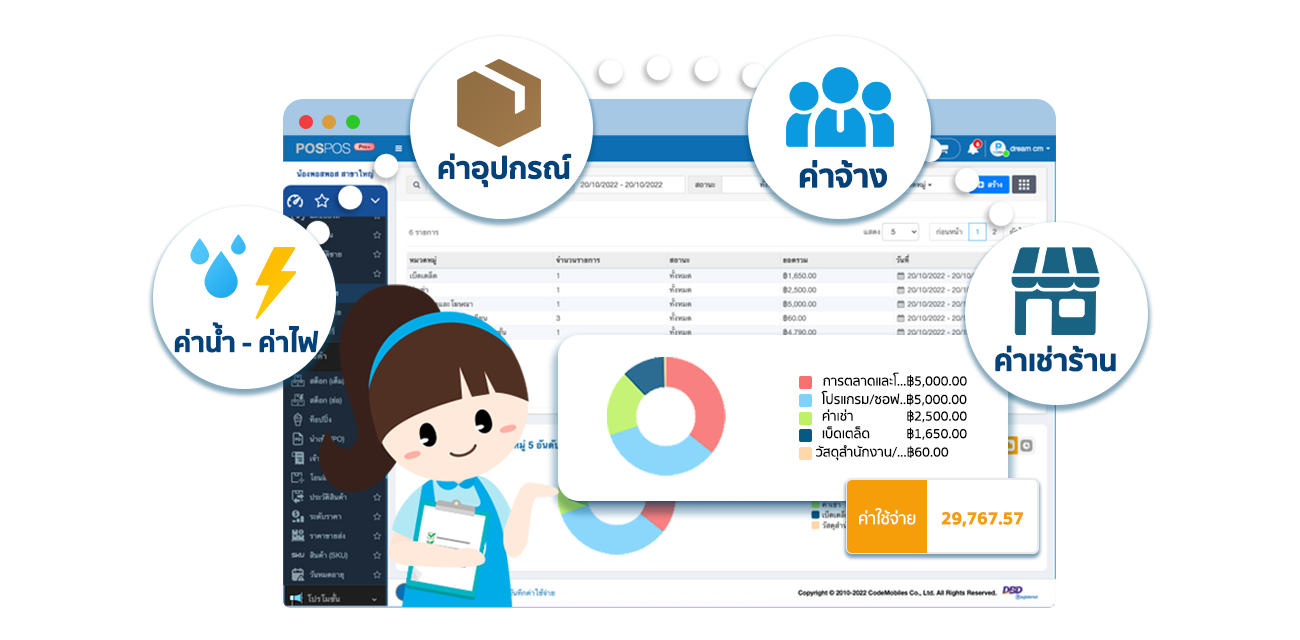
นอกจากการรับซื้อและขายออกไปที่สร้างการหมุนเวียนของเงินในธุรกิจแล้ว สิ่งสำคัญที่ช่วยสร้างกำไรให้ธุรกิจร้านขายของเก่า คือการทำบัญชีรายรับ-รายจ่ายอย่างรัดกุม ระบบ POSPOS มีตัวช่วยให้คุณเป็นหน้าบันทึกค่าใช้จ่าย ให้คุณสามารถรวบรวมค่าใช้จ่ายในร้านทั้งหมด ง่ายต่อการดึงข้อมูลเป็น File Excel ออกมาทำบัญชีร้าน หรือจะเลือกดูเป็นกราฟตามหมวดหมู่ได้เช่นกันค่ะ
ทั้งหมดนี้เป็นขั้นตอนการเริ่มต้นใช้งาน POSPOS กับร้านรับซื้อของเก่า รวมไปถึงเปิดใช้งานฟีเจอร์ต่างๆ ที่เหมาะสม เพื่อให้คุณได้โปรแกรมร้านค้าของเก่าที่ใช้งานง่าย และตอบโจทย์ร้าน หากมีข้อสงสัยและต้องการรายละเอียดการใช้งานอื่นๆ เพิ่มเติม สามารถปรึกษาเจ้าหน้าที่ POSPOS ทาง Line ได้ตลอดเวลาทำการค่ะ
อ่านคู่มือการใช้งาน POSPOS ของร้านอื่นๆ เพิ่มเติม
- ร้านกาแฟ
- ร้านเบเกอรี่
- ร้านชานมไข่มุก
- ร้านอาหาร
- ร้านค้าปลีก
- ร้านขายส่ง
- ร้านขายยา
- ร้านอุปกรณ์ก่อสร้าง
- ร้านเครื่องเขียน
- ร้านเสื้อผ้า
- ร้านขายออนไลน์
- ร้านขายของสด
- ร้านรับซื้อของเก่า
ทดลองใช้งานฟรี 15 วัน
▶️ https://www.pospos.co/register
คู่มือการใช้งานระบบ POSPOS
▶️ https://pospos.co/learning/use